באפשרותך להסיר או למחוק קבצים מצורפים ולשמור את הדואר האלקטרוני שבו הקבצים הגיעו, בהתאם לגירסה של Outlook שבה אתה משתמש.
כאשר אתה משתמש בגירסאות שולחן העבודה של Outlook, באפשרותך להסיר קבצים מצורפים מהודעות שאתה מחבר וכן מהודעות שקיבלת. בגירסאות מבוססות אינטרנט של Outlook, באפשרותך למחוק את הודעת הדואר האלקטרוני שהקובץ המצורף הגיע איתה, ובאפשרותך להוריד או לשמור את הקובץ המצורף במקום אחר.
אם הדואר האלקטרוני שלך מאוחסן בשרת דואר אלקטרוני כגון Exchange, כאשר תיבת הדואר שלך תגיע לגבול העליון שלה, מנהל המערכת עשוי להתחיל להגביל את הפונקציונליות. ככל שקבצים מצורפים מצטברים לאורך זמן, הם יכולים לתפוס מקום רב.
בחר אפשרות כרטיסיה להלן עבור גרסת Outlook שבה אתה משתמש.
איזו גירסה של Outlook נמצאת ברשותי?
ב- Outlook החדש, באפשרותך:
הסרת קבצים מצורפים מהודעות דואר אלקטרוני | שנשלחו או התקבלוהסרת קבצים מצורפים מדואר אלקטרוני שאתה מחבר
הסרת קבצים מצורפים מהודעות דואר אלקטרוני שנשלחו או התקבלו ב- Outlook החדש
באפשרותך להסיר קבצים וקבצים מצורפים של תמונות על-ידי מחיקת הודעת הדואר האלקטרוני שבה הם הגיעו.
- עבור קובץ או תמונה שקיבלת, חפש את הודעת הדואר האלקטרוני המתאימה בתיבת הדואר הנכנס או בתיקיית משנה ומחק אותה.
- עבור קובץ או תמונה ששלחת, עבור אל התיקיה פריטים שנשלחו , מצא את הודעת הדואר האלקטרוני המתאימה ומחק אותה.
לאחר מחיקת הדואר האלקטרוני, עליך גם למחוק את המידע מהתיקיה פריטים שנמחקו. עבור אל התיקיה 'פריטים שנמחקו', בחר את הפריט שברצונך להסיר ובחר 'מחק'.
הערה
אם הדואר האלקטרוני חשוב, שמור את התמונות למחשב או ל- OneDrive, העבר את הדואר האלקטרוני לעצמך ללא התמונות ולאחר מכן מחק את הודעת הדואר האלקטרוני המקורית.
חזור לראש הדף
הסרת קבצים מצורפים מהודעת דואר אלקטרוני שאתה מחבר ב- Outlook החדש
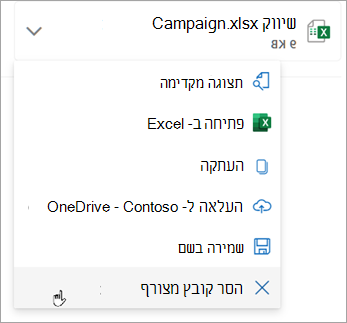
פתח את טיוטת הודעת הדואר האלקטרוני שמכילה את הקובץ המצורף שברצונך למחוק.
בחר את החץ  הנפתח לצד שם הקובץ המצורף ולאחר מכן בחר הסר קובץ מצורף.
חזור לראש הדף
ב- Outlook הקלאסי, באפשרותך:
הסרת קבצים מצורפים מהודעות דואר אלקטרוני | שנשלחו או התקבלוהסרת קבצים מצורפים מדואר אלקטרוני שאתה מחבר
מחיקת קבצים מצורפים מהודעות דואר אלקטרוני שנשלחו או התקבלו ב- Outlook הקלאסי
אם ברצונך להסיר קובץ מצורף מהודעת דואר אלקטרוני שקיבלת ממישהו אחר או מהודעה ששלחת, תוכל לבצע זאת בהודעה אחת בכל פעם. לא ניתן להסיר קבצים מצורפים מכמה הודעות בבת אחת.
- פתח את הודעת הדואר האלקטרוני בחלונית הקריאה או לחץ פעמיים על ההודעה כדי לפתוח אותה בחלון חדש.
- בחר את החץ הנפתח לצד שם הקובץ המצורף ולאחר מכן בחר הסר קובץ מצורף. באפשרותך גם לבחור תחילה שמור ב- OneDrive או שמור בשם כדי להעביר את הקובץ המצורף ל- OneDrive או למחשב שלך ורק לאחר מכן לבחור הסר קובץ מצורף.
אם הודעת הדואר האלקטרוני כוללת כמה קבצים מצורפים, בחר את הקובץ המצורף הראשון, החזק את מקש Shift לחוץ בלוח המקשים ולאחר מכן בחר את הקובץ המצורף האחרון. בחר הסר קובץ מצורף כדי להסיר את כל הקבצים המצורפים.
- סגור את ההודעה ושמור את השינויים.
הסרת קובץ מצורף מגוף ההודעה
- כדי להסיר קובץ מצורף שמוצג בגוף ההודעה, לחץ פעמיים על ההודעה כדי לפתוח אותה בחלון חדש.
- מתוך הקבוצה 'העברה ' ברצועת הכלים, בחר 'פעולות העברה נוספות'>ערוך הודעה.
- לחץ כדי לבחור את הקובץ המצורף בגוף ההודעה ולאחר מכן הקש על מקש Delete בלוח המקשים.
- סגור את ההודעה ובחר 'כן' כדי לשמור את השינויים.
חזור לראש הדף
הסרת קבצים מצורפים מדואר אלקטרוני שאתה מחבר ב- Outlook הקלאסי
פתח את טיוטת הודעת הדואר האלקטרוני שמכילה את הקובץ המצורף שברצונך למחוק.
בהתאם לגירסה של Outlook הקלאסי שאתה משתמש בה, הקובץ המצורף הבא עשוי להיראות מעט שונה. בחר אחת משתי האפשרויות הבאות:
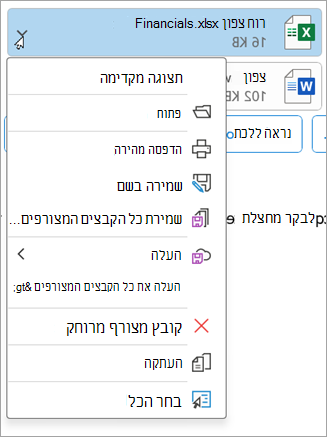
בחר את החץ הנפתח לצד שם הקובץ המצורף ולאחר מכן בחר הסר קובץ מצורף.
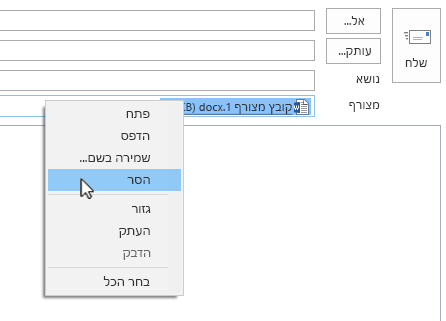
בתיבה 'מצורף ', לחץ באמצעות לחצן העכבר הימני על הקובץ המצורף ולאחר מכן לחץ על 'הסר'. לחלופין, בחר את הקובץ בתיבה 'מצורף ' ולאחר מכן הקש על מקש Delete בלוח המקשים.
הערה
שיטות אלה מוחקות קובץ מצורף אחד בלבד בכל פעם. כדי למחוק כמה קבצים מצורפים בבת אחת, החזק את מקש Shift לחוץ בלוח המקשים. לחץ על הקובץ המצורף הראשון ועל הקובץ המצורף האחרון בסידרה ולאחר מכן הקש על מקש Delete בלוח המקשים.
חזור לראש הדף
ב- Outlook באינטרנט, באפשרותך:
הסרת קבצים מצורפים מהודעות דואר אלקטרוני | שנשלחו או התקבלוהסרת קבצים מצורפים מדואר אלקטרוני שאתה מחבר
הסרת קבצים מצורפים מהודעות דואר אלקטרוני שנשלחו או התקבלו ב- Outlook באינטרנט
באפשרותך להסיר קבצים וקבצים מצורפים של תמונות על-ידי מחיקת הודעת הדואר האלקטרוני שבה הם הגיעו.
- עבור קובץ או תמונה שקיבלת, חפש את הודעת הדואר האלקטרוני המתאימה בתיבת הדואר הנכנס או בתיקיית המשנה ומחק אותה.
- עבור קובץ או תמונה ששלחת, עבור אל התיקיה פריטים שנשלחו, מצא את הודעת הדואר האלקטרוני המתאימה ומחק אותה.
לאחר מחיקת הדואר האלקטרוני, עליך גם למחוק את המידע מהתיקיה פריטים שנמחקו. עבור אל התיקיה 'פריטים שנמחקו', בחר את הפריט שברצונך להסיר ובחר 'מחק'.
הערה
אם הדואר האלקטרוני חשוב, שמור את התמונות למחשב או ל- OneDrive, העבר את הדואר האלקטרוני לעצמך ללא התמונות ולאחר מכן מחק את הודעת הדואר האלקטרוני המקורית.
חזור לראש הדף
הסרת קבצים מצורפים מהודעת דואר אלקטרוני שאתה מחבר ב- Outlook באינטרנט
פתח את טיוטת הודעת הדואר האלקטרוני שמכילה את הקובץ המצורף שברצונך למחוק.
בחר את החץ הנפתח לצד שם הקובץ המצורף ולאחר מכן בחר הסר קובץ מצורף.
חזור לראש הדף
ב Outlook.com, באפשרותך:
הסרת קבצים מצורפים מהודעות דואר אלקטרוני | שנשלחו או התקבלוהסרת קבצים מצורפים מדואר אלקטרוני שאתה מחבר
הסרת קבצים מצורפים מהודעות דואר אלקטרוני שנשלחו או התקבלו ב Outlook.com
באפשרותך להסיר קבצים וקבצים מצורפים של תמונות על-ידי מחיקת הודעת הדואר האלקטרוני שבה הם הגיעו.
- עבור קובץ או תמונה שקיבלת, חפש את הודעת הדואר האלקטרוני המתאימה בתיבת הדואר הנכנס או בתיקיית המשנה ומחק אותה.
- עבור קובץ או תמונה ששלחת, עבור אל התיקיה פריטים שנשלחו, מצא את הודעת הדואר האלקטרוני המתאימה ומחק אותה.
לאחר מחיקת הדואר האלקטרוני, עליך גם למחוק את המידע מהתיקיה פריטים שנמחקו. עבור אל התיקיה 'פריטים שנמחקו', בחר את הפריט שברצונך להסיר ובחר 'מחק'.
הערה
אם הדואר האלקטרוני חשוב, שמור את התמונות למחשב או ל- OneDrive, העבר את הדואר האלקטרוני לעצמך ללא התמונות ולאחר מכן מחק את הודעת הדואר האלקטרוני המקורית.
חזור לראש הדף
הסרת קבצים מצורפים מהודעת דואר אלקטרוני שאתה מחבר ב Outlook.com
פתח את טיוטת הודעת הדואר האלקטרוני שמכילה את הקובץ המצורף שברצונך למחוק.
בחר את החץ הנפתח לצד שם הקובץ המצורף ולאחר מכן בחר הסר קובץ מצורף.
חזור לראש הדף
מחיקת כל הדואר האלקטרוני ב- Outlook.com
שחזור ושחזור של פריטים שנמחקו ב- Outlook
הוספת תמונות או צירוף קבצים להודעות דואר אלקטרוני ב- Outlook
עדיין זקוק לעזרה?

|
כדי לקבל תמיכה ב Outlook.com, הקש או לחץ כאן או בחר עזרה בשורת התפריטים והזן את השאילתה. אם העזרה העצמית לא פתרה את הבעיה, גלול למטה אל עדיין זקוק לעזרה? ובחר כן.
אם השלבים שלעיל אינם פועלים או אם אינך מצליח להיכנס, הקש או לחץ כאן. |

|
לקבלת עזרה אחרת עבור חשבון Microsoft ומנויים שלך, בקר בעזרה בנושא חיוב & חשבון. |

|
כדי לקבל עזרה ולפתור בעיות במוצרים ושירותים אחרים של Microsoft, הזן את הבעיה שלך כאן. |

|
פרסם שאלות, עקוב אחר דיונים ושתף את הידע שלך בקהילת Outlook.com. |
למידע נוסף
ניהול הגודל של תיבת הדואר שלי ב- Outlook
ניקוי תיבת הדואר הנכנס
אחסון בארכיון ב-Outlook עבור Windows
הוספת תמונות או צירוף קבצים להודעות דואר אלקטרוני ב- Outlook
הקטנת קובץ מצורף כדי לשלוח קבצים גדולים באמצעות Outlook
פתיחה, שמירה ועריכה של קבצים מצורפים ב- Outlook
פתרון בעיות קבצים מצורפים ב- Outlook עבור Windows
קבצים מצורפים חסומים ב- Outlook
איתור כל ההודעות המכילות קבצים מצורפים ב- Outlook
הדפסת קבצים מצורפים שהתקבלו בהודעות דואר אלקטרוני
שליחת קבצים מצורפים ותמונות ב- Outlook Mobile
צירוף vCard (כרטיס ביקור) להודעת דואר אלקטרוני ב- Outlook הקלאסי

