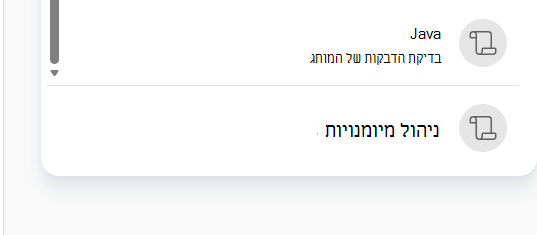
מנהלי מותג יכולים כעת לשתף כישורים עם הארגון שלהם באמצעות ערכת מותג לשימוש בתוך Copilot ב- PowerPoint.
לקבלת מידע נוסף על כישורים, ראה שימוש במיומנויות מותאמות אישית עם Copilot ב- PowerPoint.
ערכת המותג כוללת כעת פקדים נוספים להעלאה והוספה של כישורים חדשים.

העלה את כישורי המותג שלך בערכת מותג לשימוש עם Copilot ב- PowerPoint
פתח את ערכת המותג מאפליקציית Microsoft Copilot.
בחר ערכת מותג שבבעלותך או שיש לך גישת עריכה משותפת אליה.
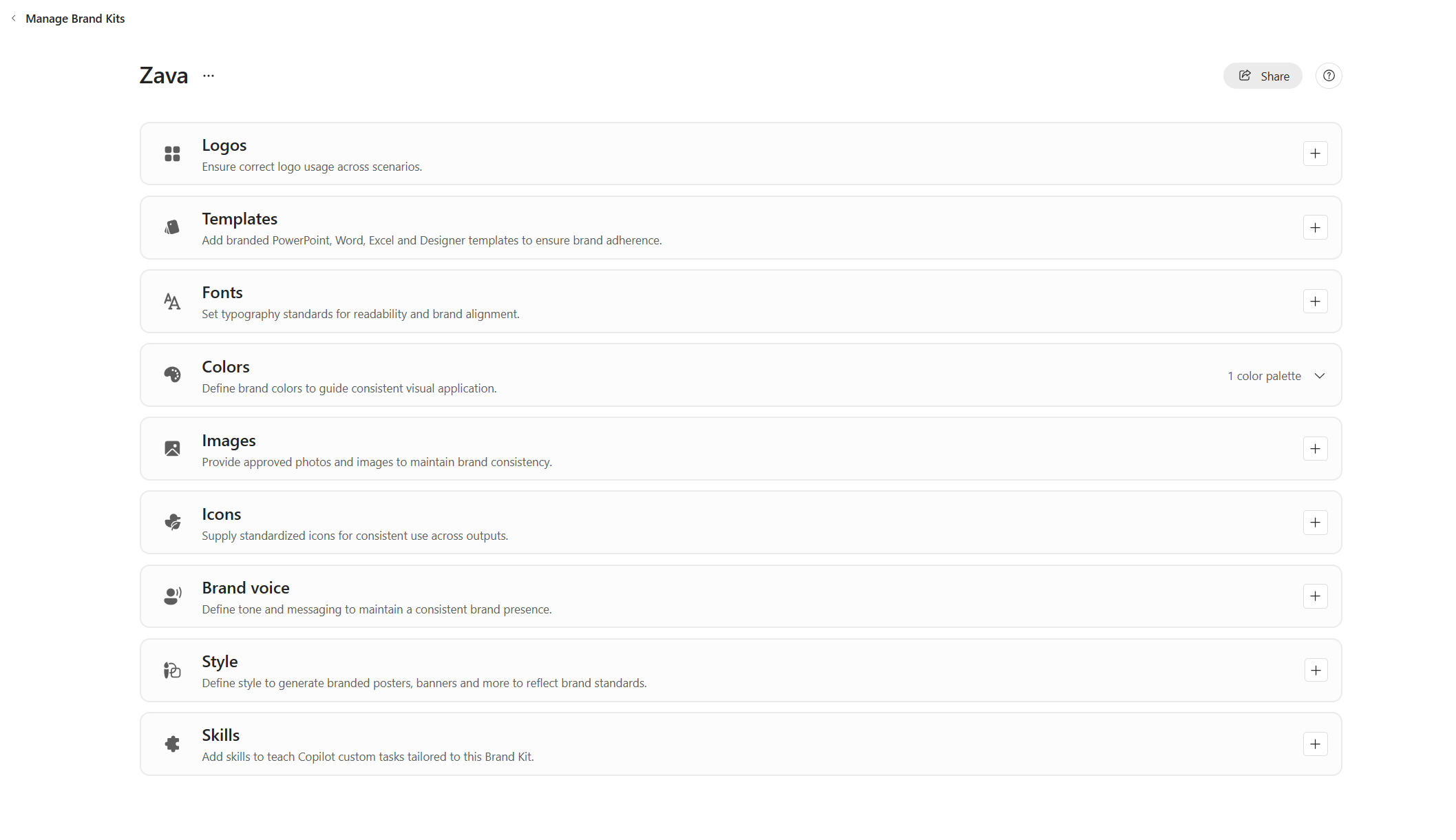
גלול לחלק התחתון ולאחר מכן בחר את הסמל + לצד כישורים.
בחר את האפשרות להעלות כישורים או להוסיף מיומנות באופן ידני. מיומנויות שהועלו יכולות להיות
.mdקובץ או קובץ.zip. לקבלת הדרכה על עיצוב כישורים, ראה שימוש בכישורים מותאמים אישית עם Copilot ב- PowerPoint.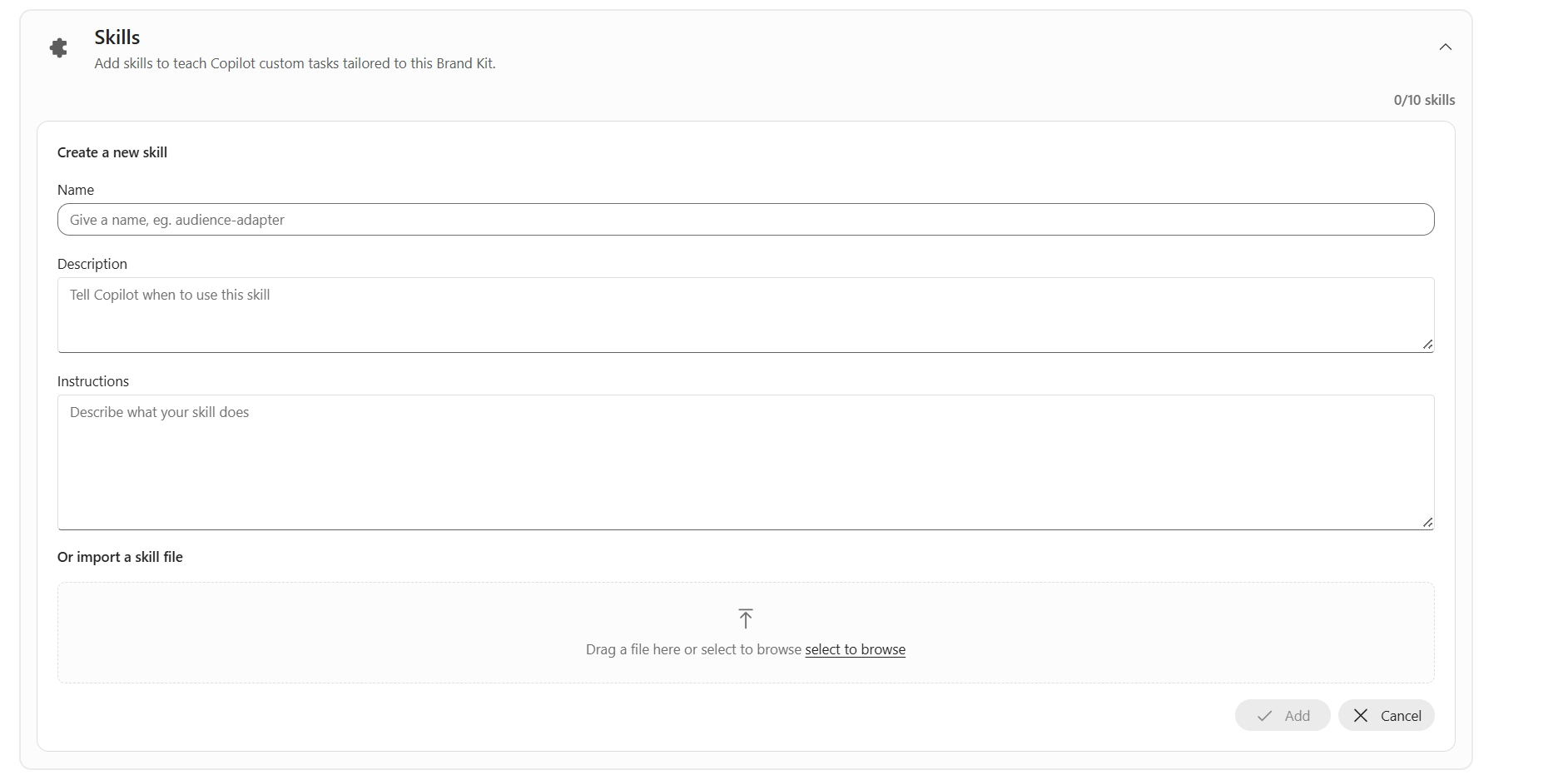
לאחר הוספת המיומנות, אשרו שהיא מופיעה במקטע מיומנויות בערכת המותג.
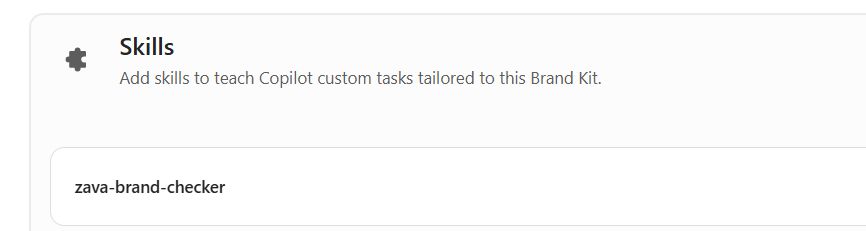
לצד כל מיומנות, בחר ערוך או מחק לפי הצורך.
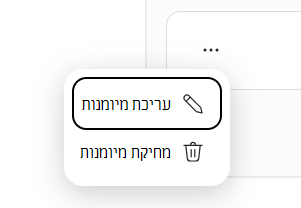
לאחר ההוספה, מיומנות המותג שלך מוכנה לכל מי שיש לו גישה משותפת לערכת המותג.
שימוש במיומנות מותג ב- Copilot ב- PowerPoint
לאחר העלאת המיומנות, כל אחד בצוות יכול להשתמש בה. כדי להשתמש במיומנות המותג:
פתח את PowerPoint ולאחר מכן פתח את החלונית Copilot.
בתיבת ההנחיה, בחר את הלחצן + ולאחר מכן בחר בחר מותג.
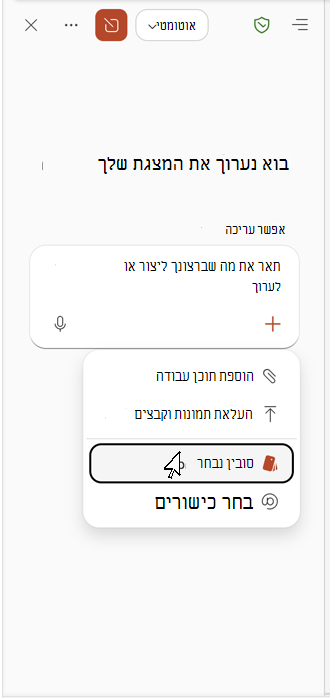
בחר את ערכת המותג שמכילה את המיומנות שלך.
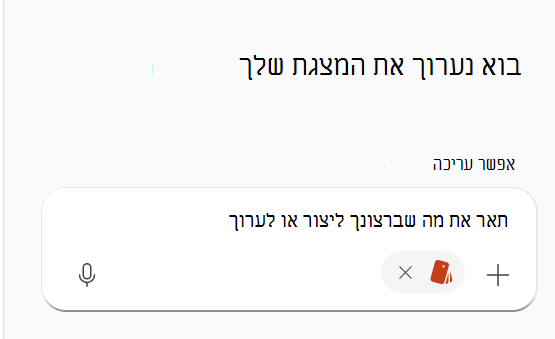
לאחר בחירת ערכת המותג, בחר +ולאחר מכן בחר בחר כישורים. אתה אמור לראות את המיומנות שנוספה ברשימה הנפתחת של המיומנויות.