
הערה
אם אינך רואה את Copilot ב- Word, Excel, PowerPoint או OneNote, ייתכן שהוא אינו כלול במינוי Microsoft 365 שלך או אינו זמין בהתבסס על הגדרות הארגון שלך. למד איזה רישיון Copilot יש לך.
מנהלי מערכת של Microsoft 365 יכולים להעלות ולפרוס כישורים מותאמים אישית לשימוש עם Copilot ב- PowerPoint. באפשרותך להפוך כישורים לזמינים לכל העובדים בארגון שלך או למשתמשים וקבוצות ספציפיים.
העלאה ופריסה של כישורים מותאמים אישית עבור הארגון שלך
היכנס אל מרכז הניהול של Microsoft 365.
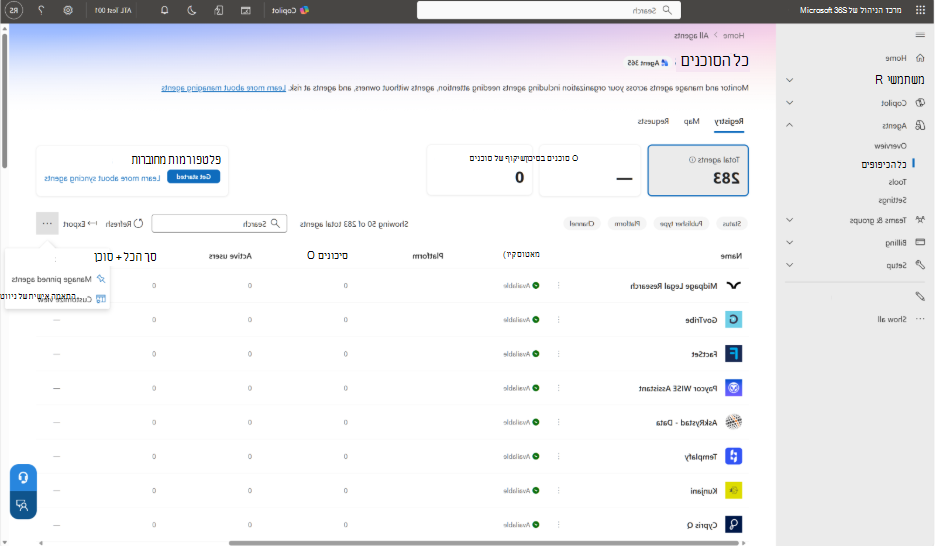
בחלונית הניווט הימנית, בחר סוכנים>כל הסוכנים. בחר בתפריט פעולות נוספות (...) ולאחר מכן בחר הוסף סוכן.
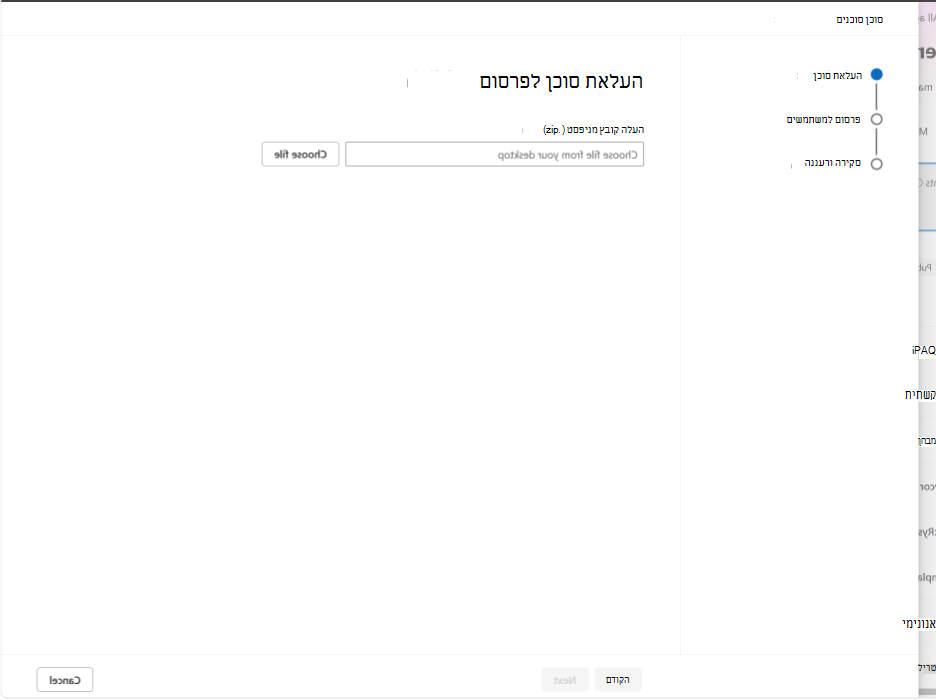
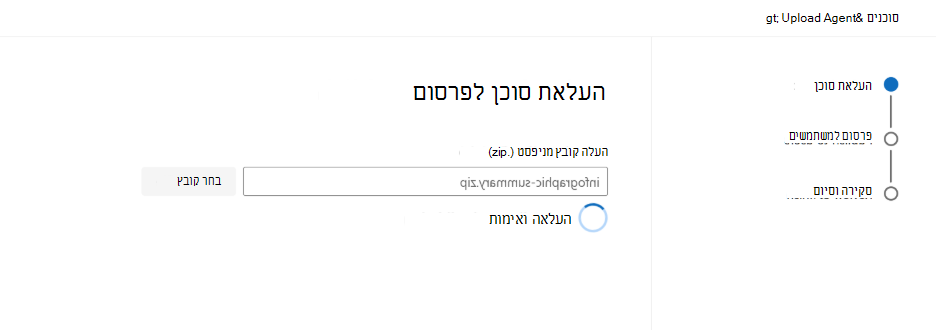
בדף העלאת סוכן לפרסום , בחר בחר קובץ ולאחר מכן העלה את חבילת המיומנויות (.zip).
סקור את תוצאות האימות. אם האימות נכשל, תקן את מבנה החבילה או המניפסט ולאחר מכן העלה את החבילה שוב. לקבלת דרישות, ראה 'אריזת מיומנות מותאמת אישית לפריסה ' בהמשך מאמר זה.
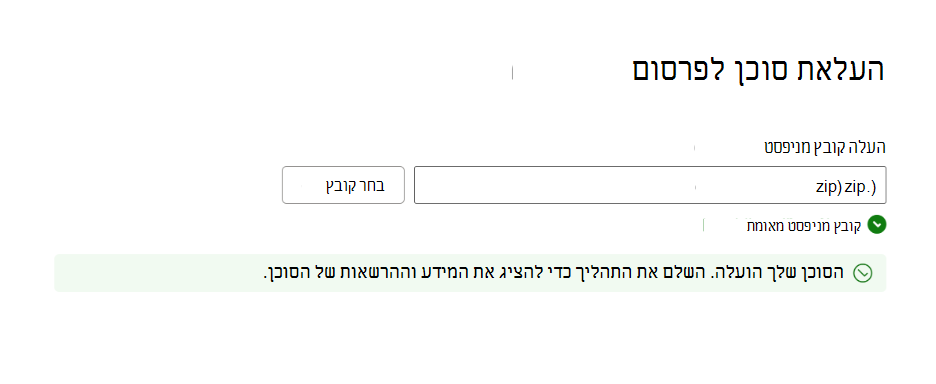
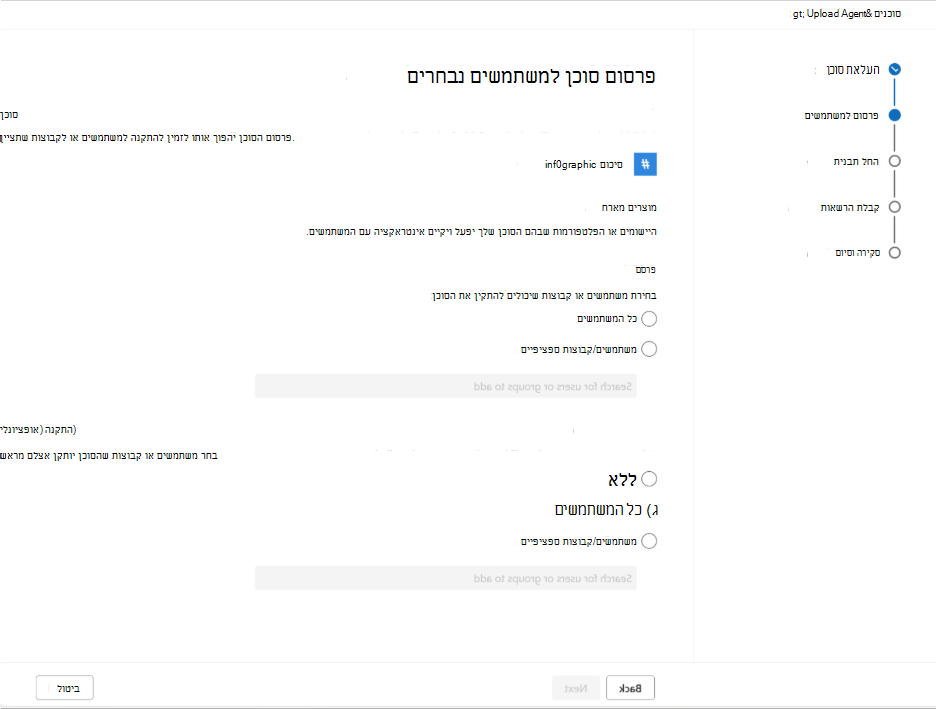
בחר מי יכול להשתמש במיומנות. בחר את כל המשתמשים או משתמשים וקבוצות ספציפיים, קבע את תצורת אפשרויות הפריסה הזמינות ולאחר מכן השלם את זרימת הפרסום.
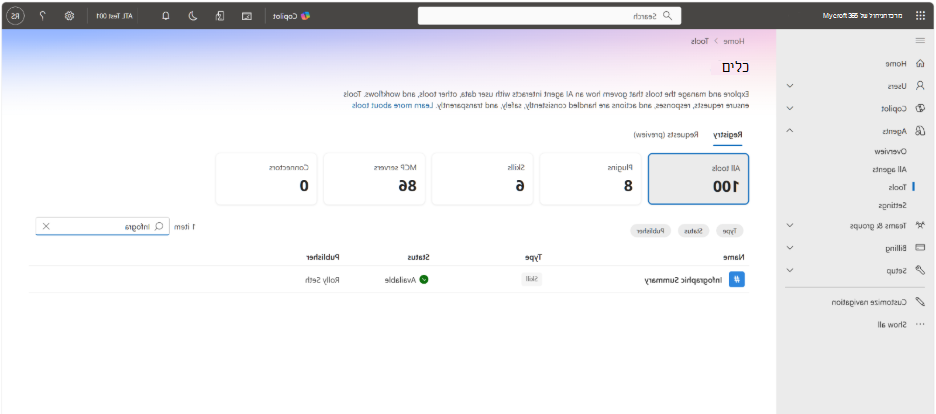
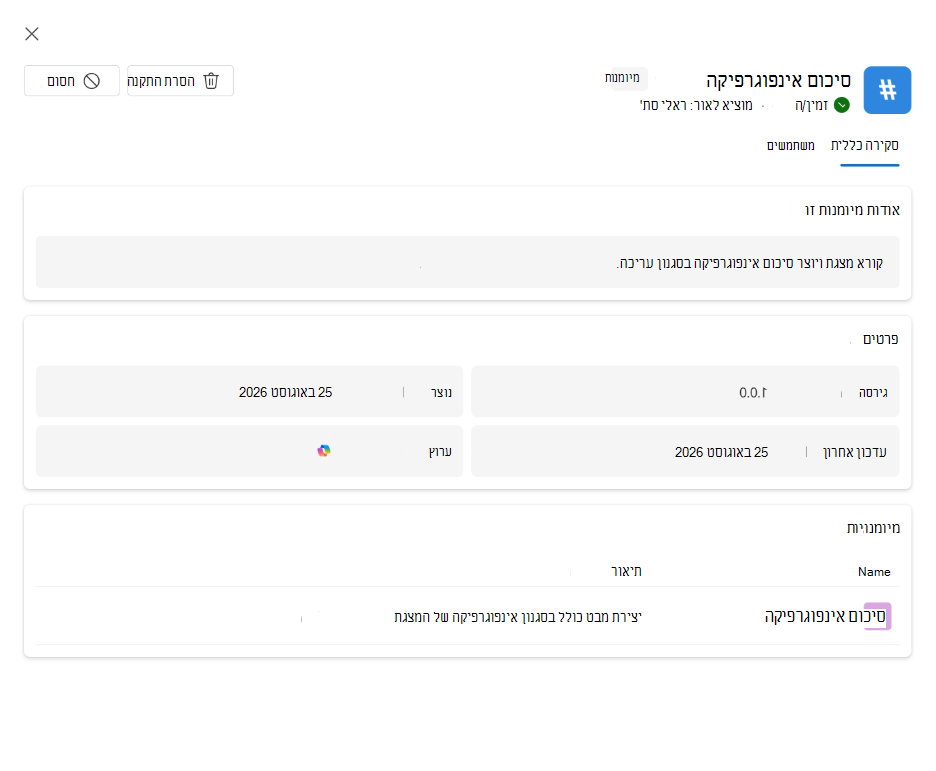
כדי לאמת את הפריסה, עבור אל כלי סוכנים> ב- מרכז הניהול של Microsoft 365. בחר את המיומנות כדי לסקור את הפרטים, המשתמשים, הגירסה ומצב הפריסה שלה.
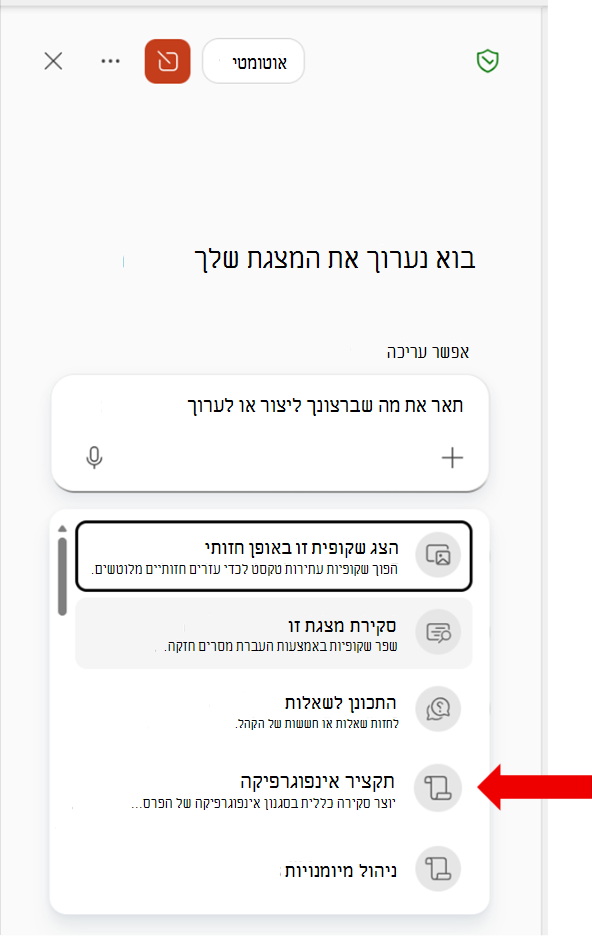
לאחר פרסום המיומנות והתקנתה פתח את PowerPoint עם חשבון הכלול בפריסה. פתח את חלונית הצ'אט Copilot, בחר את התפריט + בתיבת ההנחיה ולאחר מכן בחר בחר כישורים.
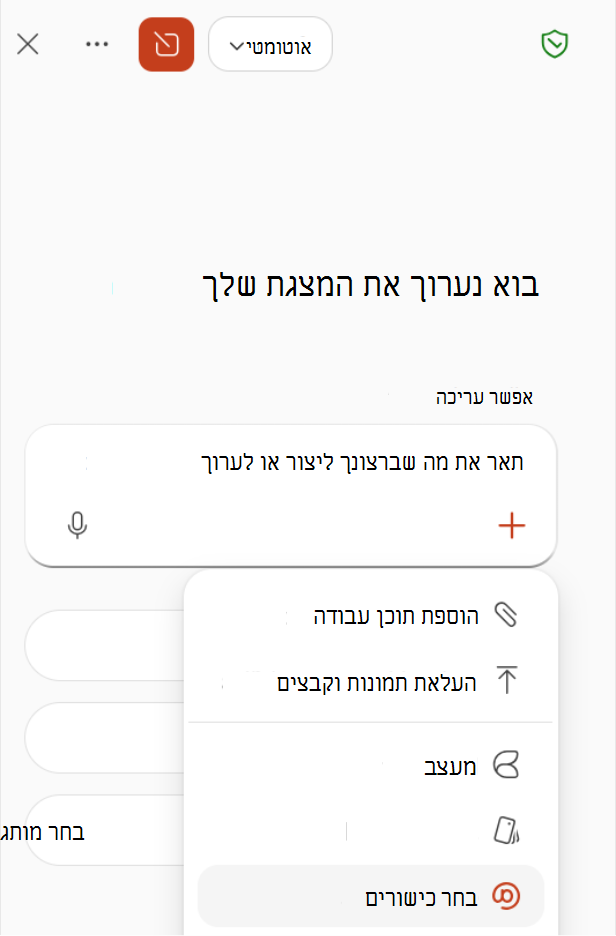
מצא את המיומנות המותאמת אישית המשותפת לארגון שלך ברשימת הכישורים. המיומנות גלויה רק למשתמשים הכלולים בפריסה.
אריזת מיומנות מותאמת אישית עבור פריסה
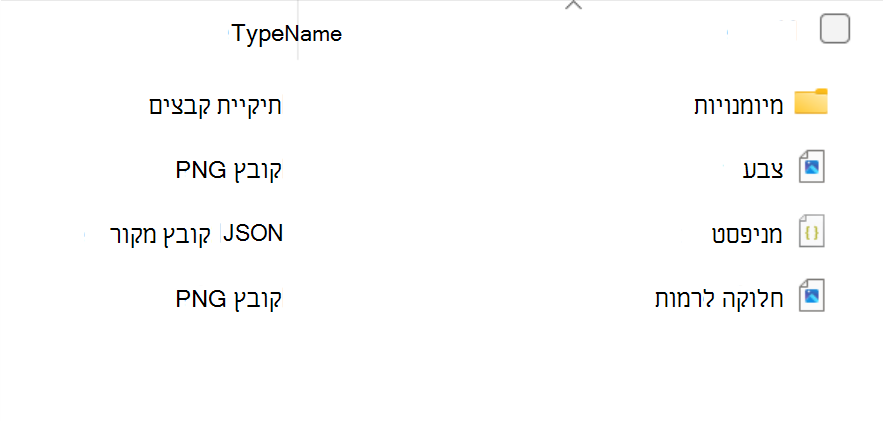
יש לארוז מיומנות מותאמת אישית שמוכנה לפריסה כקובץ .zip הכולל את קבצי הכישורים, מניפסט אפליקציה וסמלים. מרכז הניהול של Microsoft 365 מאמת את החבילה בעת העלאתה.
לפני העלאת החבילה, ודא שהיא משתמשת במבנה הבא.
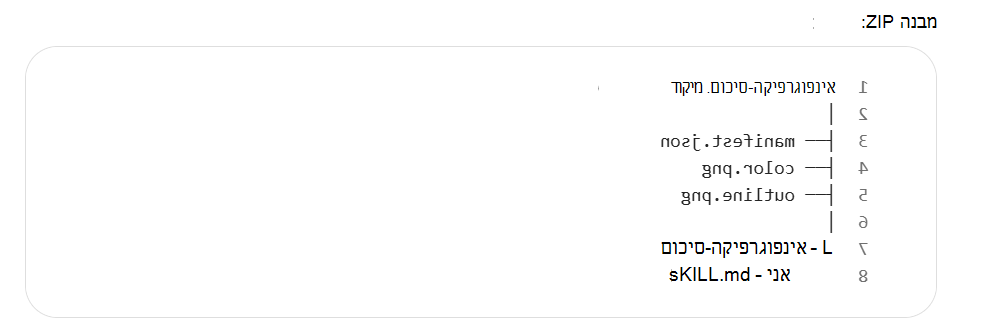
הקובץ manifest.json מתאר את החבילה מרכז הניהול של Microsoft 365. לקבלת ההדרכה העדכנית ביותר של סכימת מניפסט, ראה הפניה לסכימת מניפסט של יישומי Microsoft 365.
השתמש במזהה ייחודי (בצורת GUID) עבור המאפיין id , ספק שמות ותיאורים תמציתיים וודא שהנתיבים תואמים לקבצים בחבילה. הדוגמה הבאה מציגה מניפסט בסיסי.
{
  "$schema": "https://developer.microsoft.com/json-schemas/teams/v1.30/MicrosoftTeams.schema.json",
  "manifestVersion": "1.30",
  "version": "1.0.0",
  "id": "xxxxxxxx-xxxx-xxxx-xxxx-xxxxxxxxxxxx",
  "developer": {
    "name": "Rolly Seth",
    "websiteUrl": "https://localhost",
    "privacyUrl": "https://localhost/privacy",
    "termsOfUseUrl": "https://localhost/terms"
  },
  "name": {
    "short": "Infographic Summary",
    "full": "Presentation Infographic Summary"
  },
  "description": {
    "short": "Creates an infographic overview of a presentation.",
    "full": "Reads a presentation and generates an editorial-style infographic summary."
  },
  "icons": {
    "color": "color.png",
    "outline": "outline.png"
  },
  "accentColor": "#2E86DE",
  "agentSkills": [
    {
      "folder": "./skills/infographic-summary"
    }
  ]
}
כלול את שני קבצי הסמלים שאליהם manifest.json הפנה אליהם: סמל color.png וסמל outline.png. לדרישות הסמלים, ראה דרישות עיצוב סמלים. הסמלים מזהים את המיומנות ב'מרכז הניהול של Microsoft 365'.
באפשרותך גם להשתמש ב- CLI של Agent 365 כדי להכין ולפרסם חבילה, או כדי לאחזר ערכים הנדרשים על-ידי המניפסט, כגון מזהה שרטוט הסוכן. לקבלת מידע נוסף, ראה פרסום סוכן ב- Microsoft מרכז הניהול Centerוהפניה לפקודות של הגדרת Agent 365 CLI.
מאמרים קשורים
- השתמש במיומנויות מותאמות אישית עם Copilot ב- PowerPoint
- עריכה באמצעות Copilot ב- PowerPoint
- ניהול תוספים עבור Copilot Cowork
- פרסום סוכן במרכז מרכז הניהול של Microsoft
- חומר עזר בנושא סכימת מניפסט של אפליקציית Microsoft 365
- הגדרת שרטוט סוכן
- רישום סוכנים במרכז הניהול של מרכז הניהול של Microsoft 365
- מבט כולל על סוכן ב מרכז הניהול של Microsoft 365