
עדכון אחרון: אוג׳ 2026
ערכת מותג מאחסנת את הלוגו, התבניות, הגופנים והצבעים ששומרים על מצגות במותג. כמנהל מותג, באפשרותך לשלוט במידת החופש שיש ל- Copilot ב- PowerPoint בעת יצירת מצגות מהתבניות הממותגות שלך. שתי הגדרות תבנית מעניקות לך שליטה זו:
- היצמדות קפדנית למותג (מצב קפדני) - מוגדר עבור ערכת המותג כולה. הוא קובע אם Copilot יכול ליצור פריסות חדשות או לעשות שימוש חוזר בפריסות שאושרו.
- הוראות הערה (ניווט הערות) – מדריך את Copilot עם הוראות בשפה פשוטה שנכתבות ישירות בהערות של שקופית.
באפשרותך להשתמש בהגדרה בפני עצמה או בשתיהן יחד.
חשוב
רק הבעלים של ערכת המותג או מנהל המותג יכולים לשנות את ההגדרות האלה. משתמשי קצה שיוצרים מצגות מהתבניות שלך לא יוכלו לעקוף אותן.
הפעלת היצמדות קפדנית למותג
היצמדות קפדנית למותג מגבילה את Copilot לפריסות תבנית הבסיס לשקופיות שאושרו. כאשר הוא מופעל, Copilot לא יוסיף או יסיר מצייני מיקום או ימציא פריסות חדשות. השתמש בו כאשר עקביות המותג חשובה יותר מגמישות יצירתית - עבור מצגות רשמיות, מול לקוחות או עבור מצגות מוסדרות.
| הגדרה | מה עושה Copilot |
|---|---|
| מופעל | התבנית שלך מתבצעת תמיד. Copilot משתמש רק בפריסות תבנית הבסיס לשקופיות ולא יכול להוסיף או להסיר תוכן מציין מיקום. |
| כבוי | התבנית שלך אינה מתבצעת בקפדנות. Copilot עשוי לעשות שימוש חוזר בפריסות תבניות מסוימות או להיות יצירתי יותר, תוך החלת הצבעים, הגופנים והנכסים של המותג שלך. |
כדי להפעיל או לבטל מצב קפדני:
בערכת המותג, פתחו את 'ניהול ערכות מותג'.
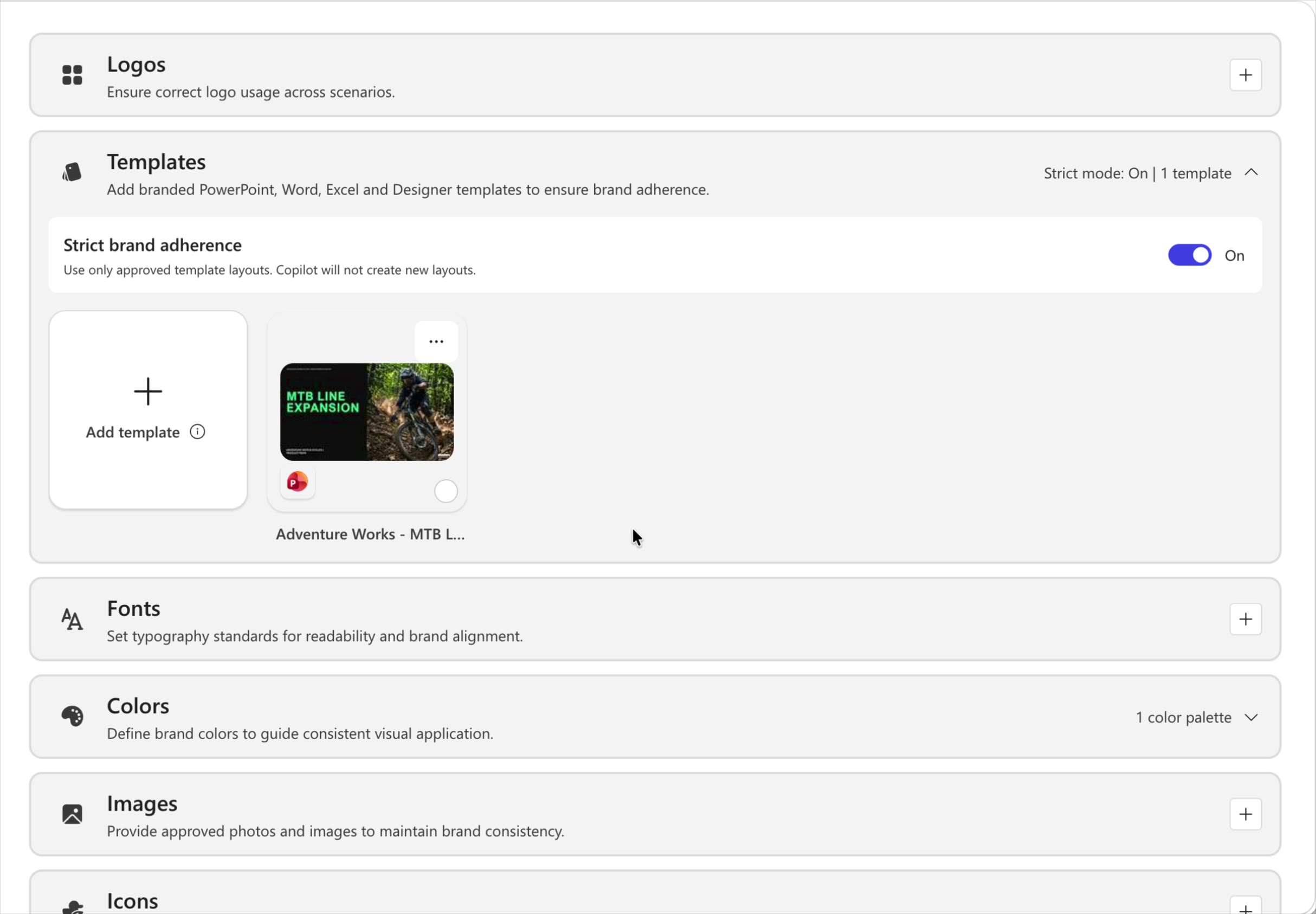
הרחב את מקטע התבניות . הכותרת מציגה את המצב הנוכחי, לדוגמה מצב קפדני: כבוי | תבנית אחת.
הפעל או כבה את הלחצן הדו-מצבי 'הקפדה על היצמדות למותג'. מופיעה תיבת דו-שיח לאישור—בחר הפעל (או כבה) כדי לאשר.
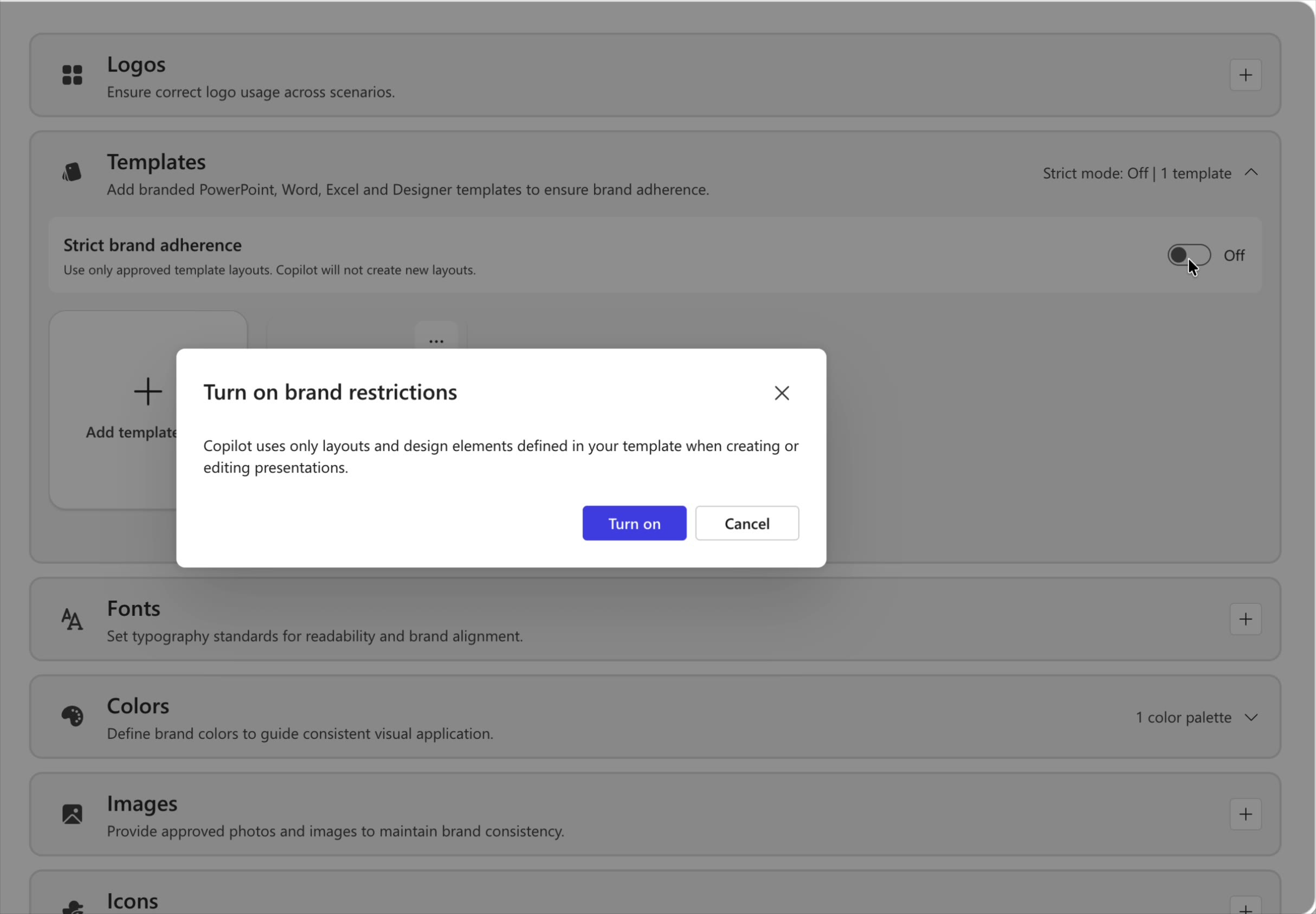
השינוי נשמר באופן אוטומטי וחל בכל פעם שערכת המותג נבחרת – מתוך בורר תבניות יצירת המצגת או הממד 'ערכת מותג' בחלונית Copilot.
מדריך Copilot עם הוראות הערה
הוראות הערה (ניווט הערות) מאפשרות לך לתת הנחיות של Copilot לכל שקופית שנכתבות ישירות בהערות דובר של שקופית. Copilot מקריא הערות אלה בכל פעם שהוא יוצר מצגת מהתבנית שלך, כך שאינך צריך לחזור על אותן העדפות בכל הנחיה – פשוט הטבע את הכלל פעם אחת. לדוגמה, "כלול תמיד שקופית כריכה זו", "אל תשנה שקופית זו" או "שמור על מינימום טקסט בשקופית זו".
מכיוון שההערות נמצאות בתוך תבנית ערכת המותג שלך, כל מצגת שהצוות שלך יוצר ממנה יורשת את אותה הדרכה - מה שנותן לך פלט צפוי יותר ומותאם למותג עם פחות הלוך ושוב.
שלב 1: הוספת הוראות היגוי להערות השקופית
פתח את התבנית הממותגת שלך. עבור כל שקופית שברצונך לשלוט בה, פתח את הערות הדובר והקלד הוראה בשפה פשוטה שמתארת כיצד Copilot צריך להתייחס לשקופית זו. כתוב את ההערות בשפה ברורה ופשוטה - בדיוק כפי שהיית מנחה עמית.
| מטרה | דוגמה להערה להוספה |
|---|---|
| שמור תמיד שקופית מפתח | "כלול תמיד את שקופית הכריכה הזו." |
| הגנה על שקופית קבועה | "אל תשנה שקופית זו." |
| שליטה בצפיפות הטקסט | "שמור על טקסט מינימלי". |
| אכיפת סדר שקופיות | "כלול תמיד את השקופית הזאת אחרונה." |
| נעילת רכיבי מותג | "אל תשנה את הסמל, הצבעים או הפריסה בשקופית זו." |
| שליטה בפריטים חזותיים | "השתמש תמיד בתרשים עמודות, לא בתרשים עוגה." |
| הגדר צליל | "שקופית זו מיועדת לקהל מנהלים - הקפד על רמה גבוהה." |
שלב 2: תן שם לתבנית והעלה אותה לערכת המותג שלך
שמור את התבנית שלך עם שם ברור וקל לזיהוי (לדוגמה, היגוי הערות - ערכת כלים של החברה). מוסכמה עקבית למתן שמות תעזור לצוות שלך לבחור את התבנית המתאימה בהמשך.
בערכת המותג שלך, פתח את המקטע תבניות ובחר הוסף תבנית.
העלה את התבנית. היא מופיעה בגלריית התבניות, מוכנה לשימוש הצוות שלך.
לאחר שההערות שלך הופכות לחלק מתבנית בערכת המותג שלך, Copilot משתמש בהן באופן אוטומטי - אין צורך בהגדרה נוספת.
הערה
כשאתה מעלה תבנית לערכת מותג, הוראות ההערה שלה נבדקות כדי לוודא שהתוכן מתאים.
צור מצגת העוקבת אחר ערכת המותג שלך
לאחר העלאת התבנית, כל אחד מחברי הצוות יכול ליצור מצגות ממותגות שעוקבות באופן אוטומטי אחר הגדרות המצב הקפדני והיגוי ההערות שלך.
פתח את PowerPoint ופתח את החלונית Copilot .
בתיבת ההנחיה, בחר את הלחצן + ולאחר מכן בחר בחר מותג.
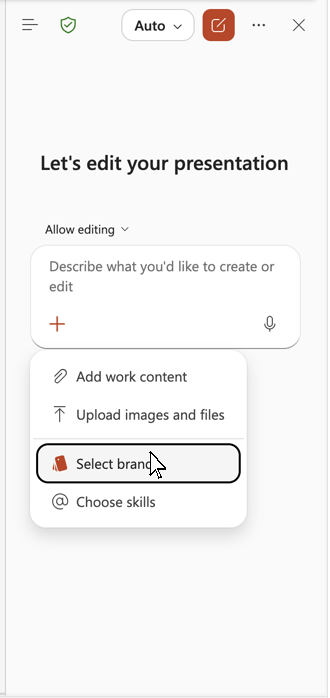
בחר את ערכת המותג המכילה את התבנית.
תאר את המצגת הרצויה – לדוגמה, "צור מצגת קצרה על ההיסטוריה של החברה שלנו".
תן ל- Copilot ליצור את המצגת. היא מחילה את התבנית הממותגת שלך ותבצע את ההוראות בהערות השקופית (לדוגמה, תמיד כוללת את שקופית השער).
בדוק שהפלט משקף את ההגדרות שלך: השקופיות הדרושות קיימות, שקופיות מוגנות ללא שינוי, צפיפות הטקסט פועלת בהתאם לכללים שלך, וכל דרישות ההזמנה או הפריסה נשמרות. כדי למקד את אופן הפעולה, עדכן את ההערות בתבנית שלך והעלה אותן שוב.
עיון מהיר
הוסף הוראות בשפה פשוטה להערות הדובר של השקופית בתבנית שלך.
תן לתבנית שם ברור והעלה אותה לערכת המותג שלך תחת תבניות.
(אופציונלי) הפעל הקפדה על המותג כדי לשמור על Copilot בפריסות המאושרות שלך.
בחלונית Copilot, בחר +>בחר מותג> ערכת המותג שלך.
בקש מ- Copilot, ליצור את המצגת ולבדוק שההגדרות שלך הוחלו.