
מה דרוש לך
כדי לקיים אינטראקציה עם סוכנים ב- SharePoint, דרושים לך:
- רישיון של Microsoft 365 Copilot
- לחלופין , הפעלת שירות 'תשלום לפי שימוש ' עבור סוכנים אלה על-ידי הארגון שלך
מספר דוגמאות
אינטראקציה עם סוכנים ב- SharePoint מייעלת את האינטראקציה האינטואיטיבית עם האתר, הדפים והקבצים שלך, ומשפרת את שיתוף הפעולה עם חברי הצוות שלך. להלן מספר דוגמאות:
- מומחה גיוס במחלקת משאבי אנוש רוצה לסנן במהירות מועמדים לתפקיד מורה לאחר שעות הלימודים בבית הספר. הוא יכול לבקש מהסוכן ליצור טבלה בהתבסס על קורות החיים שיש לו בספריית המסמכים. טבלה זו יכולה להציג ברשימה את המידע של כל מועמד, כגון שמות, ניסיון, חינוך, כישורים ופרטי קשר. הוא יכול גם לשאול שאלות ספציפיות אודות מסמכים אלה, כגון:
Among these candidates, who has worked in school settings? - מנהל מכירות יכול לנצל את הצעות המוצרים ולמנף מבט כולל על הביצועים כדי להבין טוב יותר את המוצרים ולהעביר את היתרונות שלהם ללקוח פוטנציאלי:
Give me a 5-minute elevator pitch about products X for me to present to the client next week. - מעצב הדרכתי עבור הלמידה והפיתוח המקצועיים של הארגון, יכול ליצור מיתאר של קורס בהתבסס על הקבצים אודות מוצר:
Please create a course outline for a one-hour long course to teach internal sales professionals about this product, and how to communicate its benefit with potential customers.
בוא ננסה זאת:
היכנס לאתר SharePoint באמצעות החשבון שלך בעבודה או בבית הספר.
פתח את חלונית הצ'אט של הסוכן: בכל אתר, דף או ספריית מסמכים של SharePoint, בחר את סמל הסוכן בניווט הכללי (בפינה הימנית העליונה). חלונית הצ'אט נפתחת בצד השמאלי של המסך, כאשר הסוכן הראשי עבור אתר זה, נבחר על-ידי בעלי האתר. זהו הסוכן המוכן או סוכן מותאם אישית. הסוכן המוכן ייקרא על שם האתר או, עבור דיירי התצוגה המקדימה הציבורית של "Copilot ב- SharePoint", ייקרא Copilot.

התחל לשאול שאלות: התחל לשאול שאלות אודות האתר או המסמכים על-ידי בחירה מתוך ההנחיות המוצעות או כתיבת הנחיות משלך. באפשרותך לבקש מהסוכן לסכם את המסמכים, להציג לך את נקודת המגע עבור פרויקט ולספר לך מהם העדכונים האחרונים. שאל שאלות המשך טיפול במידת הצורך.
הפניה לקבצים ספציפיים בצ'אט
כאשר אתה מקיים אינטראקציה עם נציגים, באפשרותך להפנות לקבצים ספציפיים בשתי דרכים:
- כאשר קבצים ספציפיים נבחרים מספריית מסמכים, שאל שאלות לגביהם:
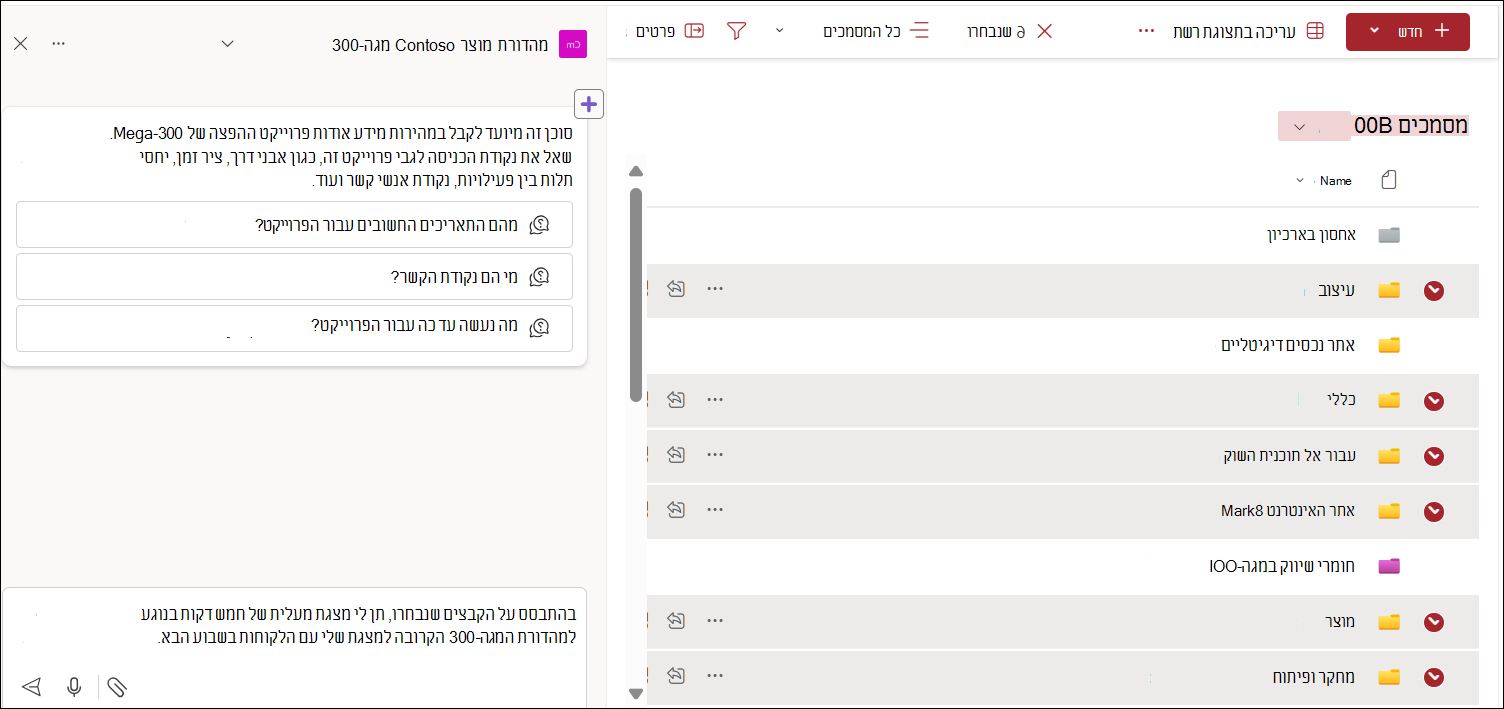
- בחר קובץ על-ידי לחיצה על הסמל + או באמצעות בורר '
/' בצ'אט:

ניהול היסטוריית הצ'אט שלך
רק אתה יכול לראות את הצ'אט שלך עם נציגים. באפשרותך לשנות שם של פריט היסטוריית צ'אט. בעת בחירת היסטוריית צ'אט, הסוכן הנוכחי עובר לסוכן שבו נעשה שימוש בהיסטוריית הצ'אט.
באפשרותך למחוק את היסטוריית הצ'אט מחלונית הצ'אט. באפשרותך לבחור למחוק את היסטוריית הצ'אט עבור שיחה ספציפית, או למחוק את היסטוריית הצ'אטים עבור כל הצ'אטים.
סוגי קבצים נתמכים
בשלב זה, באפשרותך לשוחח בצ'אט עם סוכנים ב- SharePoint לגבי קבצים מסוגי הקבצים הבאים:
- מסמכי Office: DOC, DOCX, PPT, PPTX, XLSX
- תבניות Microsoft 365 חדשות: FLUID, LOOP
- תבניות אוניברסליות: PDF, TXT, RTF
- קובצי אינטרנט: ASPX, HTM, HTML
- תבניות OpenDocument: ODT, ODP
התמיכה בתבניות הקבצים הבאות תתווסף בקרוב:
- תמונות
- הקלטות של פגישות וסרטוני וידאו אחרים
- מחברות OneNote
סוכנים ב- SharePoint תומכים גם בבחירת דפים או רשימות. מתוך בורר הקבצים, ניתן לבחור דפי ASPX ספציפיים מספריית דפי האתר. באופן דומה, יהיה ציר בתוך חלון הבורר לבחירת רשימות ספציפיות מאתר זה.
הערה
- הסוכנים מגיבים לשאלות שלך רק באמצעות מידע מאתרים, דפים וקבצים שכבר יש לך גישה אליהם ושכללת אותם כמקורות של הסוכן. בשל כך, התשובה שלך מהסוכן עשויה לעתים להיות מוגבלת. אם אתה זקוק לגישה נוספת, פנה למנהל האתר.
- כאשר אתר רכזת של SharePoint כלול כמקור עבור הסוכן, הוא כולל באופן אוטומטי את האתרים המשויכים אליו. הסוכן שלך ישתמש במידע הן מאתר הרכזת והן מהאתרים המשויכים לו כדי להגיב.
שאלות נפוצות וטיפול בנתונים
למידע נוסף על סוכנים, ראה שאלות נפוצות.
למידע נוסף על האופן שבו Microsoft 365 Copilot פועל, ראה נתונים, פרטיות ואבטחה עבור Microsoft 365 Copilot.