
סוכנים עוזרים לך לקבל במהירות מידע המותאם לפרוייקט, לצוות ולמשימות שלך. כאשר אתה נמצא באתר SharePoint, באפשרותך לבחור סוכן, ללכוד קישור לשיתוף ולשתף אותו ב- Teams (או בכל יישום אחר של Microsoft 365). סוכנים אלה מאפשרים למשתמשים לקיים אינטראקציה עם ידע מבוסס SharePoint באמצעות גישה פשוטה @mentionsומהירה לסיכומים, תשובות וגילוי קבצים מבלי לצאת מסביבת Teams.
הערה
- הסוכן מגיב בהתבסס על ההרשאות של האדם ששאל את השאלה. כאשר אתה משתף סוכן עם אחרים, הם יכולים לגשת רק למקורות שיש להם הרשאות עבורם. ההרשאות עבור האתרים, הדפים והקבצים הכלולים בסוכן אינן מתעדכנות אוטומטית כאשר משתפים את הסוכן. לכן, ייתכן שתצטרך לעדכן את הרשאות השיתוף עבור משאבי הסוכן כדי לוודא שאחרים יוכלו להשתמש בסוכן באופן מלא.
- באפשרותך לשתף רק סוכן שנבנה באופן מותאם אישית. לא ניתן לשתף סוכנים מוכנים מראש.
הוספת סוכן לצ'אט או לערוץ של Teams
באפשרותך להוסיף סוכן לצ\'אט או לערוץ של Teams כדי שחבריך לצוות יוכלו להשתמש בו.
כך תעשה זאת:
היכנס ל- SharePoint באמצעות החשבון שלך בעבודה.
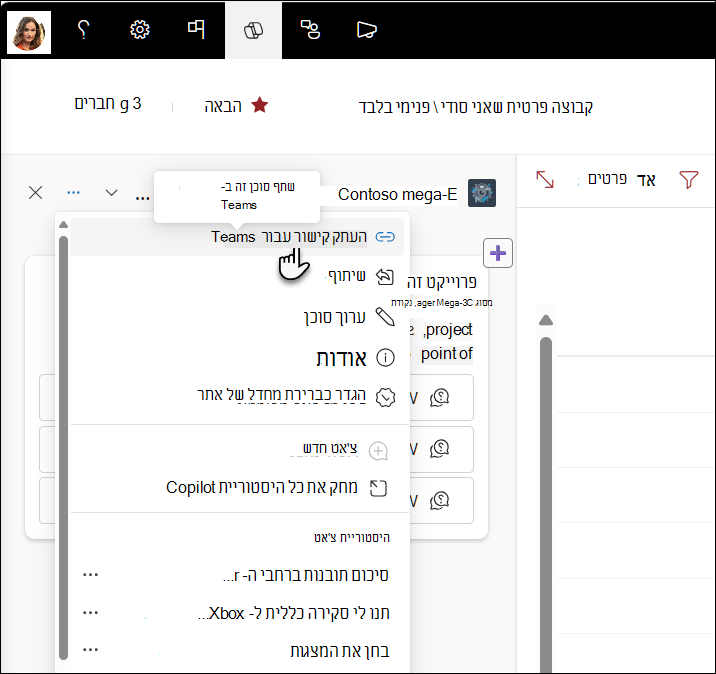
בחר את סמל Copilot בפינה השמאלית העליונה מכל אתר, דף או ספריית מסמכים.
חפש את הסוכן שברצונך לשתף מרשימת הסוכנים.
בחר את שלוש הנקודות ולאחר מכן בחר 'העתק קישור עבור Teams'.
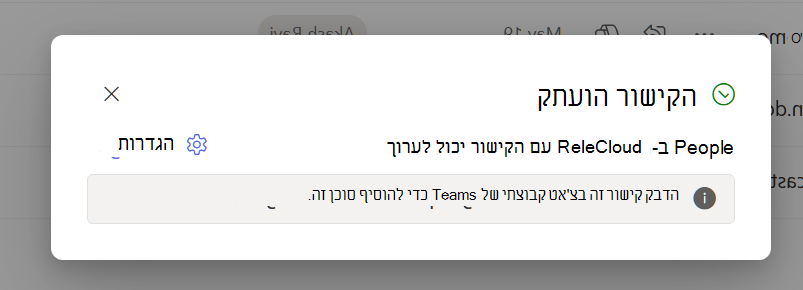
מופיע חלון שהועתק קישור זה. בחר הגדרות בפינה השמאלית העליונה כדי לקבוע מי יכול לגשת לסוכן באמצעות קישור זה.
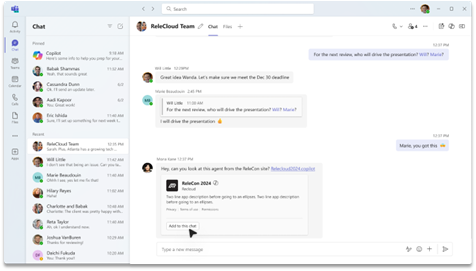
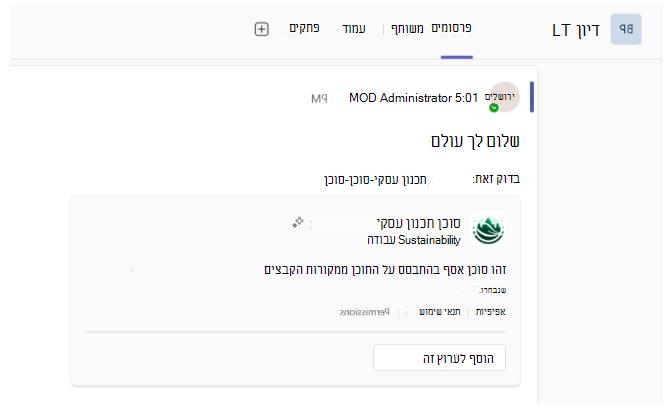
לאחר שתשלח את קישור השיתוף בצ'אט קבוצתי, בצ'אט בפגישה או בערוץ בתוך Teams, תתבקש להוסיף את הסוכן לשיחה.
הערה
- אם לא תבחר הוסף לצ'אט/ערוץ זה, כתובת ה- URL עדיין תהיה גלויה לחברי הקבוצה, אך המשתמשים לא יוכלו לקיים אינטראקציה עם הסוכן בצ'אט. הסוכנים יסרבו לענות אם משתמשים חיצוניים/אורחים הם חלק מהצ'אט או הערוץ הקבוצתי.
- למשתמשים אין אפשרות עדיין לשוחח בצ'אט 1-1 עם סוכנים שנוצרו מ- SharePoint. באופן דומה, עדיין לא כל התכונות נתמכות באופן מלא באפליקציות Teams למכשירים ניידים. תכונות אלה יהיו זמינות בעתיד.
הסוכן מציג את עצמו ומציג את ההנחיות לדוגמה שהוגדרו בבונה הסוכן. כעת @mention באפשרותך לסוכן לבצע שאילתה בדיוק כפי שאתה יכול @mention לבצע אדם פרטי.
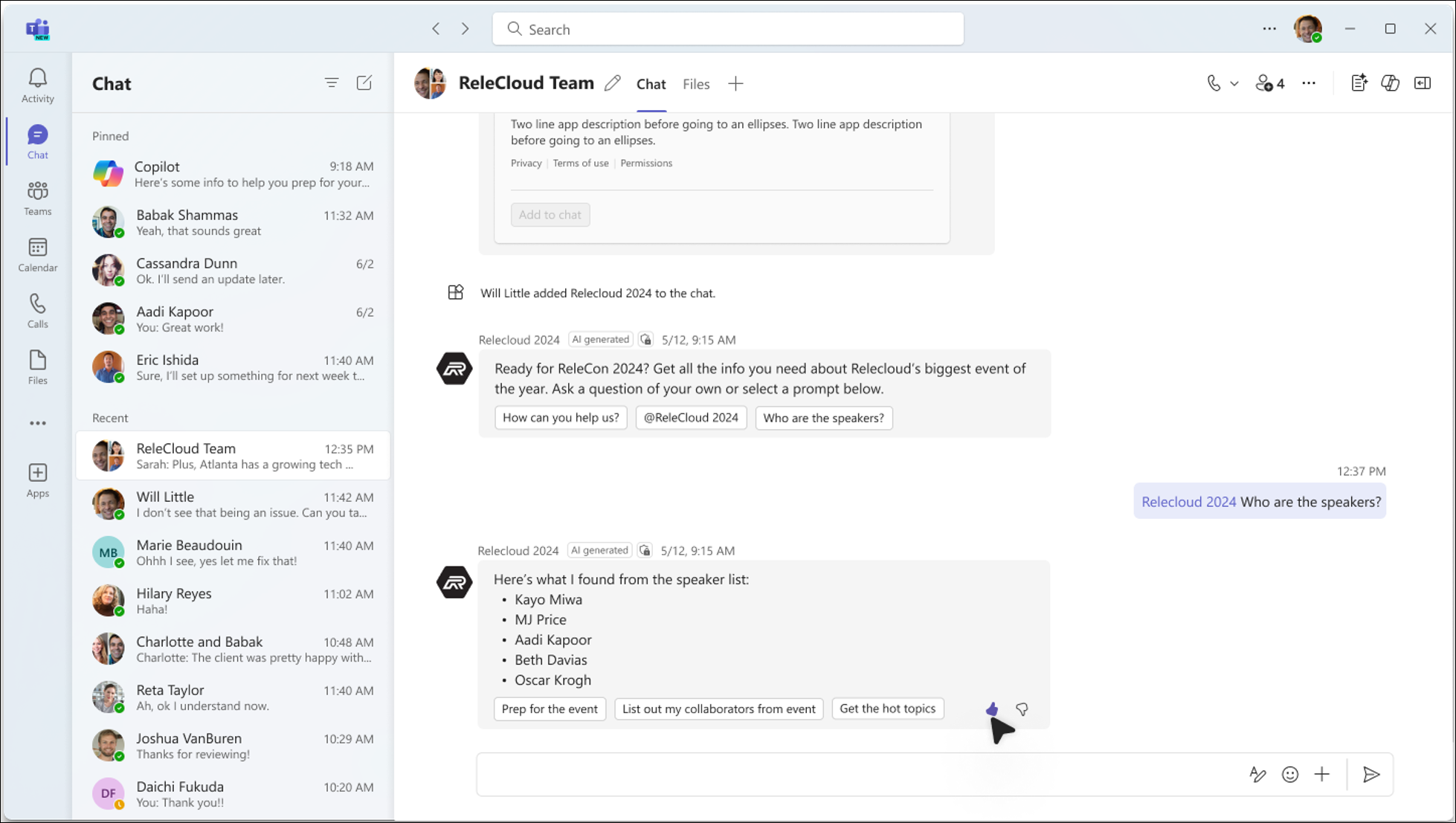
השתמש בסוכנים אלה ב- Teams
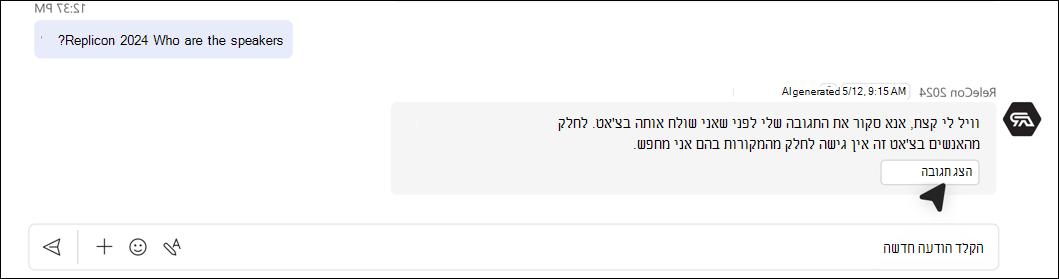
כאשר משתמש שואל שאלות לסוכן שנוצר ב- SharePoint ב- Teams, הסוכן תמיד בודק את הרשאות המשתמש לפני שהוא מספק את התשובה. יתר על כן, אם למשתמש ששואל את השאלה יש הרשאות לראות את התשובה, אך לחלק מהחברים בקבוצת הצ'אט אין, המשתמש רואה הודעה המסבירה שלא ניתן להוסיף את התשובה באופן אוטומטי לצ'אט.
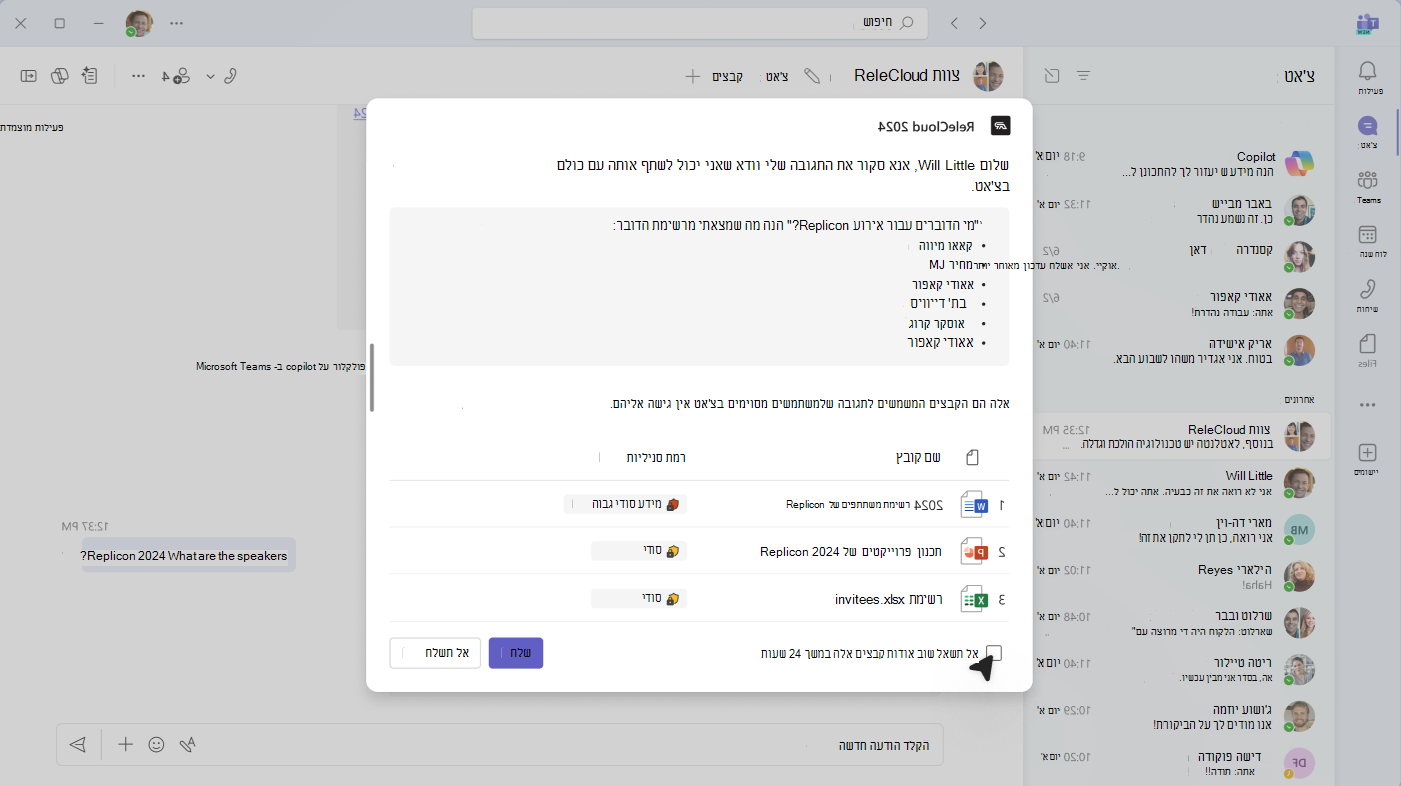
כדי לפרסם את התשובה בצ'אט של Teams, המשתמש צריך לבחור הצג תגובה כדי להציג בתצוגה מקדימה את תשובת הסוכן.
בהתבסס על תוכן התשובה והקבצים שבהם נעשה שימוש, המשתמש יכול להחליט אם לשלוח את התשובה לצ'אט. פעולה זו מבטיחה ששום מידע סודי לא ישותף בטעות.
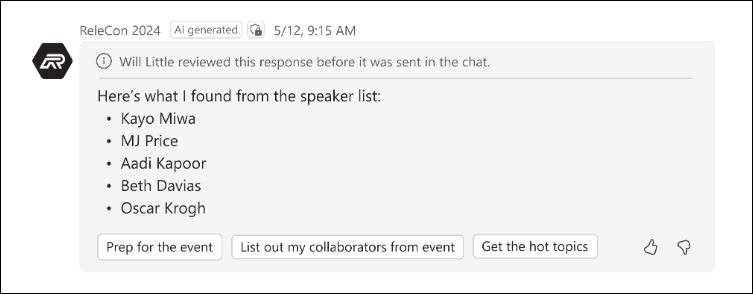
בזמן שהמשתמש ששאל את השאלה סוקר את התשובה, חברים אחרים בצ'אט רואים הודעה שהתגובה נבדקת.
אם המשתמש ששאל את השאלה מחליט לשתף את התשובה עם הקבוצה. התשובה מוצגת וכוללת הערה המציינת מי שאל, בדק ושיתף את תשובת הסוכן.
אם המשתמש מחליט לא לשתף את התשובה המלאה, הסוכן מודיע על כך לאחרים בצ'אט.

הסרת סוכן מ- Teams
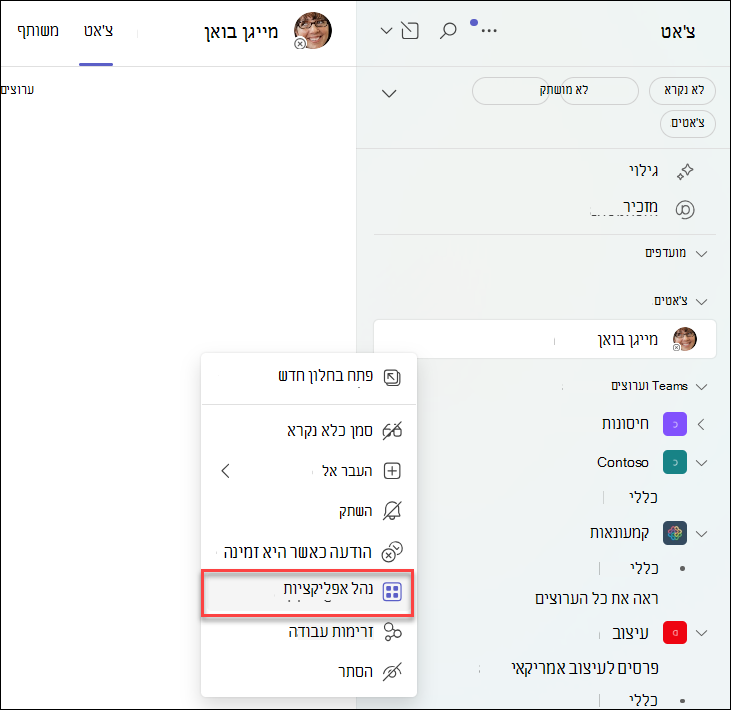
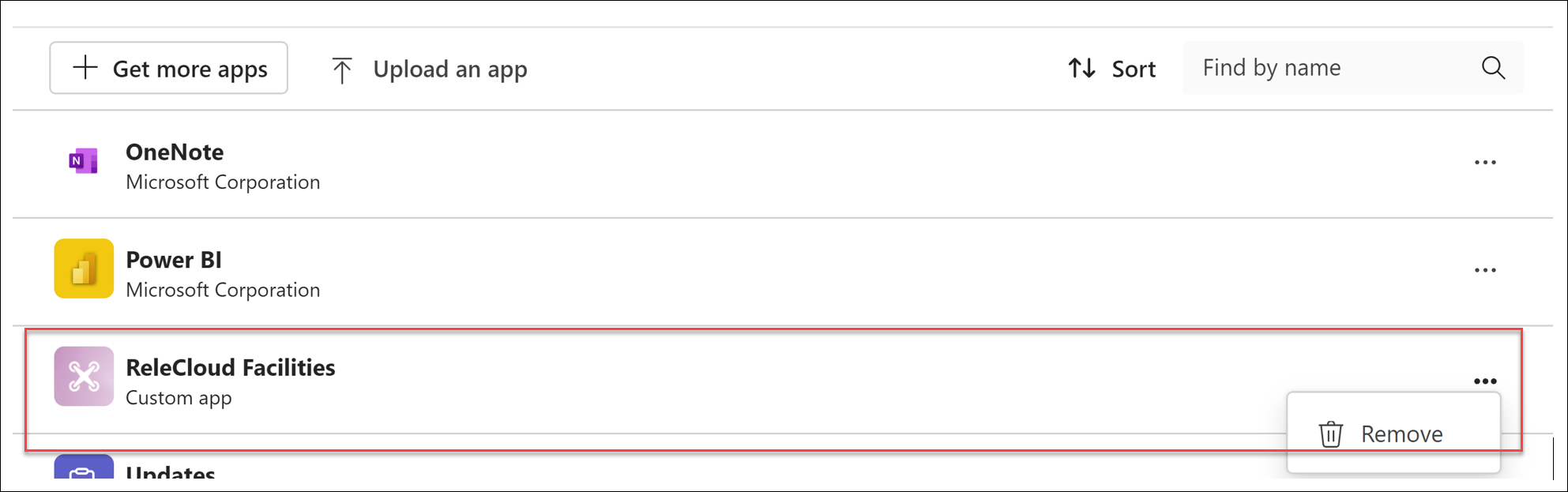
באפשרותך להסיר סוכן תחת "ניהול יישומים" בשלוש הנקודות של השרשור:
אתר את הצ'אט שמכיל את הסוכן מרשימת הצ'אטים בסרגל השמאלי בלקוח Teams.
בחר את שלוש הנקודות ובחר נהל אפליקציות.
בחר את שלוש הנקודות לצד הסוכן שברצונך להוסיף לצ'אט ובחר 'הסר'.
שאלות נפוצות וטיפול בנתונים
לקבלת מידע נוסף על סוכנים ב- SharePoint, ראה שאלות נפוצות.
למידע נוסף על האופן שבו Microsoft 365 Copilot פועל, ראה נתונים, פרטיות ואבטחה עבור Microsoft 365 Copilot.