
באפשרותך למחוק קבצים, תיקיות או קישורים בספריית המסמכים של SharePoint שאינך זקוק להם עוד, כגון תוכן ישן או תיקיות מיושנות.
הערה
קישורים זמינים רק ב- SharePoint ב- Microsoft 365.
הערה
שלבים אלה מיועדים לגירסאות שלא שונו של SharePoint. אם מנהל המערכת או החברה שלך הותאמו אישית את היישום שלך, ייתכן שלא תראה אפשרויות אלה.
מחיקת קובץ, תיקיה או קישור ב- SharePoint
חשוב
בעת מחיקת תיקיה, היא מוחקת את התיקיה ואת כל הקבצים או תיקיות המשנה שהיא מכילה. שקול להעביר או אחסון בארכיון של תוכן התיקיה לפני מחיקתה. ייתכן שאתה או מנהל המערכת שלך תוכל לשחזר תיקיה ואת התוכן שלה מסל המיחזור.
ב- SharePoint, פתח את ספריית המסמכים ובחר את הפריט שברצונך למחוק. (הימנע מבחירה בשם הקובץ עצמו, מכיוון שזה יפתח את הקובץ.) סימן ביקורת מופיע בעמודה הימנית הרחוקה.
הערה
האם המסך שלך נראה שונה מזה ואתה משתמש ב- SharePoint ב- Microsoft 365 או ב- SharePoint Server 2019? ייתכן שמנהל המערכת הגדיר את החוויה הקלאסית של SharePoint בספריית המסמכים.

כדי למחוק פריטים מרובים, חזור על שלב זה. באפשרותך למחוק כמה פריטים שתרצה.
בחר מחק
 בסרגל הכלים שמעל לרשימה.
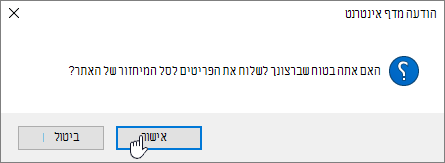
בחר מחק בתיבת ההודעה כדי לאשר את הפעולה.
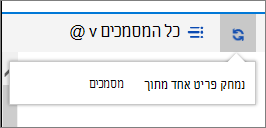
תיבת המצב מופיעה בספריית המסמכים המודיעה לך שהפריט נמחק.
שחזור פריטים שנמחקו מ- SharePoint או מ- Teams והגיעו לסל המחזור
העלאה, הצגה והסרה של קבצי פרוייקט או מסמכי פרוייקט
מחיקת קובץ, תיקיה או קישור בחוויה הקלאסית של SharePoint
חשוב
בעת מחיקת תיקיה, היא מוחקת את התיקיה ואת כל הקבצים או תיקיות המשנה שהיא מכילה. שקול להעביר או אחסון בארכיון של תוכן התיקיה לפני מחיקתה. ייתכן שאתה או מנהל המערכת שלך תוכל לשחזר תיקיה ואת התוכן שלה מסל המיחזור.
פתח את ספריית המסמכים של SharePoint שבה ברצונך למחוק פריטים.
כדי לבחור פריט אחד או יותר שברצונך למחוק, רחף מעל התיקיה ולאחר מכן בחר את תיבת הסימון.
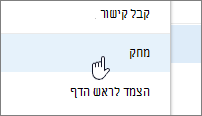
לחץ באמצעות לחצן העכבר הימני על קובץ, תיקיה או סמל קישור ולאחר מכן בחר מחק.
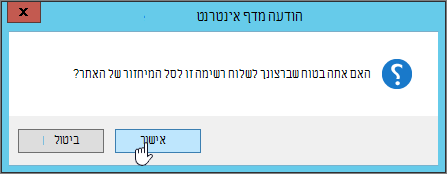
בתיבת הדו-שיח אישור מחיקה, בחר אישור.
שחזור פריטים שנמחקו מ- SharePoint או מ- Teams והגיעו לסל המחזור

נושאים מעניינים אחרים
העברה או העתקה של קבצים ב- SharePoint
שחזור פריטים שנמחקו מ- SharePoint או מ- Teams והגיעו לסל המחזור
שימוש במכשיר נייד לעבודה עם אתרי SharePoint
ספק לנו משוב
האם מאמר זה היה שימושי? האם חסר לו תוכן? אם כן, ספר לנו על כך בתחתית הדף. ספר לנו מה היה מבלבל או חסר. ציין את גירסת ה- SharePoint, מערכת ההפעלה והדפדפן שברשותך. נשתמש במשוב שלך כדי לבדוק שוב את העובדות, להוסיף מידע ולעדכן מאמר זה.