
יצירת תיקיה בספריית מסמכים של SharePoint היא אחת הדרכים לקיבוץ ולניהול קבצים. באפשרותך ליצור תיקיות מהמכשיר שלך בעת סינכרון או מסרגל הפקודות באינטרנט.
יצירת תיקיה ב- SharePoint
עבור לאתר SharePoint ובמקום שבו ברצונך ליצור תיקיה חדשה, פתח את ספריית המסמכים של SharePoint.
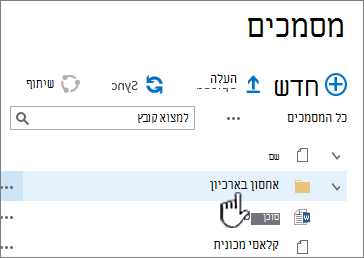
בשורת התפריטים, בחר + חדש ולאחר מכן בחר תיקיה.
אם האפשרות ' תיקיה ' אינה מופיעה בתפריט + חדש , ייתכן שהיא מבוטלת. בעלים של ספריה או משתמש בעל הרשאות עיצוב יכול להפוך את הפקודה 'תיקיה ' לזמינה.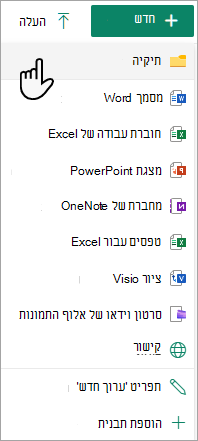
הערה
המסך שלך נראה שונה מהתמונות במאמר זה? ייתכן שמנהל SharePoint שלך הגדיר חוויה קלאסית של SharePoint בספריית המסמכים שלך.
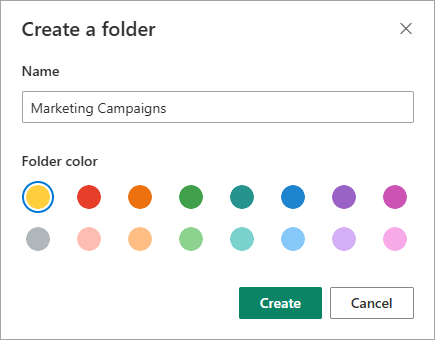
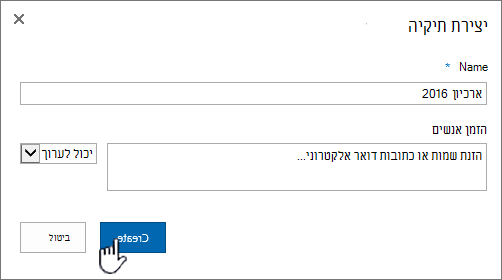
בתיבת הדו-שיח יצירת תיקיה , הזן שם תיקיה בתיבה שם ולאחר מכן בחר צור.
הערה
כדי לשנות את שם התיקיה בהמשך, בחר באפשרות ... (שלוש נקודות) לצד שם התיקיה ולאחר מכן בחר באפשרות 'שנה שם'. שנה את שם התיקיה בתיבת הדו-שיח 'שינוי שם ' ולאחר מכן בחר 'עדכן'. לקבלת מידע נוסף, ראה שינוי שם של קובץ, תיקיה או קישור בספריית מסמכים.
כשתסיים, אתה אמור לראות את התיקיה החדשה בספריית המסמכים ותוכל להתחיל להוסיף קבצים או ליצור תיקיות משנה בתוכה. כדי להוסיף קובץ חדש, ראה יצירת קובץ חדש בספריית מסמכים. כדי להעלות קבצים קיימים, ראה העלאה, הצגה והסרה של קבצי פרוייקט או מסמכי פרוייקט.
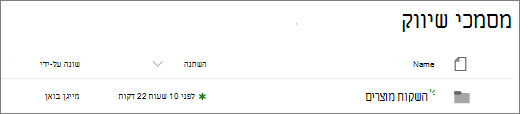
אם אינך רואה את התיקיה החדשה בספריה, רענן את הדפדפן.
במקרים מסוימים, ייתכן שתשקול להשתמש בתצוגות במקום בתיקיות. באפשרותך לסנן, לקבץ ולמיין קבצים בתצוגות. אם יש לך ספריה גדולה, שילוב של תצוגות ותיקיות עשוי להיות המתאים ביותר.
הפעלת תיקיות ב- SharePoint או ב- SharePoint Server 2019
תיקיות מופעלות כברירת מחדל, אך אם הן מבוטלות ויש לך הרשאות, בצע את השלבים הבאים:
- פתח את הספריה שבה ברצונך להתחיל להוסיף תיקיות.
- בחר הגדרות
 ולאחר מכן בחר הגדרות ספריה.
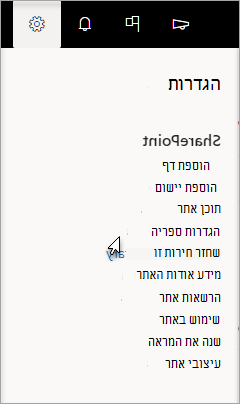
- בחר הגדרות מתקדמות.
- במקטע תיקיה, עבור הפקודה הפוך "תיקיה חדשה" לזמינה,ודא שהאפשרות כן נבחרה.
- בחר אישור ונווט חזרה אל הספריה שלך.
הערה
מעצבים יכולים לשנות באופן משמעותי את המראה והניווט של אתר. אם אינך מצליח לאתר אפשרות, כגון פקודה, לחצן או קישור, פנה למנהל המערכת.
יצירת תיקיה בספריית החוויה הקלאסית של SharePoint
עבור אל אתר SharePoint המכיל את ספריית SharePoint שאליה ברצונך להוסיף את התיקיה.
בחר את כותרת הספריה בסרגל ההפעלה המהירה כדי לפתוח אותה, או בחר 'הגדרות'Office 365
 ', בחר 'תוכן אתר' ולאחר מכן בחר את כותרת הספריה שאליה ברצונך להוסיף תיקיות.
הערה
מעצבים יכולים לשנות באופן משמעותי את המראה והניווט של אתר. אם אינך מצליח לאתר אפשרות, כגון פקודה, לחצן או קישור, פנה למנהל המערכת.
ברצועת הכלים, בחר באפשרות Files ולאחר מכן, בקבוצה New, בחר New Folder.

הערה
אם הפקודה ' תיקיה חדשה ' אינה זמינה, באפשרותך להפעיל אותה שוב באמצעות ההרשאות המתאימות. בכרטיסיה ספריה ברצועת הכלים, בחר הגדרות ספריה ולאחר מכן בחר הגדרות מתקדמות. במקטע תיקיה, עבור הפקודה הפוך "תיקיה חדשה" לזמינה, ודא שהאפשרות כן נבחרה.
הערה
כדי לשנות את שם התיקיה בהמשך, בחר ... (שלוש נקודות) בתיבת הדו-שיח ולאחר מכן בחר באפשרות 'שנה שם'. שנה את שם התיקיה בתיבה שם ולאחר מכן בחר שמור.
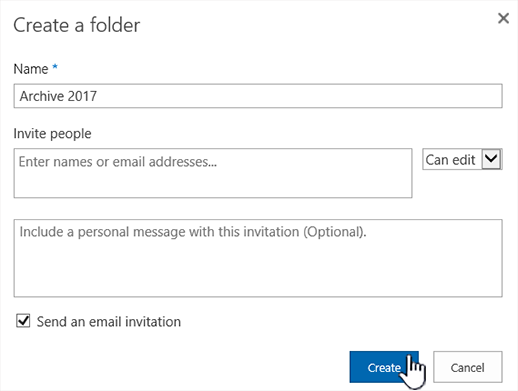
בתיבת הדו-שיח יצירת תיקיה , הזן שם תיקיה בשדה שם ולאחר מכן בחר צור.

באפשרותך גם להזמין אנשים לשתף את התיקיה.
לקבלת מידע נוסף, ראה שיתוף קבצים או תיקיות של SharePoint.
בהתאם למצב שלך, ייתכן שתשקול להשתמש בתצוגות במקום בתיקיות, משום שהן מאפשרות סינון, קיבוץ ואחסון של תוכן בדרכים מרובות. אם יש לך ספריה גדולה, שילוב של תצוגות ותיקיות עשוי להיות המתאים ביותר. לקבלת מידע נוסף אודות תצוגות, ראה וידאו: יצירה ועריכה של תצוגות ציבוריות של רשימה או ספריה.
נושאים אחרים הקונים תיקיות וקבצים
העברה או העתקה של קבצים ב- SharePoint
מחיקת קובץ, תיקיה או קישור מספריית מסמכים של SharePoint
ספק לנו משוב
האם מאמר זה היה שימושי? האם היה חסר בו תוכן? אם כן, ספר לנו מה מבלבל או חסר בחלק התחתון של דף זה. ציין את גירסת SharePoint, מערכת ההפעלה והדפדפן שברשותך. נשתמש במשוב שלך כדי לבדוק שוב את העובדות, להוסיף מידע ולעדכן מאמר זה.