
יצירת תיקיה ברשימה בעת יצירת תצוגה אינה מספיקה לקיבוץ ו/או לניהול התוכן שלך ברשימות שנוצרו ב- Microsoft SharePoint, ביישום רשימות ב- Microsoft 365 או ב- Teams.
יצירת תיקיה ברשימה דומה ליצירת ספריות SharePoint. אך ברשימות, לא ניתן ליצור תיקיה עד שהבעלים של הרשימה או משתמש בעל הרשאות עיצוב י מפעיל את היכולת ליצור תיקיה:
כדי להפעיל את היכולת ליצור תיקיה
- עבור אל הגדרות רשימה>תיקיות הגדרות>מתקדמות.
- תחת הפוך את הפקודה 'תיקיה חדשה' לזמינה?, בחר כן.
- בחר אישור.
יצירת תיקיה ברשימה
כברירת מחדל, השתמש בפקודה תיקיה חדשה כדי ליצור תיקיה ברשימות Microsoft 365. עם זאת, ייתכן שהתיקיה החדשה לא תהיה זמינה אלא אם הבעלים של הרשימה או מנהל המערכת הפך תכונה זו לזמינה.
עבור אל אתר SharePoint המכיל את הרשימה שבה ברצונך להוסיף את התיקיה.
לחלופין, ב- Microsoft Teams, בכרטיסיה Files בחלק העליון של הערוץ שלך, בחר עוד פתח > ב- SharePoint.בחר את שם הרשימה בסרגל ההפעלה המהירה, או בחר בלחצן הגדרות הגדרות בצורת גלגל
 תוכן אתר ולאחר מכן בחר את כותרת הרשימה שברצונך להוסיף לה תיקיות.
הערה
האם המסך שלך נראה שונה מזה ואתה משתמש ב- SharePoint? ייתכן שמנהל המערכת שלך הגדיר חוויה קלאסית של SharePoint בספריית המסמכים. אם כן, ראה יצירת תיקיה ברשימת החוויה הקלאסית של SharePoint.
בסרגל הכלים העליון, בחר בלחצן + חדש ולאחר מכן בחר תיקיה מהרשימה הנפתחת.

הערה
אם הפקודה + תיקיה חדשה אינה גלויה, באפשרותך להפעיל אותה שוב עם הרשאות בעלים או הרשאות מעצב לפחות. בחר הגדרות
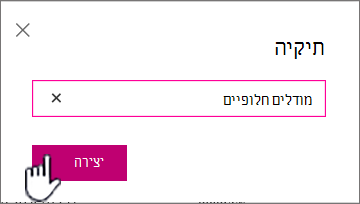
, בחר הגדרות רשימה ולאחר מכן בחר הגדרות מתקדמות. במקטע תיקיות , בחר כן עבור הפקודה'תיקיה חדשה' זמינה. לאחר מכן, רענן את המסך וחזור על שלב זה.בתיבת הדו-שיח תיקיה, הזן שם תיקיה בשדה ולאחר מכן בחר צור.
-
הערה
כדי לשנות את שם התיקיה, בחר את שלוש הנקודות ... ולאחר מכן בחר ערוך. שנה את שם התיקיה ולחץ על שמור.
(אופציונלי) באפשרותך להזמין אנשים לשתף את התיקיה. לקבלת מידע נוסף, ראה עריכה וניהול של הרשאות עבור רשימה או ספריה של SharePoint.
עצה
שקול להשתמש בתצוגות SharePoint במקום בתיקיות, מאחר שהן מאפשרות סינון, קיבוץ ומיון של תוכן בדרכים מרובות. אם יש לך רשימה גדולה, שילוב של תצוגות ותיקיות עשוי לפעול בצורה הטובה ביותר. כדי ליצור תצוגות, ראה יצירה, שינוי או מחיקה של תצוגה של רשימה או ספריה.
יצירת תיקיה ברשימת חוויה קלאסית
כדי ליצור תיקיה בחוויה הקלאסית של SharePoint, בצע שלבים אלה.
הערה
אם הפקודה תיקיה חדשה אינה זמינה, באפשרותך להפעיל אותה שוב אם יש לך הרשאות בעלים או מעצב לפחות. בכרטיסיה ספריה ברצועת הכלים, בחר הגדרות ספריה ולאחר מכן בחר הגדרות מתקדמות. במקטע תיקיה, ודא שהאפשרות כן נבחרה עבור הפקודה 'תיקיה חדשה' זמינה.
נווט אל אתר SharePoint המכיל את הרשימה שבה ברצונך להוסיף את התיקיה.
בחר את שם הרשימה בסרגל ההפעלה המהירה, או בחר הגדרות
 לחצן הגדרות ובחר תוכן אתר ולאחר מכן בחר את כותרת הרשימה שברצונך להוסיף לה תיקיות.
הערה
מעצבים יכולים לשנות באופן משמעותי את המראה ואת הניווט של אתר. אם אינך מצליח לאתר אפשרות, כגון פקודה, לחצן או קישור, פנה למנהל המערכת.
ברצועת הכלים, בחר את הכרטיסיה פריטים, ובקבוצה חדש , בחר תיקיה חדשה.

הערה
אם הפקודה תיקיה חדשה אינה זמינה, באפשרותך להפעיל אותה שוב אם יש לך הרשאות בעלים או מעצב לפחות. בכרטיסיה רשימה של רצועת הכלים, בחר הגדרות רשימה ולאחר מכן בחר הגדרות מתקדמות. במקטע תיקיה, ודא שהאפשרות כן נבחרה עבור הפקודה 'תיקיה חדשה' זמינה.
הערה
כדי לשנות את שם התיקיה בהמשך, בחר את שלוש הנקודות ... , בחר את שלוש הנקודות ... בתיבת הדו-שיח ולאחר מכן בחר שנה שם. שנה את שם התיקיה בשדה שם ולאחר מכן בחר שמור.
בתיבת הדו-שיח יצירת תיקיה חדשה, הזן שם תיקיה בשדה שם ולאחר מכן בחר צור.

מאמרים אחרים בנושא תיקיות וקבצים
העברה או העתקה של תיקיה, קובץ או קישור לספריית מסמכים
יצירת תיקיה בספריית מסמכים של SharePoint
מחיקת קובץ, תיקיה או קישור מספריית מסמכים של SharePoint
ספק לנו משוב
האם מאמר זה היה שימושי? האם חסר תוכן? אם כן, ספר לנו מה היה חסר או מבלבל בתחתית דף זה. ציין את גירסת ה- SharePoint, מערכת ההפעלה והדפדפן שברשותך. נשתמש במשוב שלך כדי לבדוק שוב את העובדות, להוסיף מידע ולעדכן מאמר זה.