
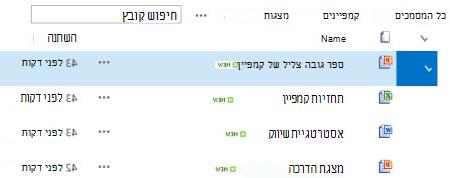
ספריה היא מיקום באתר שבו ניתן להעלות, ליצור, לעדכן ולשתף פעולה בקבצים עם חברי צוות. כל ספריה מציגה רשימה של קבצים ומידע מפתח אודות הקבצים, כגון מי היה האדם האחרון ששנה קובץ. רוב האתרים כוללים ספריה בעת יצירת האתר. לדוגמה, אתר צוות כולל ספריית מסמכים שבה ניתן לארגן ולשתף את המסמכים שלך.
כאשר אתה זקוק לספריות נוספות, באפשרותך לבחור מתוך כמה יישומי ספריה מוכנים לשימוש ולהוסיף אותם לאתר שלך. באפשרותך גם להתאים אישית ספריות בכמה דרכים. לדוגמה, באפשרותך לקבוע כיצד מסמכים מוצגים, מנוהלים וניווצרו. או עקוב אחר גירסאות של קבצים, כולל מספר הקבצים וסוגי הגירסאות. באפשרותך גם ליצור תצוגות, טפסים וזרימות עבודה מותאמים אישית שיסייעו לך לנהל את הפרוייקטים והתהליכים העסקיים שלך.
קישורים של 'כיצד לבצע'
אם אתה מעוניין רק ליצור ספריות או לעבוד בהן ואתה זקוק למידע 'כיצד לבצע', להלן משימות נפוצות ושימושיות שניתן לבצע.
- יצירה, הוספה, הצגה ושינוי שם של ספריות מסמכים
- וידאו: הגדרת אחסון ושיתוף מסמכים ב- Microsoft 365
- פתיחת קבצי SharePoint ב- סייר הקבצים
- יצירת תיקיה בספריית מסמכים
- מחיקת קובץ, תיקיה או קישור מספריית מסמכים של SharePoint
- העלאה, יצירה או מחיקה של קבצים בספריה
- יצירת עמודה ברשימה או בספריה
- יצירה, שינוי או מחיקה של תצוגה של רשימה או ספריה
- הפיכת ניהול גירסאות עבור רשימה או ספריה לזמין וקביעת התצורה שלו
- הגדרת תבנית קובץ עבור ספריית מסמכים או טפסים
- סנכרן קבצים בעזרת OneDrive ב-Windows
- שימוש בזרימות עבודה עם ספריה
- הגדרת הרשאות והגדרות מתקדמות בספריה הכרת רמות הרשאה ב- SharePoint
- עבודה עם תמונות בספריית תמונות
- הגדרה של ספריית נכסים לאחסון קבצים מסוג תמונה, שמע או וידאו
- ניהול רשימות וספריות הכוללות פריטים רבים
- ניהול ספריות מסמכים והרשומות גדולות באמצעות מטה-נתונים (ראה מבוא למטה-נתונים מנוהלים)
כיצד צוות טיפוסי משתמש בספריה?
צוות שיווק ב- Contoso יוצר אתר צוות שבו הוא מתכנן לנהל פרוייקטים ומסמכים. הם בוחרים בעלים של אתר לניהול האתר. בעלי האתר מקבל את רמת ההרשאה 'שליטה מלאה' כאשר היא מתווספת לקבוצה 'בעלים' עבור האתר. היא משתפת את האתר ומעניקה לכולם הרשאה לתרום לו. הצוות מחליט להשתמש בספריית המסמכים לניהול הודעות לעיתונות, קבצי תקציב, חוזים, הצעות ומסמכי צוות אחרים.
בעלי האתר מעלה מסמכים חשובים כדי שהצוות יוכל להתחיל להשתמש בספריה כמיקום מרכזי. לאחר מכן היא מפעילה ניהול גירסאות, כך שלצוות יש היסטוריה של האופן בו הקבצים מתפתחים, ובאפשרותך לשחזר גירסה קודמת, במידת הצורך. בעלי האתר מוסיף גם תבניות סטנדרטיות לספריה עבור דוחות שיווקיים, חוזי מכירות, תוכניות קמפיין וגליונות עבודה של תקציב. כל תבנית מכילה את סמל החברה ואת התבנית שכולם הסכימו להשתמש בה. כאשר חברים יוצרים קובץ חדש מספריית המסמכים, הם יכולים לבחור בקלות באיזו תבנית הם רוצים להשתמש.
כאשר חברי צוות מוסיפים קבצים ו משתפים פעולה במסמכים, הם מארגנים את הספריה על-ידי הוספת עמודות ויצירת תצוגות כדי לעזור להם למצוא מסמכים במהירות. לדוגמה, בעלי האתר מוסיף עמודה מסוג "שם פרוייקט" כדי לחברים לסנן או למיין לפי עמודה זו. חברי צוות אחרים מוסיפים תצוגות ציבוריות שמקיבוץ לפי רבעון כספים, ומסנן עבור חוזים שתוקפן פג תוך שישה חודשים. כל חבר יוצר גם תצוגות אישיות כדי לעזור לו למצוא מידע במהירות ולהשלים את הפעולה שלו.
לאחר דיון רב בפגישת צוות, הצוות מחליט להגדיר התראות ברמת הספריה כדי לדווח על עדכונים פעם בשבוע. כל חבר יכול להחליט כיצד להגדיר התראות נוספות או הזנות RSS בקבצים ספציפיים, לפי הצורך.

הצוות גם מתחייב ל"שיטות עבודה מומלצות" חשובות בעולם חדש זה של שיתוף פעולה. כאשר חברים רוצים לשתף מסמך, הם מתנגדים לפיתוי לצרף אותו להודעת דואר אלקטרוני, במקום זאת לשלוח קישור למסמך בדואר אלקטרוני. קל לשלוח קישור בדואר אלקטרוני מהספריה ולהצביע על הגירסה העדכנית ביותר באתר הצוות.
אחריות קריטית עבור צוות זה מציע קמפיינים שיווקיים להגדלת המכירות וההכנסות. כאשר חברי צוות מפתחים תוכנית קמפיין חדשה, הם עורכים במשותף מסמכים ומעקב אחר גירסאות משניות של הקבצים. עריכה משותפת מאפשרת לאנשים מרובים לערוך מסמך בו-זמנית, מבלי שתצטרך לדאוג לגבי ביצוע שינויים. אם הם טועים בגירסה אחת של מסמך, הם יכולים לשחזר גירסה קודמת. כאשר הם מסיימים את תוכנית הקמפיין, הם יכולים ליצור גירסה ראשית ולאחר מכן לשלוח אותה לאישור על-ידי המחלקה המשפטית והמנהל שלהם. לאחר אישור הקובץ, עובדים אחרים בחברה יכולים להציג את הקובץ.
בעלי האתר חוקר את התיעוד וההדרכה המקוונים, ולמד כיצד להגדיר זרימת עבודה, לשייך אותה לספריה להפוך את התהליך של איסוף משוב, איסוף חתימות ופרסום המסמך הסופי לאוטומטי.
לאחר שלושה חודשים של שימוש, ספריית המסמכים והאתר הפכו להיות קריטיים לצוות השיווק ועזרו לשפר את הפרודוקטיביות ואת הניראות שלהם ברחבי הארגון. הם אינם יכולים לדמיין את הפעולה בלעדיהם, והם חוקרים דרכים אחרות לשימוש בטכנולוגיות SharePoint כדי לשתף פעולה בצורה טובה יותר.
דרכים לעבודה עם ספריות
הנה כמה דרכים לעבודה עם ספריות ותהפוך אותן לשימושיות יותר עבור הקבוצה שלך (מסודרות באופן חופשי, החל מאפשרויות בסיסיות ועד מתקדמות יותר):
שימוש בתצוגות ויצירה של תצוגות באפשרותך להשתמש בתצוגה כדי לראות את הקבצים בספריה החשובים לך ביותר או המתאימים ביותר למטרה. תוכן הספריה אינו משתנה, אך כל תצוגה מארגנת או מסננת את הקבצים כדי להקל על איתורם ועיון באופן בעל משמעות. לקבלת מידע נוסף אודות תצוגות, ראה יצירה, שינוי או מחיקה של תצוגה של רשימה או ספריה.
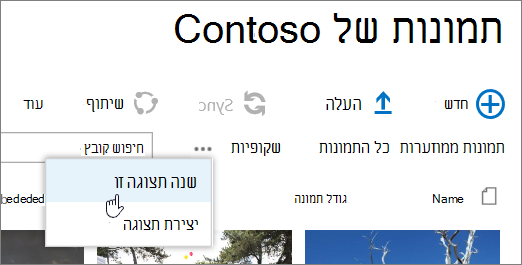
מעקב אחר גירסאות אם עליך לשמור גירסאות קודמות של קבצים, ספריות יכולות לעזור לך לעקוב אחר הקבצים, לאחסן ולשחזר אותם. באפשרותך לבחור לעקוב אחר כל הגירסאות באותו אופן. לחלופין, באפשרותך לבחור להגדיר גירסאות מסוימות כגירסה ראשית, כגון הוספת פרק חדש למדריך, וגירסאות מסוימות כגרסאות משניות, כגון תיקון שגיאת איות. כדי לסייע בניהול שטח האחסון, באפשרותך לבחור את המספר של כל סוג של גירסה שברצונך לאחסן.
עצה
אם הצוות שלך רוצה להשתמש בעריכה משותפת, אנו ממליצים להפעיל לפחות ניהול גירסאות ראשיות בספריה, למקרה שמישהו עושה טעות ו מעלה מסמך בעל שם זהה בספריה שבה כולם עורכים במשותף. באופן זה, אם תאבד שינויים, תוכל לשחזר גירסה קודמת של המסמך.
לקבלת מידע נוסף אודות ניהול גירסאות, ראה הפעלה ותצורה של ניהול גירסאות עבור רשימה או ספריה.
עריכה משותפת או הוצאה של קבצים בעת עריכת מסמך Microsoft Word או PowerPoint מספריה מבלי להוציא אותו, אנשים אחרים יכולים לערוך אותו בו-זמנית (עריכה משותפת). בעת הוצאת קובץ, אתה מבטיח שרק אדם אחד יוכל לערוך את הקובץ עד שהוא מוכנס. באפשרותך לדרוש הוצאת מסמכים בספריות המכילות מסמכים רגישים, או כאשר ברצונך לעקוב היטב אחר ההתפתחות של מסמכים. עם זאת, שים לב שדרושה הוצאה תגרום לכך שאנשים יוכלו לערוך מסמכים במשותף. באמצעות הוצאה, אנשים יתבקשו להשאיר הערה לגבי מה שהם שינו במסמך, אך הוצאה גם תאט את תהליכי העריכה והסקירה. לקבלת מידע נוסף, ראה שיתוף פעולה במסמכים ועריכה משותפת או הוצאה, הכנסת קבצים או ביטול שינויים בקבצים בספריה.
עריכת קבצים מתוכניות שולחן עבודה בעת אחסון מסמכים באתר SharePoint, באפשרותך ליצור, לערוך ולערוך במשותף מסמכים ישירות מתוכניות שולחן עבודה תואמות, כגון Microsoft Word או PowerPoint, מבלי לעבור אפילו לאתר. לדוגמה, באפשרותך לערוך מצגת PowerPoint בו-זמנית עם אנשים אחרים שעורכים אותה (המכונה גם עריכה משותפת). באפשרותך גם לנהל צ'ק-אין והוצאה ישירות מ- PowerPoint. בנוסף, באפשרותך להשתמש ב- OneDrive לעבודה או לבית הספר או ל- Outlook כדי להעביר תוכן ספריה למצב לא מקוון, לעבוד איתם ממיקום מרוחק ולאחר מכן לסנכרן שינויים בצורה חלקה כשתחזור למצב מקוון.
הישאר מעודכן לגבי שינויים כדי להישאר מעודכן כאשר מסמכים בספריה משתנים, הגדר התראות, הירשם כמנוי להזנות RSS או עקוב אחר מסמכים. ההבדל העיקרי בין התראות, RSS ומעקבים הוא המקום שבו אתה מקבל את ההודעות. הן התראות והן הזנות RSS מודיעות לך על עדכונים, ושניהם מאפשרים לך להתאים אישית את כמות המידע שאתה מקבל. באפשרותך להגדיר התראות או RSS כדי לגלות מתי כל דבר משתנה בספריה. אם אכפת לך ממסמך ספציפי בלבד, הגדר התראה או עקוב אחר המסמך. התראות יכולות להגיע כהודעות דואר אלקטרוני או כהודעות טקסט. הודעות RSS מגיעות להזנה מאוחדת שבאפשרותך לקרוא ב- Outlook או בקורא הזנה אחר. אם תעקוב אחר מסמך, תקבל הודעה בהזנה החדשותית שלך (אם הארגון שלך משתמש בהזנה חדשותית). לקבלת מידע נוסף אודות הודעות, ראה יצירת התראה או הרשמה כמנוי להזנת RSS.
דרוש אישור מסמך באפשרותך לדרוש אישור של מסמכים לפני שכולם יוכלו לראות אותם. מסמכים נשארים במצב ממתין עד לאישור או לדחייה על-ידי אדם בעל הרשאה לעשות זאת. באפשרותך לקבוע אילו קבוצות של משתמשים יוכלו להציג מסמך לפני שהוא מאושר. תכונה זו עשויה להיות שימושית אם הספריה שלך מכילה קווים מנחים או הליכים חשובים יצטרכו להיות סופיים לפני שאחרים יראו אותם.
הגדרת הרשאות קבוצות SharePoint רמות הרשאה עוזרות לך לנהל ביעילות את הגישה לתוכן. כברירת מחדל, הרשאות בספריות, תיקיות בתוך ספריות ומסמכים עוברות בירושה מהאתר. הקצאת הרשאות ייחודיות לספריה או למסמך ספציפיים יכולה לעזור לך להגן על תוכן רגיש, כגון חוזים או פרטי תקציב, מבלי להגביל את הגישה לשאר האתר. לקבלת מידע נוסף אודות הרשאות, ראה הכרת רמות הרשאה ב- SharePoint.
יצירת זרימות עבודה ספריית מסמכים או סוג תוכן יכולים להשתמש בזרימות עבודה שהארגון שלך הגדיר עבור תהליכים עסקיים, כגון ניהול אישור מסמך או סקירה. הקבוצה שלך יכולה להחיל תהליכים עסקיים על המסמכים שלה, שנקראים זרימות עבודה, המציונות פעולות שיש לבצע ברצף, כגון אישור מסמכים. זרימת עבודה של SharePoint היא דרך אוטומטית להעברת מסמכים או פריטים באמצעות רצף של פעולות או משימות. שלוש זרימות עבודה זמינות לספריות כברירת מחדל: אישור, המנתב מסמך לקבוצת אנשים לאישור; איסוף משוב, המנתב מסמך לקבוצת אנשים לקבלת משוב ומחזיר את המסמך לאדם שאיתחל את זרימת העבודה כהידור; ואיסוף חתימות, המנתבת מסמך לקבוצת אנשים כדי לאסוף את החתימות הדיגיטליות שלהם.
הערה
רק זרימת העבודה של שלושה מצבים זמינה ב- SharePoint Foundation.
לקבלת מידע נוסף אודות זרימות עבודה, ראה אודות זרימות העבודה הכלולות ב- SharePoint.
הגדרת סוגי תוכן אם הקבוצה שלך עובדת עם כמה סוגים של קבצים, כגון גליונות עבודה, מצגות ומסמכים, באפשרותך להרחיב את הפונקציונליות של הספריה על-ידי הפיכת סוגי תוכן מרובים לזמינים או לזמינים. סוגי תוכן מוסיפים גמישות ועקביות בספריות מרובות. כל סוג תוכן יכול לציין תבנית ואפילו תהליכי זרימת עבודה. התבניות משמשות כנקודת התחלה, עבור עיצוב וכל טקסט מוכן מראש, וכן עבור מאפיינים החלים על מסמכים מסוג זה, כגון שם מחלקה או מספר חוזה.
מעקב אחר ביקורת אם יש לך קבוצה של קבצים רגישים, וזה יהיה שימושי לדעת כיצד נעשה שימוש במסמכים, באפשרותך להגדיר מדיניות המאפשרת לך לאפשר מעקב ביקורת של אירועים, כגון שינויים בקבצים, עותקים או מחיקה.
הגדרת פריטי מדיניות הגדרות מדיניות מאפשרות תפוגת מסמכים, מחיקה אוטומטית או סקירה תקופתית (באמצעות זרימת עבודה) של מסמכים הגיעו לגיל שצוין. ככל שספריות מתפתחות, השימוש בהגדרות מחיקה אלה יכול לחסוך זמן ומאמץ על-פני ניסיון לנקות באופן ידני שטח דיסק קשיח מלא או כדי להימנע מהגעה למגבלות המיכסה.
הערה
הגדרות מדיניות אינן זמינות ב- SharePoint Foundation.
שימוש באתר מרכז המסמכים באפשרותך להשתמש באתר מרכז המסמכים כאשר ברצונך ליצור, לנהל ולאחסן מספר רב של מסמכים. מרכז מסמכים נועד לשמש מאגר מרכזי לניהול מסמכים רבים. תכונות, כגון מטה-נתונים וניווט תצוגת עץ, סוגי תוכן ורכיבי Web Part, עוזרות לך לארגן ולאחזר מסמכים. "מנהלי תוכן" יכולים לקבוע במהירות תצורה של ניווט מונחה מטה-נתונים כך שביצועים הפעולה של רוב הספריות יתבצעו בצורה מפורשת מבלי ליצור אינדקסים. לחלופין, מנהלי תוכן יכולים ליצור אינדקסים כדי לשפר את הביצועים במגוון רחב יותר של מסננים ותצוגות. באפשרותך להשתמש באתר מרכז המסמכים כסביבת עריכה (שבה משתמשים להכניס או להוציא קבצים וליצור מבני תיקיות עבור קבצים אלה) או כארכיון תוכן (שבו משתמשים רק מציגים או מעלה מסמכים).
הערה
מרכז המסמכים אינו זמין ב- SharePoint Foundation.
ארגון ספריות באתר
האופן שבו אתה מארגן את הקבצים בספריה תלוי בצרכים של הקבוצה שלך ובאופן שבו אתה מעדיף לאחסן ולחפש את המידע שלך. חלק מהתכנון יכול לעזור לך להגדיר את המבנה המתאים ביותר לקבוצה שלך. ספריות כוללות כמה תכונות שיעזרו לך לעבוד עם קבצים מרובים בספריה אחת. עם זאת, ספריות מרובות עשויות להתאים לקבוצה שלך בצורה טובה יותר.
אחסון מסמכים בספריה אחת
ייתכן שתרצה שספריה אחת תגיש צרכים מגוונים. לדוגמה, ייתכן שיש לך כמה פרוייקטים באותה קבוצה, או קבוצות מרובות שעובדות על אותו פרוייקט. שקול להשתמש בספריה אחת כאשר:
- הקבוצה שלך צריכה לראות מידע סיכום אודות אותה קבוצה של קבצים, או תצוגות שונות שלה. לדוגמה, ייתכן שמנהל מעוניין לראות את כל הקבצים המקובצים לפי מחלקה או לפי תאריך יעד.
- People ברצונך לחפש את הקבצים באותו מיקום באתר.
- ברצונך להחיל את אותן הגדרות על קבצים, כגון מעקב אחר גירסאות של קבצים או דרישת אישור.
- הקבוצות שעובדות עם הספריה משתפות מאפיינים דומים, כגון אותן רמות הרשאה.
- ברצונך לנתח מידע אודות הקבצים בגיליון אלקטרוני, או לקבל עדכונים מאוחדים אודות הקבצים.
כדי לעבוד ביעילות עם מסמכים בספריה אחת, באפשרותך לארגן קבצים בספריה על-ידי הוספת עמודות, הגדרת תצוגות או יצירת תיקיות.
אחסון מסמכים בספריות מרובות
ייתכן שתרצה ליצור ספריות מרובות כאשר יש הבדלים ברורים בין קבוצות הקבצים שברצונך לאחסן ולנהל, או בין קבוצות האנשים שיפעלו עם הקבצים. השתמש בספריות מרובות כאשר:
- סוגי הקבצים שברצונך לאחסן ולנהל הם ייחודיים, ואינך מצפה שאנשים יוכלו לעתים קרובות להציג סיכומים של הקבצים או לחפש בקבצים יחד.
- קבוצות האנשים המשתמשים בקבצים הן נפרדות ויש להן רמות הרשאה שונות.
- עליך להחיל הגדרות שונות, כגון ניהול גירסאות או אישור, על קבוצות שונות של קבצים.
- אין צורך לנתח את הקבצים יחד או לקבל עדכונים מאוחדים אודות הקבצים.
- ברצונך לספק קבוצות שונות של אפשרויות ליצירת קבצים חדשים, או שברצונך שהאפשרויות בתפריט חדש של ספריה יופיעו בסדר אחר.
להלן כמה דרכים שבהן באפשרותך לעבוד ביעילות עם ספריות מרובות.
הגדרת תבניות ועמודות של אתר אם הארגון שלך מעוניין לקבוע הגדרות עקביות בספריות שלו, הוא יכול להגדיר תבניות אתר ועמודות אתר. באפשרותך לשתף את ההגדרות בין ספריות מרובות כדי שלא תצטרך ליצור מחדש את ההגדרות בכל פעם.
שליחת קבצים למיקום אחר אם ברצונך שקובץ יהיה זמין בספריות מרובות, באפשרותך לאחסן אותו בספריה אחת ולאחר מכן לשלוח עותק לספריות אחרות. באפשרותך לבחור לקבל תזכורת לעדכן את כל העותקים של המסמך בעת ביצוע שינויים במקור.
יצירת תבניות ספריה אם ברצונך לקבוע כמה הגדרות אחידות עבור ספריות או לעשות שימוש חוזר במאפיינים בין ספריות, באפשרותך לשמור ספריה כתבנית. תבניות ספריה זמינות כאפשרות בדף 'הוספת יישום' באתר שלך.
ארגון קבצים בספריה
קיימות כמה דרכים לארגון קבצים בספריה. באפשרותך להוסיף עמודות, להגדיר תצוגות וליצור תיקיות. לכל גישה יש יתרונות משלה, ובאפשרותך לשלב כל גישה יחד כדי להתאים לצרכים הייחודיים של הספריה שלך ולצוות שלך.
הוספת עמודות
כברירת מחדל, ספריות עוקבות אחר שם קובץ, וכן מידע אודות מצב הקובץ, כגון אם הוא מוכנס. עם זאת, באפשרותך לציין עמודות נוספות שיעזרו לקבוצה לסווג קבצים ולעקוב אחריהם, כגון שם קמפיין או מספר פרוייקט, או מידע אחר שחשוב לצוות שלך. יש כמה אפשרויות עבור סוג העמודה שאתה יוצר, כולל שורת טקסט בודדת, רשימה נפתחת של אפשרויות, מספר המחושב מעמודות אחרות, או אפילו השם והתמונה של אדם באתר שלך.
עמודות מספקות כותרות עמודות שמקלות על אנשים למיין ולסנן מסמכים. בעת הצגת קבצים בספריה, באפשרותך למיין או לסנן את הקבצים באופן זמני על-ידי הצבע על שם עמודה ולאחר מכן לחיצה על החץ למטה לצד השם. פעולה זו שימושית אם עליך לראות את הקבצים באופן מסוים, אך עליך לחזור על השלבים בפעם הבאה שתהצג את הספריה.
לקבלת מידע נוסף אודות הוספת עמודות, ראה יצירה, שינוי או מחיקה של עמודה ברשימה או בספריה.
הגדרת תצוגות
האם המשתמשים רוצים לעתים קרובות לראות: כל המסמכים הקשורים לפרוייקט ספציפי, כל המסמכים השייכים למחלקה מסוימת, או לקבץ את המסמכים לפי החודש שבו הם תאריך היעד שלהם? אם אתה מצפה להציג את הקבצים בדרך מסוימת לעתים קרובות, באפשרותך להגדיר תצוגה. באפשרותך להשתמש בתצוגה זו בכל פעם שאתה עובד עם הספריה. בעת יצירת תצוגה, היא מתווספת לרשימה הנפתחת תצוגות נוכחיות הממוקמת ברצועת הכלים של הספריה.
תצוגת ספריה היא מבחר של עמודות בדף שמציג פריטים בספריה, ומגדירה לעתים קרובות סדר מיון, סינון, קיבוץ ופריסה מותאמת אישית ספציפיים. לספריות יכולות להיות תצוגות אישיות ותצוגות ציבוריות. כל מי שהוקצה לקבוצה 'חברים' באתר (הכולל את רמת ההרשאה 'השתתפות') יכול ליצור תצוגה אישית כדי לראות את הקבצים באופן מסוים או כדי לסנן רק את הקבצים שהם רוצים לראות. אם יש לך הרשאה לעצב ספריה, באפשרותך ליצור תצוגה ציבורית שבה כל אחד יכול להשתמש בעת הצגת הספריה. באפשרותך גם להפוך כל תצוגה ציבורית לתצוגת ברירת המחדל, כך שאנשים יראו באופן אוטומטי תצוגה זו של הספריה.
אם חברים בקבוצה שלך מציגים את הספריות במכשיר נייד, באפשרותך אפילו ליצור תצוגות למכשירים ניידים המספקות מגבלות, כגון מספר הפריטים המוצגים בתצוגה, שאופטימליות לרוחב הפס ולמגבלות של המכשירים.
לקבלת מידע נוסף אודות תצוגות, ראה יצירה, שינוי או מחיקה של תצוגה של רשימה או ספריה.
יצירה ושימוש בתיקיות
תיקיות הן גורמים מכילים שבהם ניתן להשתמש כדי לקבץ ולנהל תוכן בספריה או ברשימה. אם תיקיות זמינות עבור הספריה, באפשרותך להוסיף תיקיות לרוב סוגי הספריות. אם הספריה שלך מכילה פריטים רבים, תיקיות גם משפרות את יעילות הגישה לפריטים אלה. בעת יצירת תיקיה, מאחורי הקלעים אתה יוצר אינדקס פנימי. אינדקס פנימי זה נוצר גם עבור תיקיית הבסיס, או ברמה העליונה של ספריה או רשימה. בעת הגישה לפריטים בתיקיה, אתה משתמש ביעילות באינדקס פנימי זה כדי לגשת לנתונים.
אם ספריה מכילה פריטים רבים שניתן לקבץ בדרך מסוימת, באפשרותך להשתמש בתיקיות כדי לארגן תוכן בתוך הספריה. דוגמאות טובות לקבוצות כוללות פרוייקטים, צוותים, מחלקות, קטגוריות מוצרים, טווחי גיל, לוחות תאריכים אלפביתיים וקבוצות משנה בסדר אלפביתי (A-C, D-F וכן הלאה). תיקיות יכולות לעזור לאנשים לסרוק ולנהל קבצים רבים בדרך מוכרת.

כברירת מחדל, ספריה עם תיקיות זמינות מציגה תיקיות בתצוגת ברירת המחדל של הספריה ללא מסננים. אפשרות זו שימושית מאחר שמשתמשים יכולים לבחור את התיקיה המתאימה בעת הוספת מסמכים חדשים. הצגת כל התיקיות גם תפחות את האפשרות שפריטים יתווספו באופן שגוי מחוץ לתיקיות בספריה. באפשרותך לארגן מחדש בקלות מסמכים בתיקיות ספריה שונות באמצעות הפקודה פתח באמצעות הסייר הזמינה ברצועת הכלים של הספריה.
הערה
ניתן להגדיר תצוגת ספריה למיון לפי קריטריונים שצוינו בלבד. במקרה זה, התיקיות אינן מופיעות תחילה לפני פריטים כלשהם בתצוגה. ייתכן שלא תרצה להשתמש באפשרות מיון זו של תצוגה אם ברצונך שהמשתמשים יאתרו בקלות את התיקיה הנכונה.
למרות שתיקיות ספריה אינן מוצגות בניווט האתר, בעלי האתר או משתמש בעל הרשאה לעיצוב אתר יכולים להפוך את תצוגת העץ לזמינה, המציגה מקטע תוכן אתר בניווט האתר, ומאפשרת לך להרחיב, לכווץ ולנווט בקלות בתיקיות של ספריות.

לקבלת מידע נוסף אודות תיקיות, ראה יצירת תיקיה בספריית מסמכיםאו מחיקת תיקיה בספריה.
שימוש בעמודות, בתצוגות ובתיקיות יחד
כל שלוש הגישות יכולות לעבוד יחד. ניתן להשתמש באותן עמודות המשמשות למעקב אחר מסמכים בתצוגת ברירת המחדל של ספריה כדי ליצור תצוגה עם כמה קריטריוני סינון. People למיין ולסנן תצוגה באופן דינאמי על-ידי לחיצה על כותרות העמודות כדי למצוא תוכן בשלב זה. אם הוגדר מבנה תיקיה בספריה, באפשרותך "לשטח" תצוגת ספריה על-ידי הגדרת האפשרות הצג את כל הפריטים ללא תיקיות במקטע תיקיות בעת יצירה או שינוי של התצוגה. כל גישה יכולה להשלים את הגישה האחרת כדי לקבל את התוכן הנכון בזמן הנכון ובדרך הנכונה עבורך.
סוגי ספריות
ספריות מסוימות נוצרות עבורך בעת יצירת אתר חדש, כגון ספריית המסמכים באתר צוות. באפשרותך להתאים אישית ספריות אלה למטרות שלך, או ליצור ספריות נוספות משלך. לכל סוג ספריה יש מטרה ספציפית, ולספריות מסוימות יש קבוצה שונה של אופני פעולה ותכונות.
חשוב
ייתכן שיש לך פחות ספריות זמינות באתר שלך, בהתאם לגירסת SharePoint מבוססת על האתר שלך, לתוכנית של Microsoft 365 שהארגון שלך נרשם אליה כמנוי או אם תכונות מסוימות זמינות באתר שלך.
ספריית נכסים כדי לשתף ולנהל נכסי מדיה דיגיטלית, כגון קבצי תמונה, שמע ווידאו, השתמש בספריית נכסים. ספריית נכסים מקלה על המשתמשים לגלות קבצי מדיה דיגיטלית שאחרים כבר יצרו, כגון סמלים ותמונות ארגוניות ולעשות בהם שימוש חוזר. ספריית נכסים גם מספקת סוגי תוכן עם מאפיינים ותצוגות לניהול ולגלישה של נכסי מדיה, כגון תמונות ממוזערות ומלות מפתח של מטה-נתונים. לדוגמה, ייתכן שתרצה לנהל ולאחסן תמונות ממותגים וקטעי תוכן הניתנים לשימוש חוזר מאפליקציות, כך שהם יהיו זמינים ברחבי הארגון שלך ובשימוש עקבי.
ספריית לוחות מחוונים מכיל דפי Web Part, דפי Web Part עם רשימות מצב ולוחות מחוונים שנפרסו של PerformancePoint.
ספריית חיבורי נתונים כדי לפשט את התחזוקה וההנהלה של חיבורי נתונים, השתמש בספריית חיבורי נתונים. ספריית חיבורי נתונים היא מקום מרכזי לאחסון קבצי חיבור נתונים של Office (ODC). כל אחד מקבצים אלה (.odc) מכיל מידע אודות האופן שבו ניתן לאתר, להיכנס, לבצע שאילתה ולגשת למקור נתונים חיצוני. הרכז קבצי ODC בספריית חיבורי נתונים גם מאפשר לשתף, לנהל ולחפש קבצי חיבורי נתונים מתוך אתר SharePoint, והוא עוזר להבטיח שנתונים ודוחות עסקיים, במיוחד גליונות אלקטרוניים, יש לשמור על ערכה עקבית של ערכים והתוצאות של הנוסחאות כ"גירסה אחת של האמת".
הערה
כדי לפשט את התחזוקה וההנהלה של קבצי חיבורי נתונים עבור PerformancePoint, השתמש בספריית חיבורי הנתונים עבור PerformancePoint. בספריה זו, באפשרותך לאחסן קבצי ODC וחיבור נתונים אוניברסליים (UDC).
ספריית מסמכים עבור סוגי קבצים רבים, כולל מסמכים וגליונות אלקטרוניים, השתמש בספריית מסמכים. באפשרותך לאחסן סוגים אחרים של קבצים בספריית מסמכים, אם כי סוגי קבצים מסוימים חסומים מסיבות אבטחה. בעת עבודה עם תוכניות שלא נחסמו, באפשרותך ליצור קבצים אלה מהספריה. לדוגמה, ייתכן שלצוות השיווק שלך יש ספריית מסמכים משלו עבור חומרי תכנון, מהדורות חדשות ופרסומים.
ספריית טפסים אם עליך לנהל קבוצה של טפסים עסקיים מבוססי XML, השתמש בספריית טפסים. לדוגמה, ייתכן שהארגון שלך מעוניין להשתמש בספריית טפסים עבור דוחות הוצאות. הגדרת ספריית טפסים דורשת עורך XML או תוכנית עיצוב של טופס XML, כגון Microsoft InfoPath. הטופס שאנשים ממלאים הוא רק .xml המכיל את הנתונים (ורק את הנתונים) שהוזנו בטופס, כגון תאריך ההוצאות והסכום. כל שאר התוכן המגדיר את דוח ההוצאות מסופק על-ידי תבנית הטופס. לאחר שאנשים ממלאים טפסים, באפשרותך למזג את נתוני הטופס או לייצא אותם לצורך ניתוח.
ספריית תמונות כדי לשתף אוסף של תמונות דיגיטליות או גרפיקה, השתמש בספריית תמונות. למרות שניתן לאחסן תמונות בסוגים אחרים של ספריות SharePoint, לספריות תמונות יש כמה יתרונות. לדוגמה, מספריית תמונות באפשרותך להציג תמונות בהצגת שקופיות, להוריד תמונות למחשב ולערוך תמונות עם תוכניות גרפיקה תואמות, כגון צייר של Microsoft. שקול ליצור ספריית תמונות אם ברצונך לאחסן תמונות של אירועי צוות או השקות מוצרים. באפשרותך גם לקשר לתמונות בספריה שלך ממקום אחר באתר שלך, כגון מתוך דפי Wiki ובלוגים.
ספריית רשומות כדי לשמור מאגר מרכזי לאחסון ולניהול של רשומות הארגון שלך או מסמכים עסקיים חשובים, השתמש בספריית רשומות. לדוגמה, ייתכן שהארגון שלך יצטרכו לציית לתקנות תאימות הדורשות תהליך מאורגן לניהול מסמכים רלוונטיים. אתר מרכז הרשומות יכול להכיל מספר ספריות רשומות לאחסון סוגים שונים של רשומות. עבור כל ספריה, באפשרותך להגדיר פריטי מדיניות הקובעים אילו רשומות לאחסן, כיצד לנתב ולנהל את המסמכים וכמה זמן יש לשמור רשומות אלה.
ספריית דוחות כדי לפשט את היצירה, הניהול וההעברה של דפי אינטרנט, מסמכים ומחווני ביצועי מפתח (KPI) של מדדים ויעדים, השתמש בספריית דוחות. ספריית הדוחות היא מקום מרכזי שבו ניתן ליצור ולשמור דוחות, כגון חוברות עבודה של Excel ועמודי לוח מחוונים. בעת פרסום חוברת עבודה של Excel בספריית דוחות, היא זמינה בלחיצה אחת לפתיחה בתצוגת דפדפן, שהיא דרך נוחה לראות את חוברת העבודה מבלי להוסיף אותה לדף Web Parts.
ספריית דיאגרמות תהליכים (יחידות מטריות ויחידות אמריקאיות) כדי לאחסן ולשתף מסמכים של תהליך דיאגרמה, כגון מסמכים שנוצרו באמצעות Microsoft Visio, השתמש בספריית דיאגרמות תהליכים. הספריות 'יחידות מטריות' ו'יחידות אמריקאיות' מותאמות למידות המתאימות שלהן.
ספריית דפי Wiki כדי ליצור אוסף של דפי Wiki מחוברים, השתמש בספריית דפי Wiki. Wiki מאפשר לאנשים מרובים לאסוף מידע בתבנית שניתן ליצור ולשנות בקלות. באפשרותך גם להוסיף דפי Wiki המכילים תמונות, טבלאות, היפר-קישורים וקישורים פנימיים, לספריה שלך. לדוגמה, אם הצוות שלך יוצר אתר Wiki עבור פרוייקט, האתר יכול לאחסן עצות וטריקים בסידרה של דפים להתחבר זה לזה.
הערה
בהתאם לאתר ולתצורה שלך, ספריות מערכת נוספות, כגון ספריית הסגנונות, ספריית נכסי האתר וספריית דפי האתר, נוצרות עבורך באופן אוטומטי. עם זאת, לא ניתן ליצור ספריות ספציפיות אלה באמצעות ממשק המשתמש.