
הערה
- מהירות מדהימה וחיי סוללה ארוכים משתלבים עם חוויות בינה מלאכותית מהדור הבא ועיצוב משטח האופייני.
- גלה את מחשבי משטח החדשים ביותר
היכרות עם Surface Book 2
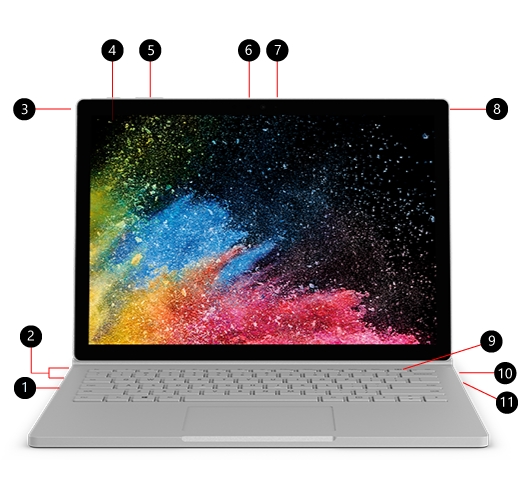
- קורא כרטיסי SDXC™
- USB 3.0
- מצלמה אחורית
- לחצן ההפעלה
- נפח
- Windows Hello עם התחברות באמצעות פנים
- מצלמה קדמית
- שקע אוזניות
- נתק מקש
- משטח Connect
- USB-C
Surface Book 2 ו- Windows 10
Surface Book 2 מגיע עם מהדורת Windows 10 Pro. עבור דגמי Surface Book 2 שיש להם מעבד Intel® Core™ i5-8350U או i7-8650U מהדור השמיני בלבד, באפשרותך לשדרג את Surface Book 2 שלך מ- Windows 10 ל- Windows 11. לקבלת מידע נוסף, ראה אילו מכשירי משטח ניתן לשדרג ל- Windows 11?
טעינת משטח
באפשרותך להטעין את ה- משטח באמצעות USB-C או משטח Connect. לקבלת מידע נוסף, ראה כיצד להטעין את משטח.
עצות עבור Surface Book 2
אם קיבלת זה עתה Surface Book חדש, מזל טוב! הנה כמה עצות שיעזרו לך להתחיל בעבודה.
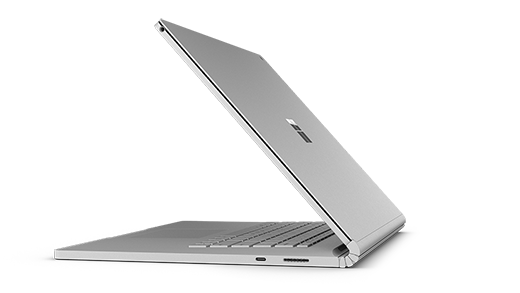
נתק את הצג לארבעה מצבים שונים
Surface Book הוא מחשב נישא רב-תכליתי, טאבלט רב-עוצמה וסטודיו נייד שמסתגל לאופן שבו אתה עובד ויוצר.
כיצד לנתק את התצוגה
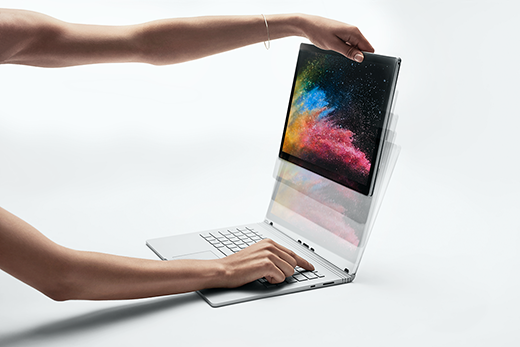
לחץ והחזק את מקש 'נתק ' עד שהנורית על המקש תהפוך לירוקה ותראה את ההודעה 'מוכן לניתוק ' על-גבי המסך. לאחר מכן משוך את הצג מהמקלדת.
כעת תוכל להכניס את Surface Book לכל מצב, בהתאם למה שברצונך לעשות.
שימוש ב- Surface Book כטאבלט
Surface Book הוא טאבלט שתוכל לקחת לכל מקום. פשוט לחץ והחזק את מקש נתק בלוח המקשים, הסר את התצוגה, ואתה מוכן לצאת לדרך.
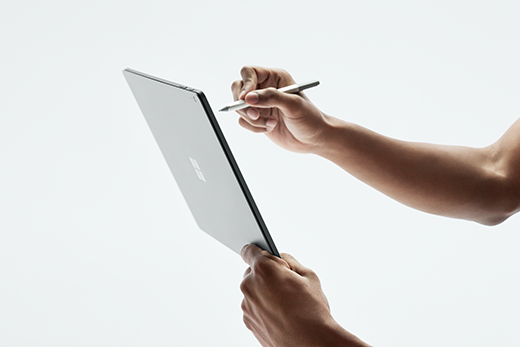
טיפ: אם אתה בנסיעה ואינך זקוק למקלדת, פשוט הבא עמך את הצג ואת כבל החשמל. יש יציאת טעינה חשמלית במרכז התחתון של התצוגה. רק הקפד להגן על המסך באמצעות כיסוי מרופד או סוג אחר של הגנה אם אינך מתחבר עם המקלדת.
צפייה בסרטים ושיתוף תמונות במצב 'תצוגה'
מצב תצוגה מושלם כשברצונך:
- צפה בבינג' בתוכנית האהובה עליך.
- שתף תמונות במפגש משפחתי.
- הצג רעיונות לכמה עמיתים או חברים לכיתה.
- עקוב אחר מתכון שמצאת באינטרנט.
- שחק במשחקי Xbox עם בקר אלחוטי של Xbox (קבל מידע נוסף אודות הפעלת משחקים ב- משטח).
כדי להעביר את Surface Book למצב תצוגה, לחץ תחילה והחזק את המקש נתק בלוח המקשים כדי להסיר את התצוגה. הפוך את המסך, ישר את הכרטיסיות במקלדת לחריצים בתצוגה ולחץ על הצג כלפי מטה. הרשת תינעל במקומה, ותראה הודעה מצורפת על-גבי המסך.
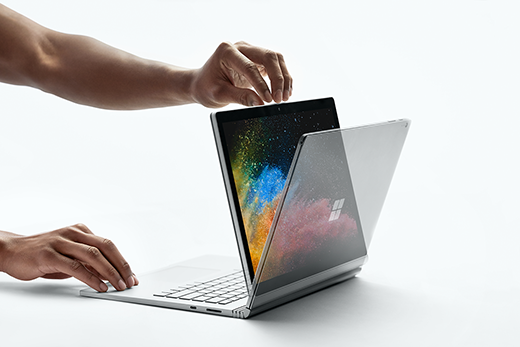
המקלדת היא כעת מעמד יציב לתצוגה לצפייה ללא ידיים.
שרטט, כתוב וצור באופן טבעי במצב סטודיו
כאשר Surface Book במצב תצוגה, קפל את הצג כלפי מטה כך שיהיה לך משטח אופקי לכתיבה עליו. השתמש בעט מגע או בעט Surface כדי לצייר או לרשום הערות, בדיוק כמו על נייר. ואם אתה מעוניין בחוויה יצירתית סוחפת באמת, הוסף את Surface Dial.
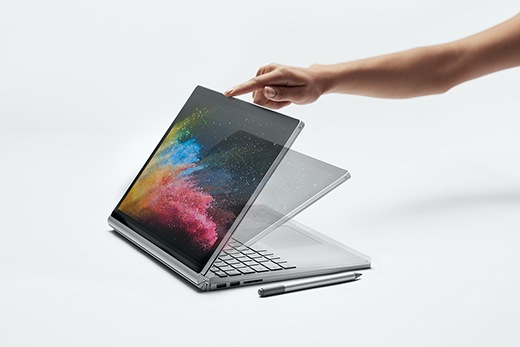
קבל מידע נוסף על אופן השימוש בעט Surface
שימוש ב- Surface Book כמחשב נישא
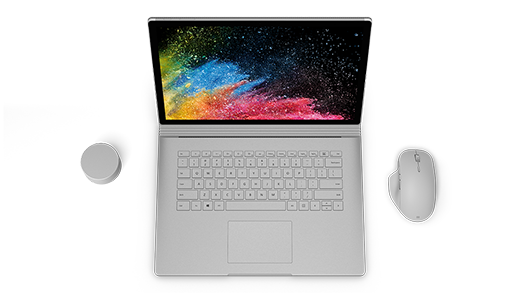
כמובן, Surface Book 2 הוא מחשב נישא רב-עוצמה - הוא מפעיל תוכנה ברמה מקצועית עם מעבדי Intel מהירים, גרפיקה מדהימה של NVIDIA, אחסון מהיר במיוחד ומספק עד 17 שעות של חיי סוללה, כך שתוכל לבצע משימות.
כתוב וצייר באופן טבעי באמצעות עט Surface
עט Surface הוא האביזר המושלם עבור Surface Book. רשום הערות בפגישות או בכיתה, צייר וערוך מסמכי Word. טעית? הפוך את העט והשתמש במחק. עט Surface מתחבר באמצעות מגנט לצד של המסך, כך שהוא מוכן לשימושך בכל פעם שתזדקק לו.
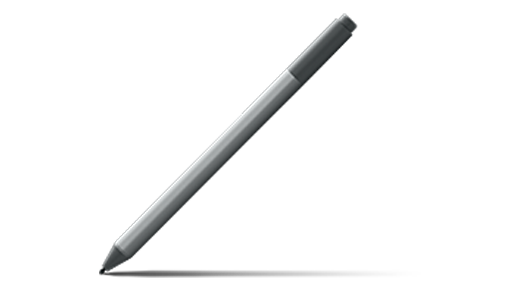
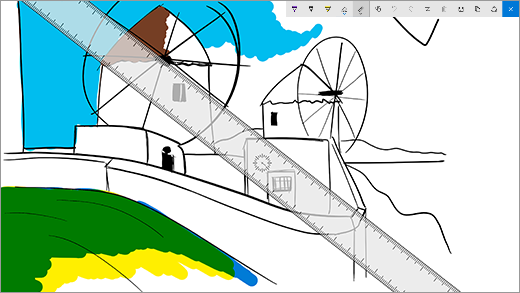
שרטוט וציור
עם דיו מדויק, הטיה עבור הצללה וללא כל השהיה, עט Surface מושלם לכל אחד, החל ממעצבים גרפיים ועד לשרבוטים נלהבים. כדי לנסות זאת, לחץ פעם אחת על הלחצן העליון של עט Surface כדי לפתוח את סביבת עבודה של Windows Ink, ולאחר מכן בחר לוח שרטוט והתחל לצייר. עט Surface פועל גם עם תוכנות גרפיקה מקצועיות.
עריכת מסמכי Word
השתמש בעט Surface כדי לערוך ולהוסיף הערות למסמכי Word.
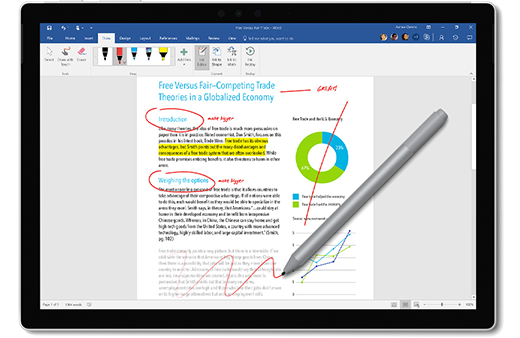
כך ניתן לעשות זאת:
- בחירת טקסט
בחר ב'צייר>ממיר דיו' ולאחר מכן השתמש בעט Surface כדי להקיף בעיגול מילה, צירוף מילים או פיסקה, ולאחר מכן גזור, העתק או הדבק. - מחיקת טקסט
בחר 'צייר>ממיר דיו' ולאחר מכן השתמש בעט Surface כדי לצייר קו אלכסוני על מילים, ביטויים או פסקאות. - סימון טקסט
בחר 'צייר>עט סימון' ולאחר מכן השתמש בעט Surface כדי לבחור את הטקסט לסימון מושלם. - הפעלה חוזרת של משיכות עט
בחר 'צייר>דיו הפעלה חוזרת ' כדי לראות הפעלה חוזרת של כל הסימונים שאנשים ביצעו במסמך.
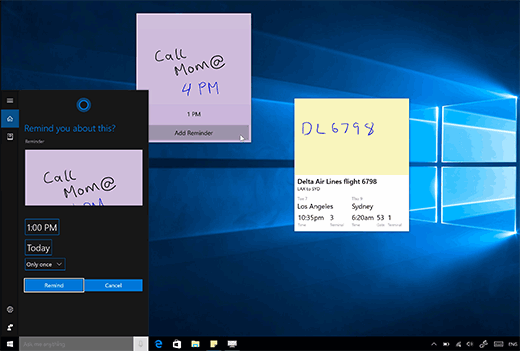
זוכר עם פתק נדבק
לחץ והחזק את הלחצן העליון של עט Surface כדי לפתוח Sticky Notes, ולאחר מכן שרבט תזכורות, רשימות משימות לביצוע, מספרי טלפון או כל דבר אחר שברצונך לזכור.
צלם צילום מסך ולאחר מכן צייר עליו
לחץ פעמיים על הלחצן העליון כדי ליצור צילום מסך, והוא ייפתח באופן אוטומטי ב'שרטוט מסך', שבו תוכל לצייר על התמונה או להוסיף הערות - פעולה מושלמת כשברצונך לשתף משהו שאתה מוצא באינטרנט או לשרבט על תמונת פרופיל של חבר.

מחק בדיוק כמו עיפרון
הפוך את עט Surface והשתמש בלחצן העליון כדי למחוק.
התאמה אישית של הלחצן העליון של עט Surface
בחר 'התחל>הגדרות>מכשירים>' עט & Windows Ink. תחת 'קיצורי דרך של עט', בחר את האפליקציה שברצונך לפתוח בעת לחיצה או לחיצה כפולה על הלחצן העליון.
חבר את כל המכשירים באמצעות USB-C
Surface Book 2 כולל יציאת USB-C לטעינת מכשירים, להעברת קבצים ולהצגת הווידאו שלך בצגים חיצוניים.
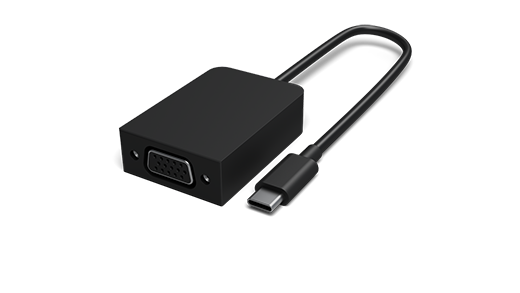
מתאמי USB-C ל-HDMI ו-USB-C ל-VGA מושלמים כאשר אתה רוצה לשתף תמונות או סרטונים על מסך גדול יותר.
מתאם USB-C ל- HDMI
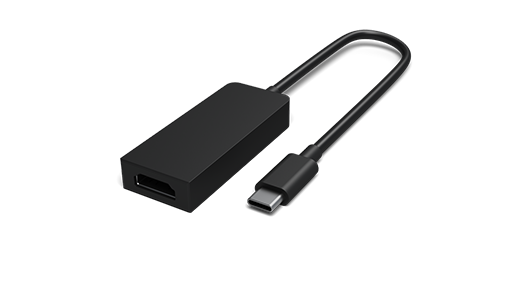
מתאם USB-C ל- VGA
הפוך לתחנת עבודה שולחנית באמצעות Surface Dock
חבר את Surface Dock לחשמל כדי לטעון את ה- Surface Book ולהשתמש בשני צגי 4K חיצוניים: לוח מקשים, עכבר, מדפסת ועוד.

מעוניין בעצות נוספות?
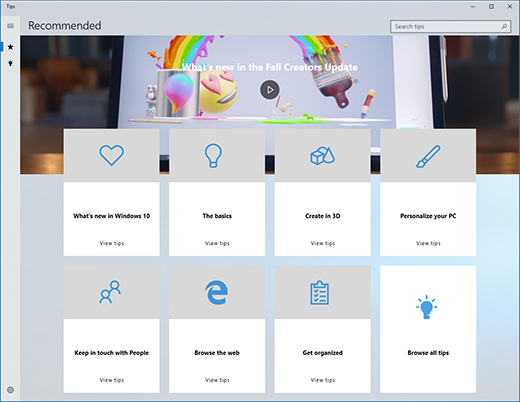
באפשרותך לפתוח את 'עצות' הנמצא ב- משטח שלך. בחר 'התחל' ולאחר מכן בחר 'עצות ' מתוך רשימת האפליקציות. מידע נוסף אודות עצות
מפרט טכני של Surface Book 2
| מידות |
Surface Book 2 13.5" I5: 312 מ"מ x 232 מ"מ x 13 מ"מ-23 מ"מ (12.3 אינץ' x 9.14 אינץ' x 0.51 אינץ'-0.90 אינץ') i7: 312 מ"מ x 232 מ"מ x 15 מ"מ-23 מ"מ (12.3 אינץ' x 9.14 אינץ' x 0.59 אינץ'-0.90 אינץ') Surface Book 2 15" 13.5 אינץ' x 9.87 אינץ' x 0.568-0.90 אינץ' (343 מ"מ x 251 מ"מ x 15 מ"מ-23 מ"מ) |
| תצוגה |
תצוגת PixelSense™ בגודל 13.5 אינץ' של Surface Book 2 מסך: צג PixelSense™ בגודל 13.5 אינץ' רזולוציה: 3000 x 2000 (267 PPI) יחס גובה-רוחב: 3:2 יחס ניגודיות: 1600:1 מגע: 10 נקודות מולטי טאץ' G5 תצוגת PixelSense™ בגודל 15 אינץ' של Surface Book 2 מסך: צג PixelSense™ בגודל 15 אינץ' רזולוציה: 3240 x 2160, (260 PPI) 10 נקודות מולטי-טאץ' G5 יחס גובה-רוחב: 3:2 יחס ניגודיות: 1600:1 |
| זיכרון |
Surface Book 2 13.5" 8GB או 16GB RAM 1866Mhz LPDDR3 Surface Book 2 15" זיכרון RAM 16GB 1866Mhz LPDDR3 |
| מעבד |
Surface Book 2 13.5" מעבד Intel® Core™ i5-7300U כפול ליבה מהדור השביעי, 3.5GHz מקסימום טורבו מעבד Intel® Core™ i5-8350U מדור 8 מרובע ליבות, 3.6GHz מקסימום טורבו מעבד Intel® Core™ i7-8650U מדור 8 מרובע ליבות, 4.2GHz מקסימום טורבו Surface Book 2 15" מעבד Intel® Core™ i5-8350U מדור 8 מרובע ליבות, 3.6GHz מקסימום טורבו מעבד Intel® Core™ i7-8650U מדור 8 מרובע ליבות, 4.2GHz מקסימום טורבו |
| אבטחה | שבב HW TPM 2.0 לאבטחה ארגונית הגנה ברמה ארגונית עם כניסה באמצעות פנים של Windows Hello |
| תוכנה |
ספר 2 עדכון Windows 10 Pro ליוצרים בגירסת 64 סיביות גירסת ניסיון ל- 30 יום של Microsoft 365 ספר 2 לעסקים עדכון Windows 10 Pro ליוצרים בגירסת 64 סיביות גירסת ניסיון ל- 30 יום של Microsoft 365 |
| חיישנים | חיישן תאורת סביבה חיישן קרבה מד תאוצה ג'ירוסקופ מגנטומטר |
| מה יש בקופסה |
תצוגת PixelSense™ בגודל 13.5 אינץ' של Surface Book 2 ספק כוח משטח של 44 ואט (GPU משולב) או 102 ואט (GPU נפרד) עם יציאת טעינה מסוג USB-A (5W) מדריך התחלה מהירה מסמכי בטיחות ואחריות תצוגת PixelSense™ בגודל 15 אינץ' של Surface Book 2 ספק כוח משטח בהספק כוח של 102 ואט עם יציאת טעינה USB-A (5W) מדריך התחלה מהירה מסמכי בטיחות ואחריות |
| משקל |
תצוגת PixelSense™ בגודל 13.5 אינץ' של Surface Book 2 ® Intel Core™ i5: 1,534 גרם (3.38 ליברות) כולל מקלדת ® Intel Core™ i7: 1,642 גרם (3.62 ליברות) כולל מקלדת תצוגת PixelSense™ בגודל 215 אינץ' של Surface Book ® Intel Core™ i7: 1,905 גרם (4.20 ליברות) כולל מקלדת |
| אחסון 2 | אפשרויות כונן זיכרון מוצק (SSD): כונן SSD בנפח 256 גיגה-בתים, 512 גיגה-בתים או 1 טרה-בתים של PCIe |
| חיי סוללה | עד 17 שעות של הפעלת וידאו1 |
| גרפיקה |
תצוגת PixelSense™ בגודל 13.5 אינץ' של Surface Book 2 ® GPU משולב Intel HD Graphics 620 (בדגם Intel® i5-7300U) ® כרטיס גרפיקה Intel HD 620 GPU משולב (בדגם Intel® i5-8350U) ® כרטיס גרפי נפרד NVIDIA GeForce® GTX 1050 עם זיכרון גרפי GDDR5 בנפח 2GB (בדגמי Intel® i7-8650U) תצוגת PixelSense™ בגודל 15 אינץ' של Surface Book 2 ® כרטיס גרפיקה Intel HD 620 GPU משולב (בדגם Intel® i5-8350U) ® כרטיס גרפי נפרד NVIDIA GeForce® GTX 1060 עם זיכרון גרפי GDDR5 בנפח 6 גיגה-בתים |
| חיבורים | 2 יציאות USB Type-A (גרסה 3.1 מדור ראשון) 1 יציאת USB Type-C (גרסה 3.1 מדור ראשון עם USB Power Delivery גרסה 3.0) שקע לאוזניות בגודל 3.5 מ"מ 2 יציאות משטח Connect קורא כרטיסי SDXC בגודל מלא (UHS-I / UHS-II) תואם ל- Surface Dial* אינטראקציה על המסך ומחוצה לו |
| מצלמות, וידאו ושמע | מצלמת אימות פנים של Windows Hello (קדמית) מצלמה קדמית של 5.0 מגה-פיקסל עם וידאו HD 1080p מצלמת 8.0MP עם מיקוד אוטומטי אחורי עם וידאו HD 1080p מיקרופונים כפולים רמקולי סטריאו קדמיים עם שמע™ Dolby® תמיכה עבור Windows Sonic לאוזניות |
| אלחוטי | Wi-Fi: תואם IEEE 802.11 a/b/g/n/ac טכנולוגיית Bluetooth Wireless 4.1 תקשורת אלחוטית של Xbox מובנה (15 אינץ' בלבד) |
| עיצוב חיצוני | מעטפת: מגנזיום צבע: כסף לחצנים פיזיים: עוצמת קול, הפעלה |
| אחריות | אחריות מוגבלת על החומרה למשך שנה אחת |
* Microsoft 365, עט Surface ותוכנות ואביזרים מסוימים נמכרים בנפרד.
[1] חיי סוללה של Surface Book 2:
Surface Book 2 13.5 אינץ': עד 17 שעות של הפעלת וידאו. בדיקה שנערכה על-ידי Microsoft באוקטובר 2017 באמצעות מכשיר קדם-הפצה בעל ליבת Intel® Core™ i5 וזיכרון RAM של 256GB, 8 GB הבדיקה כללה פריקת סוללה מלאה במהלך הפעלת וידאו. כל ההגדרות היו ברירת מחדל, למעט: Wi-Fi שויך לרשת ובהירות אוטומטית בוטלה. חיי הסוללה משתנים באופן משמעותי בהתאם להגדרות, שימוש וגורמים נוספים.
Surface Book 2 15": עד 17 שעות של הפעלת וידאו. בדיקה שנערכה על-ידי Microsoft באוקטובר 2017 באמצעות מכשיר קדם-הפצה בעל ליבת Intel® Core™ i7 וזיכרון RAM בנפח 512GB, 16 GB dGPU. הבדיקה כללה פריקת סוללה מלאה במהלך הפעלת וידאו. כל ההגדרות היו ברירת מחדל, למעט: Wi-Fi שויך לרשת ובהירות אוטומטית בוטלה. חיי הסוללה משתנים באופן משמעותי בהתאם להגדרות, שימוש וגורמים נוספים.
[2] תוכנת המערכת משתמשת בשטח אחסון משמעותי. שטח האחסון הזמין כפוף לשינויים בהתאם לעדכוני תוכנת המערכת והשימוש באפליקציות. 1 GB= 1 מיליארד בתים. עיין משטח.com/Storage לקבלת פרטים נוספים.
הטענה "מחשב נייד משטח החזק ביותר" מתייחסת לכוח עיבוד.
נושאים קשורים
זקוק לעזרה נוספת?
תמיכה טכנית

לקבלת תמיכה טכנית, פתח את אפליקציית משטח או דפדפן האינטרנט, תאר את הבעיה ובחר 'קבלת עזרה'.

תמיכה נוספת

אם אינך יכול להשתמש ב- משטח או אם יש לך שאלה לגבי משהו אחר, פתח את 'קבלת עזרה' כדי לקבל תמיכה מקוונת נוספת.


