
Surface Laptop Studio הוא מחשב נישא רב-עוצמה וסטודיו נייד באחד. הוא מתאים את עצמו אליך ולכל הדברים השונים שאתה עושה במהלך היום, בין אם לעבודה, ללימודים או למשחק.
הכר את Surface Laptop Studio
הערה
- המחשבים הנישאים של משטח הם אלגנטיים, קלים ומהירים. עם בינה מלאכותית מוכללת, חוויות Copilot+ PC וסוללה של יום שלם, הן מוכללות כדי לשמור על קשר מכל מקום.
- גלה את מכשירי משטח החדשים ביותר
להלן כמה מהתכונות והפרטים המובילים שיכולים לעזור לך להכיר את Surface Laptop Studio:
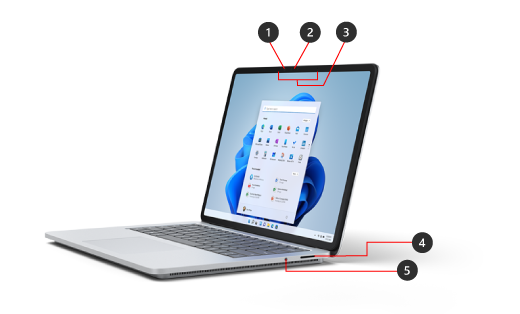
- מצלמת Windows Hello
- מצלמה קדמית
- מיקרופונים של סטודיו
- יציאת משטח Connect
- שקע אוזניות
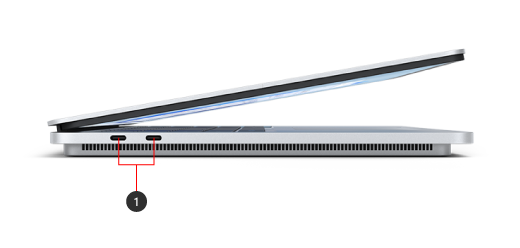
- שתי יציאות USB-C עם USB 4.0/ThunderboltTM 4
Surface Laptop Studio ו- Windows 11
Surface Laptop Studio כולל את:
- מהדורת Windows 11 Home (ללקוחות צרכניים)
- מהדורת Windows 10/11 Pro (ללקוחות עסקיים)
אם יש לך Windows 11 Home Home במכשיר שלך, באפשרותך לשדרג ל- Windows 11 Pro בעלות נוספת. לקבלת מידע נוסף, ראה שדרוג Windows Home ל- Windows Pro.
כדי לגלות איזו גירסה של Windows מותקנת במחשב, ראה איזו מערכת הפעלה של Windows פועלת מחשב שלי?
טעינת משטח
באפשרותך להטעין את ה- משטח באמצעות USB-C או משטח Connect. לקבלת מידע נוסף, ראה כיצד להטעין את משטח.
התכונות של Surface Laptop Studio
Surface Laptop Studio מתאים את עצמו אליך
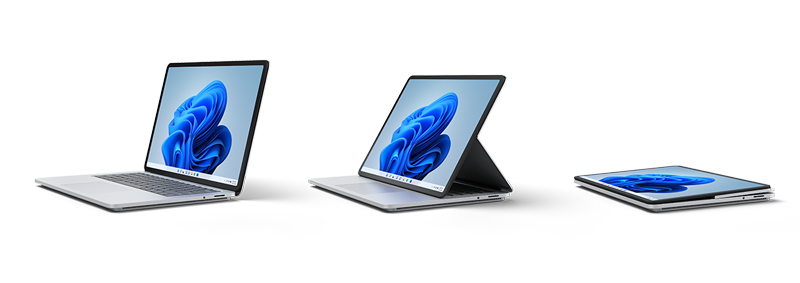
Surface Laptop Studio הופך ממחשב נישא לבמה זוויתית ולבד ציור נייד, כדי שתוכל לבצע משימות לאורך היום. התחל להשתמש בו כמו מחשב נישא. כשתהיה מוכן לשתף פעולה עם עמיתים, לצפות בהצגה באינטרנט או לשחק במשחקי Xbox באופן מקוון, משוך את המסך קדימה כך שהוא יהיה בזווית במצב במה. כשיש לך השראה, משוך את המסך קדימה עד הסוף, כך שיהיה זה הגובה המושלם לשימוש כסטודיו נייד כדי לכתוב, לצייר או פשוט לשרבט באמצעות משטח Slim Pen 2 (נמכר בנפרד). לקבלת מידע נוסף, ראה דרכים שונות להשתמש ב- Surface Laptop Studio.
משטח מגע הפטי גדול ומדויק
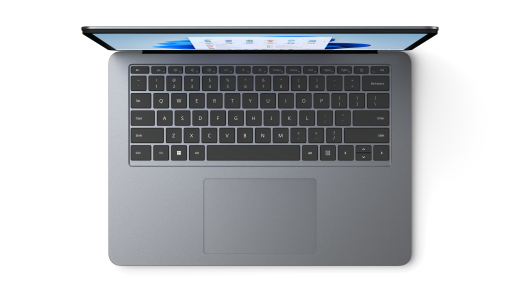
Surface Laptop Studio כולל לוח מגע הפטי גדול שמספק לך משוב מציאותי כאשר תקיש עליו – תשמע נקישה שלו כשתשתמש בו. הודות לגודלו הגדול, יש לך יותר מקום לעבוד. ומכיוון שהוא פועל ב- Windows 11, באפשרותך להתאים אישית את מחוות לוח המגע. לקבלת מידע נוסף, ראה הגדרות לוח המגע של משטח והשימושים בו.
התעוררות בעת מגע
כאשר Surface Laptop Studio עובר למצב שינה, תוכל להעיר אותו במהירות — פשוט הקש על המסך במצב במה או סטודיו כדי לחזור לעבודה.
משטח Slim Pen 2 הוא בן הלוויה המושלם עבור Surface Laptop Studio
משטח Slim Pen 2 (נמכר בנפרד) מיועד ל- Surface Laptop Studio. פשוט קפל את המסך כלפי מטה כדי להשתמש בו במצב סטודיו לקבלת חוויית כתיבה וציור נהדרת ומציאותית. בעת ציור על צג המגע התוסס PixelSenseTM Flow בגודל 14.4 אינץ' בעל קצב רענון של עד 120 הרץ, תרגיש כאילו אתה מצייר על נייר. בין שאתה מצייר יצירת מופת או סתם משרטט דברים, Surface Laptop Studio ו- משטח Slim Pen 2 יעזרו לך לבצע את המשימה מתי שתרצה.
כשתסיים, פשוט הנח את משטח Slim Pen 2 מתחת לחזית לוח המקשים של Surface Laptop Studio — הוא מתחבר מגנטית כדי לאחסן ולטעון אותו באופן מאובטח. לקבלת מידע נוסף על משטח Slim Pen 2, ראה שימוש ב- משטח Slim Pen 2.

הפק את המרב מה- משטח שלך
קבל מידע נוסף על ה- משטח שלך והתאם אותו אישית באמצעות אפליקציית משטח. כדי לפתוח אותו, בחר בסמל 'התחל' , הזן משטח ובחר בו כדי לפתוח את האפליקציה. אם האפליקציה לא נפתחת, הורד אותה מ - Microsoft Store.
עיצוב מכשיר שניתן לתיקון יותר
ניתן להחליף רכיבים רבים על ידי ספקי שירות מורשים או טכנאים מיומנים - מה שתומך בתכנון המכשיר שניתן לתיקון בקלות רבה יותר. רכיבי החלפה, כגון רגליות למחשב נישא, זמינים לתיקון מחוץ לאחריות. זמינות ואפשרויות שירות עשויות להשתנות לפי מוצר, שוק ולאורך זמן.
לקבלת מידע נוסף, ראה מידע על תיקון עצמי למכשיר ה- משטח שלך.
נושא קשור
זקוק לעזרה נוספת?
תמיכה טכנית

לקבלת תמיכה טכנית, פתח את אפליקציית משטח או דפדפן האינטרנט, תאר את הבעיה ובחר 'קבלת עזרה'.

תמיכה נוספת

אם אינך יכול להשתמש ב- משטח או אם יש לך שאלה לגבי משהו אחר, פתח את 'קבלת עזרה' כדי לקבל תמיכה מקוונת נוספת.


