
הערה
- מהירות מדהימה וחיי סוללה ארוכים משתלבים עם חוויות בינה מלאכותית מהדור הבא ועיצוב משטח האופייני.
- גלה את מחשבי משטח החדשים ביותר
היכרות עם Surface Studio 2
Surface Studio 2 ניחן בביצועים עוצמתיים שנועדו לסייע לך ליצור, לעבוד ועוד.
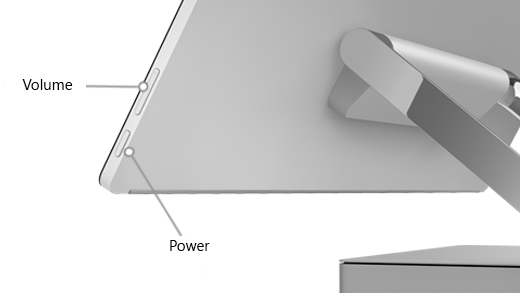
לחצני עוצמת קול והפעלה
יציאות ושמע
Surface Studio 2 מגיע עם מגוון יציאות שנמצאות בחלק האחורי של הבסיס:
- 1 יציאת USB 3.0 בעוצמה גבוהה
- 3 יציאות USB 3.0 נוספות
- יציאת Ethernet אחת
- יציאת חשמל עבור כבל חשמל כלול
- יציאת USB-C אחת
- קורא כרטיסי SDXC
- יציאת כניסה/יציאה של שמע עזר
הערה
כאשר אתה מנתק את כבל החשמל, נתק אותו תחילה מהחשמל. לתקע המחובר לבסיס יש מנעול כדי לשמור אותו במקומו כאשר אתה מזיז את Surface Studio 2. אם עליך לנתק את כבל החשמל מהבסיס, החלק את התקע הרחק מהבסיס כדי לשחרר את הנעילה.
מצלמות
Surface Studio 2 כולל מצלמת 1080p ומצלמת כניסה של Windows Hello.

הערה
המספר הסידורי של Surface Surface Studio 2 נמצא בחלקו התחתון של הבסיס.
תכונות Surface Studio 2
מסך מבריק לרעיונות שלך
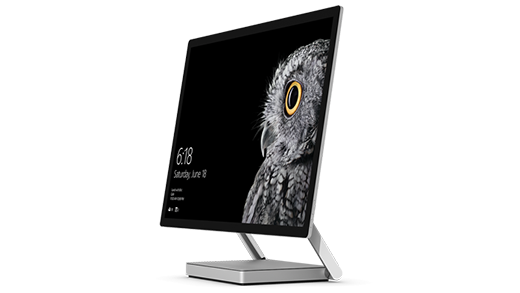
Surface Studio 2 כולל תצוגת PixelSenseTM בגודל 28 אינץ' הניתנת לכוונון עם 13.5 מיליון פיקסלים כדי להפיח חיים ברעיונות, בתמונות ובציורים שלך. גע בזה. צייר עליו. דמיין ופתח את הרעיונות שלך כפי שהיית עושה על דף נייר.
מעבר ממחשב שולחני לסטודיו
בין אם אתה משרטט את הרעיון הנהדר הבא שלך, משתף פעולה עם צוות או מציג את עבודתך, Surface Studio 2 מוכן להסתגל לכל מקום שבו אתה נמצא בתהליך היצירתי.

החזק את הצד של המסך והשתמש ב- Zero-Gravity Hinge כדי להעביר את Surface Studio 2 ממצב שולחן עבודה למצב סטודיו. זהו הגובה המושלם לכתיבה, ציור או שרבוט על המסך.
כשתהיה מוכן לצפות שוב במחשב שולחני, הרם את המסך למעלה.
עוצמה וביצועים ברמה מקצועית
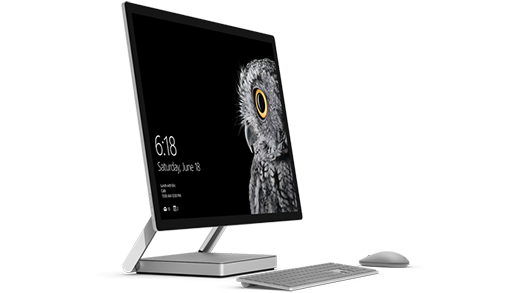
Surface Studio 2 מוכן לכל דבר. ה- משטח החזק ביותר שלנו עד כה, יש לו מעבד Intel® Core™ i7 ו- NVIDIA® GeForce® GPU נפרד. באפשרותך להפעיל תוכנות ברמה מקצועית כגון Adobe Premiere Pro, Solidworks ו- Autodesk, ולהשתמש בכלים ייחודיים כגון עט Surface ו- Surface Dial כדי להמציא מחדש את הדרך שבה אתה יוצר.
בנוסף לעט Surface, Surface Studio 2 מגיע עם עכבר ומקלדת Bluetooth. הם מותאמים מראש ומוכנים לצאת לדרך מתי שתרצו.
כניסה באמצעות Windows Hello
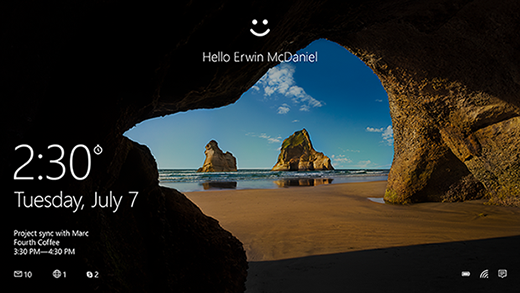
תם שלום לסיסמה שלך. מצלמת האינפרא-האדום הקדמית ב- Surface Studio 2 שלך מוכנה לשימוש עם Windows Hello - היא מהירה ומאובטחת יותר מהקלדת סיסמה. לאחר שתגדיר, Surface Studio 2 יזהה את הפנים שלך, ורק את הפנים שלך, באופן כמעט מיידי.
הפוך אותו לשלך
כתוב וצייר באופן טבעי באמצעות עט Surface החדש
כולנו חושבים אחרת כשאנחנו מחזיקים עט. עם 4,096 נקודות לחץ המגיבות למגע שלך, הטיה עבור הצללה ומחק גומי בעל תחושה טבעית, עט Surface החדש ו- Surface Studio 2 פועלים יחד כדי לרתום את השינוי בפרספקטיבה. לחץ על החלק העליון של העט כדי להפעיל את סביבת העבודה של Windows Ink, מקום שבו באפשרותך לרשום הערות, לשרטט ולצייר על-גבי המסך. עט Surface נצמד מגנטית לצד המסך, כך שהוא תמיד נמצא שם כשאתה זקוק לו.
עכבר ומקלדת באיכות הגבוהה ביותר
העיצוב נמצא בפרטים הקטנים, וזה לא שונה עבור מקלדת משטח ועכבר משטח.
המקלדת של משטח בנויה ממארז עליון חזק מאלומיניום בגימור רך, ומתחברת באופן אוטומטי ל- Surface Studio 2 ללא כבלים שיפריעו לך. ההקלדה מהירה, שקטה ומגיבה.

כדי לשנות את הגדרות לוח המקשים, בחר את לחצן סמל סמל הסמל 'התחל ולאחר מכן בחר 'הגדרות>' הקלדה בהתקנים>.
משטח Mouse גם הוא אלחוטי, עם גלגל גלילה מתכתי בעל 24 עצירות. צלילי נקישה וגלילה נוצרו כך שיהיו שקטים מספיק כדי לא להפריע, אבל ברורים מספיק כדי לשמוע.
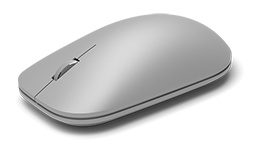
כדי לשנות את הגדרות העכבר, בחר בלחצן סמל סמל 'התחל ולאחר מכן בחר'הגדרות עכברהתקני>הגדרות>'.
Surface Dial: כלי לתהליך היצירתי
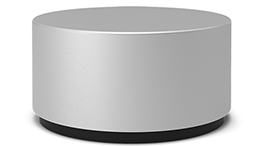
Surface Dial הוא דרך חדשה לקיים אינטראקציה עם Surface Surface Studio 2 – שנה כלי ציור, כגון צבע ועובי הדיו, מבלי להפריע לזרימה היצירתית שלך.
Surface Dial הוא אביזר אופציונלי. השג אותו ב- Microsoft Store בקרבת מקום.
האם ברצונך לקבל מידע נוסף? הכר את Surface Dial.
מפרט טכני
| מידות | תצוגה: 637.35 מ"מ x 438.90 מ"מ x 12.50 מ"מ (25.1 אינץ' x 17.3 אינץ' x 0.5 אינץ') בסיס: 250.00 מ"מ x 220.00 מ"מ x 32.20 מ"מ (9.8 אינץ' x 8.7 אינץ' x 1.3 מ"מ) |
|---|---|
| אחסון1 | כונן זיכרון מוצק (SSD) בנפח 1TB או 2TB |
| זיכרון | 16GB או 32GB (DDR4) |
| מעבד | ® Intel Core™ i7-7820HQ |
| תצוגה | מסך: תצוגת PixelSense™ בגודל 28 אינץ' רזולוציה: 4500 x 3000 (192 PPI) הגדרות צבע: sRGB, DCI-P3 ו- Vivid תצוגה מכוילת צבעים בנפרד יחס גובה-רוחב: 3:2 מגע: 10 נקודות מולטי טאץ' תומך בעט Surface עם הפעלת הטיה, אינטראקציה על המסך של Surface Dial* ו- Zero Gravity Hinge |
| תמיכה בצגים חיצוניים | עד שני 4K UHD (@30Hz) או 4K UHD יחיד (@60Hz) |
| גרפיקה | ® NVIDIA GeForce® GTX 1060 זיכרון GDDR5 בנפח 6 גיגה-בתים (בתצורת i7/16/1TB) ® זיכרון NVIDIA GeForce® GTX 1070 עם זיכרון GDDR5 בנפח 8 גיגה-בתים (עם תצורות i7/32/1TB ו-i7/32/2TB) |
| חיבורים | 4 יציאות USB 3.0 (יציאת מתח גבוהה אחת) תואם לקורא כרטיסי SDXC™ בגודל מלא (UHS-I) 1 יציאת USB-C שקע לאוזניות 3.5 מ"מ תואם ל- Surface Dial* אינטראקציה על המסך יציאת Gigabit Ethernet אחת |
| אבטחה | שבב TPM 2.0 לאבטחה ארגונית הגנה ברמה ארגונית עם כניסה באמצעות פנים של Windows Hello |
| מצלמות, וידאו ושמע | מצלמת אימות פנים של Windows Hello (קדמית) מצלמה קדמית של 5.0 מגה-פיקסל עם וידאו HD 1080p מיקרופונים כפולים רמקולים סטריאו 2.1 עם שמע™ Dolby® |
| תוכנה | Windows 10 Pro שדרוג בחינם ל- Windows 11 כאשר זמין³ |
| אלחוטי | Wi-Fi: עבודה ברשת אלחוטית בתקן 802.11ac Wi-Fi, תואם IEEE 802.11 a/b/g/n טכנולוגיית Bluetooth Wireless 4.1 תקשורת אלחוטית מובנית של Xbox2 |
| עיצוב חיצוני | לחצנים פיזיים: עוצמת קול, הפעלה |
| מה יש בקופסה | 2 Surface Studio עט Surface משטח Keyboard משטח Mouse כבל חשמל עם כבל שחרור אחיזה מדריך התחלה מהירה מדריך בטיחות ואחריות |
| אחריות | אחריות מוגבלת על החומרה למשך שנה אחת |
| משקל | 9.56 ק"ג לכל היותר (21 ליברות) |
[1] תוכנת המערכת משתמשת בשטח אחסון משמעותי. שטח האחסון הזמין כפוף לשינויים בהתאם לעדכוני תוכנת המערכת והשימוש באפליקציות. 1 GB= 1 מיליארד בתים. ראה את האחסון של משטח לקבלת פרטים נוספים.
[2] תמיכה בבקר אלחוטי של Xbox זמינה בשווקים גלובליים נבחרים.
[3] Surface Studio 2 מגיע עם Windows 10 Pro. שדרוג בחינם ל- Windows 11 כאשר הוא זמין. השדרוג ל- Windows 11 יסופק בסוף 2021 ל- 2022. התזמון משתנה בהתאם למכשיר. תכונות מסוימות דורשות חומרה ספציפית. ראה aka.ms/windows11-spec.
זקוק לעזרה נוספת?
תמיכה טכנית

לקבלת תמיכה טכנית, פתח את אפליקציית משטח או דפדפן האינטרנט, תאר את הבעיה ובחר 'קבלת עזרה'.

תמיכה נוספת

אם אינך יכול להשתמש ב- משטח או אם יש לך שאלה לגבי משהו אחר, פתח את 'קבלת עזרה' כדי לקבל תמיכה מקוונת נוספת.


