
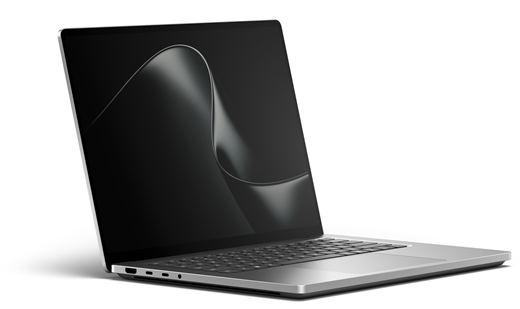
הכר את התכונות והיכולות העדכניות ביותר של Surface Laptop Ultra.
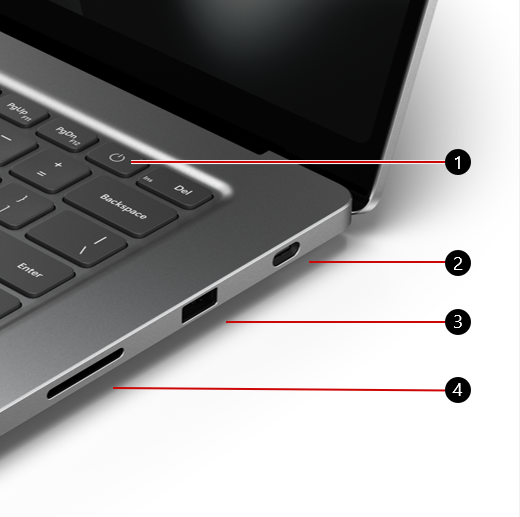
לחצן ההפעלה
USB-C עם יציאת חיבור מגנטי
יציאת USB-A
קורא כרטיסי SD
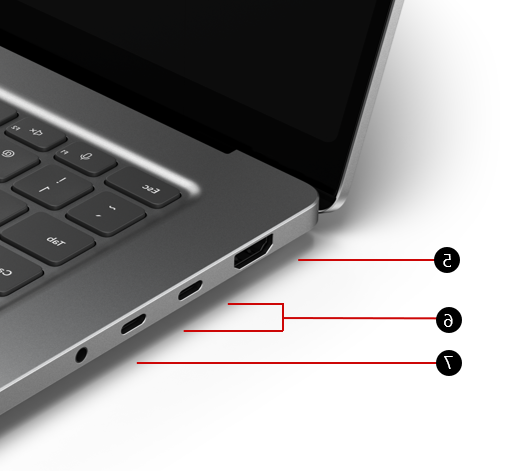
יציאת HDMI
2 יציאות USB-C
שקע שמע 3.5 מ"מ
זמין לרכישה ב- Microsoft Store ובמשווקים אחרים.
טעינת משטח
השתמש במתאם מתח USB-C של משטח בהספק של 140 ואט או במטען PD מסוג USB Type-C בהספק של 115 ואט לפחות. באפשרותך לטעון את Surface Laptop Ultra באמצעות כל אחת מיציאות USB-C. Surface Laptop Ultra כולל שתי יציאות USB-C וכן USB-C עם יציאת חיבור מגנטי שתומכת בטעינה של עד 140W.
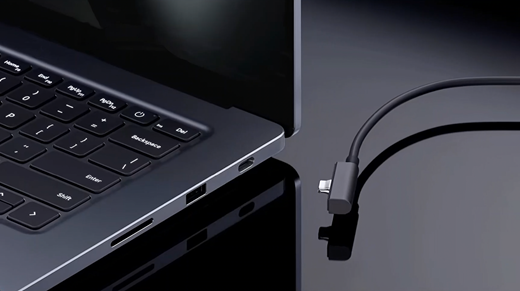
כל Surface Laptop Ultra כולל כבל חיבור מגנטי. כדי לטעון את המחשב הנייד, חבר את קצה ה- USB-C של הכבל למתאם מתח תואם וחבר את הקצה המגנטי שלו ל- USB-C של המחשב הנייד עם יציאת חיבור מגנטי.
אם אתה משתמש במתאם מתח USB-C של משטח 140 W, באפשרותך להפוך את הכבל: חבר את הקצה המגנטי למתאם והשתמש בקצה USB-C כדי לטעון התקן USB-C תואם.
בעת טעינת משטח באמצעות תחנת עגינה, ודא שתחנת העגינה תומכת במינימום של 115W של מתח מעבר אל משטח.
בעת טעינת משטח באמצעות מטען USB Type-C PD, מומלץ לספק מתח של 115W לפחות, ושכבל USB-C תומך ב- 5 amps.
הערה
מטען USB-C שמספק פחות מ- 115 ואט המומלץ עלול להפחית את מהירות הטעינה ואת ביצועי המכשיר, במיוחד כאשר Surface Laptop Ultra נמצא בשימוש. ייתכן שהסוללה תיטען לאט או לא תיטען כלל, וייתכן שטעינה מהירה לא תהיה זמינה.
לקבלת מידע נוסף אודות טעינת המכשיר שלך, ראה USB-C וטעינה מהירה עבור משטח.
עיצוב מכשיר שניתן לתיקון יותר
ניתן להחליף רכיבים רבים על ידי ספקי שירות מורשים או טכנאים מיומנים - מה שתומך בתכנון המכשיר שניתן לתיקון בקלות רבה יותר. רכיבי החלפה, כגון רגליות למחשב נישא, זמינים לתיקון מחוץ לאחריות. זמינות ואפשרויות שירות עשויות להשתנות לפי מוצר, שוק ולאורך זמן.
לקבלת מידע נוסף, ראה מידע על תיקון עצמי למכשיר ה- משטח שלך.
מעבדי Windows 11 ו- ARM
אם יש לך שאלות לגבי אופן הפעולה של מעבד ARM, עבור אל שאלות נפוצות בנושא מחשבים מבוססי ARM של Windows.
אם יש לך Windows 11 Home Home ב- משטח, באפשרותך לשדרג ל- Windows 11 Pro בעלות נוספת. לקבלת מידע נוסף, שדרג את Windows Home ל- Windows Pro.
נושאים קשורים
- אזהרות והוראות לגבי בטיחות המוצר
- מידע רגולטורי לגבי משטח
- תנאים & של תוכנית אחריות והגנה
- תכונות נגישות של Windows
- איזו מהדורה של Windows מגיעה עם מכשיר משטח שלך?
זקוק לעזרה נוספת?
תמיכה טכנית

לקבלת תמיכה טכנית, פתח את אפליקציית משטח או דפדפן האינטרנט, תאר את הבעיה ובחר 'קבלת עזרה'.

תמיכה נוספת

אם אינך יכול להשתמש ב- משטח או אם יש לך שאלה לגבי משהו אחר, פתח את 'קבלת עזרה' כדי לקבל תמיכה מקוונת נוספת.


