
הכר את התכונות והיכולות העדכניות ביותר של Surface Pro 12 אינץ' (מהדורה שנייה).
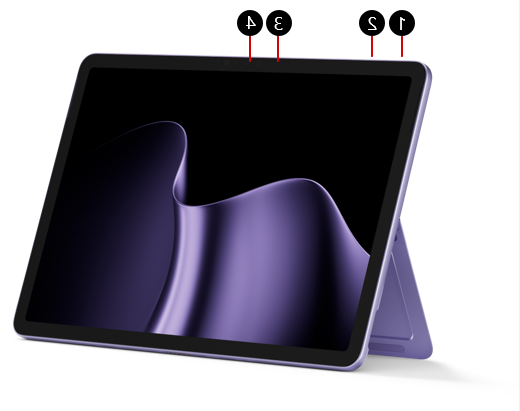
1. לחצן ההפעלה
2. נפח
3. מצלמת Windows Hello
4. מצלמה קדמית
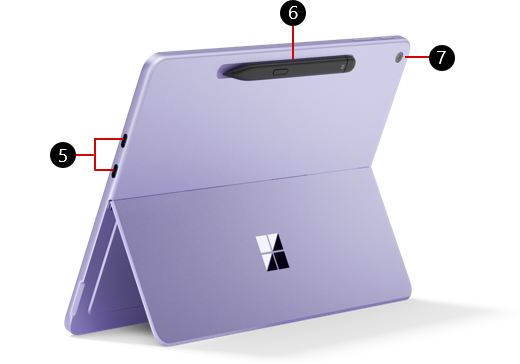
5. שתי יציאות USB-C / USB 3.2
6. אחסון וטעינה של משטח Slim Pen (העט נמכר בנפרד)
7. מצלמה אחורית
זמין לרכישה ב- Microsoft Store ובמשווקים אחרים.
טעינת משטח
טען את המכשיר באמצעות אחת מיציאות ה-USB-C עם מטען USB Type-C PD.
לקבלת הביצועים הטובים ביותר, מומלץ להשתמש במטען USB-C PD המספק לפחות 27W. אם תחבר מטען בעל הספק נמוך יותר, ייתכן שהמכשיר ייטען לאט או לא ייטען כלל.
לטעינה מהירה, השתמש במטען המספק לפחות 45W. עם טעינה מהירה, אתה יכול לטעון את הסוללה שלך עד 80% תוך כשעה.
אנו ממליצים להשתמש במטען קיר USB-C של משטח 45W.
לקבלת מידע נוסף אודות טעינת המכשיר שלך, ראה USB-C וטעינה מהירה עבור משטח.
חיבור מקלדת 12 אינץ' של Surface Pro
כדי להשתמש ב- Surface Pro 12 אינץ' כמו מחשב נישא רגיל, חבר מקלדת Surface Pro בגודל 12 אינץ'. (המקלדת נמכרת בנפרד.)
- קרב את הקצה התחתון של Surface Surface Pro לקצה העליון של המקלדת עד שהמגנטים יינעלו במקומם בנקישה.
הערה
ה- 12 אינץ' של Surface Pro תואם למקלדת 12 אינץ' של Surface Pro. מקלדות Surface Pro אחרות, כולל מקלדת Surface Pro בגודל 13 אינץ' עם אחסון עט ומקלדת Flex של Surface Pro בגודל 13 אינץ', אינן תואמות ל- Surface Pro בגודל 12 אינץ'. קבל מידע נוסף על מקלדות וכיסויי סוג של Surface Pro.
בד ציור של Microsoft Ink
Microsoft Ink Canvas מותקן מראש ב- Surface Pro 12 אינץ' (מהדורה שנייה). בד הציור 'דיו' מעניק לך סביבת עבודה דיגיטלית חופשית שבה תוכל להתחיל עם בד ציור ריק, להכניס תוכן חזותי, לסמן אותו ולהשתמש בתכונות Copilot שיעזרו לך לקדם את הרעיונות שלך. (תכונות סימון בדיו ותכונות שאינן בינה מלאכותית בבד הציור של Microsoft Ink זמינות ללא מנוי של Microsoft 365. תכונות המופעלות על-ידי Copilot דורשות מינוי של Microsoft 365.)
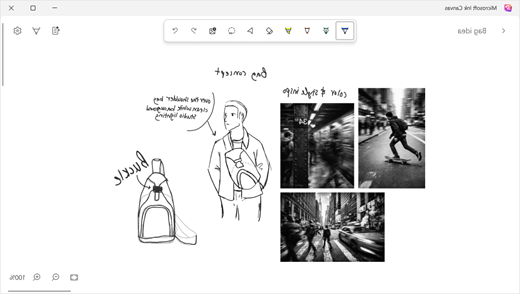
ב- Surface Pro 12 אינץ' (מהדורה שנייה), לחיצה אחת על לחצן קיצור הדרך Slim Pen פותחת בד ציור חדש ומספקת לך דרך ישירה ללכוד רעיון ברגע שהוא מתחיל. (Slim Pen נמכר בנפרד.)
קבל מידע נוסף על אופן השימוש בבד הציור של Microsoft Ink.
התכונות של Surface Pro לעסקים
Surface Pro לעסקים, דגמי 12 אינץ' כוללים קורא NFC. קבל מידע נוסף על חוויות NFC נתמכות.
אם ה- Surface Pro for Business שלך תומך ב- 5G, למד כיצד להגדיר את חיבור 5G.
עיצוב מכשיר שניתן לתיקון יותר
ניתן להחליף רכיבים רבים על ידי ספקי שירות מורשים או טכנאים מיומנים - מה שתומך בתכנון המכשיר שניתן לתיקון בקלות רבה יותר. רכיבים חלופיים זמינים לתיקון שאינו כלול באחריות. זמינות ואפשרויות שירות עשויות להשתנות לפי מוצר, שוק ולאורך זמן.
לקבלת מידע נוסף, ראה מידע על תיקון עצמי למכשיר ה- משטח שלך.
נושאים קשורים
- אזהרות והוראות לגבי בטיחות המוצר
- מידע רגולטורי לגבי משטח
- תנאים & של תוכנית אחריות והגנה
- תכונות נגישות של Windows
- איזו מהדורה של Windows מגיעה עם מכשיר משטח שלך?
זקוק לעזרה נוספת?
תמיכה טכנית

לקבלת תמיכה טכנית, פתח את אפליקציית משטח או דפדפן האינטרנט, תאר את הבעיה ובחר 'קבלת עזרה'.

תמיכה נוספת

אם אינך יכול להשתמש ב- משטח או אם יש לך שאלה לגבי משהו אחר, פתח את 'קבלת עזרה' כדי לקבל תמיכה מקוונת נוספת.


