
הפק את המרב משיחות Teams שלך באמצעות Copilot בטלפון של Teams, שמעצים אותך להיות נוכח, להתמקד בדיון ולהעביר שיחות בקלות. אתה יכול גם לחזור ולהתעדכן במידע חשוב שנדון בשיחה.
כיצד להשתמש ב- Microsoft Copilot במהלך שיחה
Copilot ב- טלפון של Teams משתמש בעוצמה של בינה מלאכותית כדי לעודד אותך לעבוד בצורה גמישה יותר וחכמה יותר, תוך אוטומציה של משימות ניהול חשובות—כגון לכידת נקודות מפתח, בעלי משימות והשלבים הבאים — הכל בזמן אמת או לאחר שיחה. כך תוכל להישאר ממוקד בדיון.
הערה
- Copilot בטלפון של Teams כלול ברישיון של Microsoft Copilot.
- Copilot בטלפון של Teams תומך בשיחות VoIP ו- PSTN, ובשיחות שבוצעו במכשירי טלפון של Teams.
- כדי להפוך את Copilot לזמין גם במהלך השיחה וגם אחריה, הפעל תמלול והקלטה.
- מנהלי מערכת יכולים לאפשר שימוש ב- Copilot במהלך שיחות שעבורן אינך מעוניין להפעיל תמלול או הקלטה. לקבלת מידע נוסף, ראה שימוש ב- Copilot מבלי להקליט פגישת Teams.
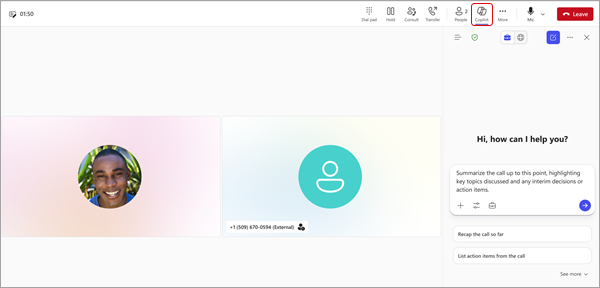
בחר  Copilot מתוך פקדי השיחה כדי להתחיל בעבודה. בחר הצג הנחיות מתחת לתיבת החיבור של Copilot ובחר את האפשרויות המאוכלסות מראש, כגון:
- תציג פריטי פעולה.
- הצע שאלות להמשך טיפול.
באפשרותך גם לשאול את Copilot שאלות משלך. הנה כמה רעיונות:
- איפה אנחנו חלוקים בנושא הזה?
- צור שולחן עם הרעיונות שנדונו והיתרונות והחסרונות שלהם.
- רשימת הרעיונות, כולל משוב שנתנו המשתתפים, מתוך התמליל והצ'אט.
בחר פתח בחלון חדש כדי להקפיץ את החלונית Copilot לחלון חדש ולבצע ריבוי משימות במהלך השיחה.
סיכום העברת שיחה באמצעות Microsoft Copilot
Copilot יכול גם לסייע בהעברות שיחות חלקות. כאשר שיחה מתומללת או מוקלטת מועברת/מועברת לעמית אחר, באפשרותך לבקש מ- Copilot ליצור באופן אוטומטי הערות בינה מלאכותית עבור השיחה כתדרוך לעמית המקבל. על-ידי מתן הקשר זה, Copilot עוזר להפחית את הצורך בהסברים חוזרים עבור שיחות שהועברו.
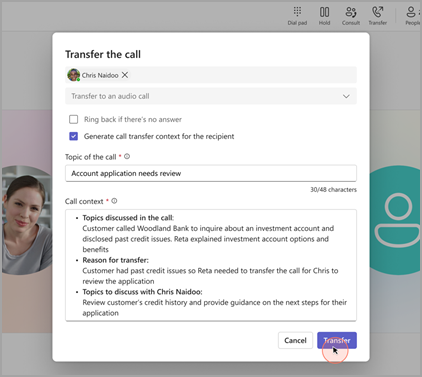
סיכום Copilot עבור שיחה שהועברה
- בשיחה, בחר העבר.
- הקלד את השם או המספר של הנמען.
- בחר צור הערות להעברת שיחה עבור הנמען.
- סקור את הטיוטה ש- Copilot יוצר, שנה לפי הצורך ובחר שמור אותה.
- בחרו 'העבר'.
העברת שיחה באמצעות Copilot במכשיר טלפון של Teams
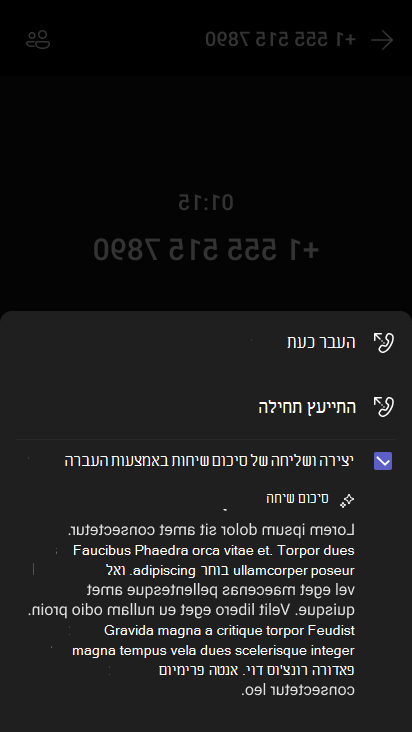
באפשרותך גם לכלול סיכום שנוצר על-ידי Copilot בעת העברת שיחת Teams במכשיר טלפון של Teams. כדי שזה יפעל, מנהל המערכת שלך צריך לאפשר את מדיניות התמלול, ודרוש לך רישיון של Microsoft Copilot.
לאחר שמנהל המערכת שלך מאפשר את מדיניות התמלול, באפשרותך להפעיל את התעתיק תחת תפריט 'עוד ' במהלך שיחה. לאחר שתסיים, עם פתיחת תפריט ההעברה , ניתן לשלוח סיכום שיחה.
כיצד להשתמש ב- Microsoft Copilot לאחר שיחה
כאשר ברצונך להפנות לשיחות קודמות, באפשרותך לחזור לשיחות קודמות ולשאול את Copilot.
חשוב
יש לתעתק או להקליט את השיחות שלך כדי לגשת ל'סיכום'.
מתוך האפליקציה 'שיחות ':
- עבור אל לחצן 'שיחות
 ' בצד הימני של Teams.
 - מהיסטוריית השיחות שלך ב- Teams, רחף מעל שיחה שתומללה או הוקלטה ובחר הצג סיכום.
- בחלון הצדדי, תראה סיכום תמציתי של השיחה שנוצר על-ידי בינה מלאכותית. באפשרותך לבחור הצג סיכום כדי להפעיל חלון מוקפץ של תקציר השיחה החכם והמפורט עם תעתיק השיחה, הערות שנוצרו על-ידי בינה מלאכותית ומשימות המשך טיפול.
עצה
בחר Copilot בחלון הצד כדי להפעיל צ'אט של Copilot שבו תוכל לבקש סיכומים ותובנות מותאמים אישית יותר.
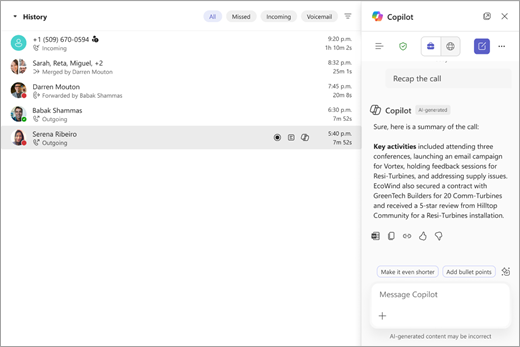
להלן מספר הצעות להנחיות שייתכן שתרצו לנסות. העתק אותם או שנה אותם בהתאם לצורכיך.
- אילו שאלות נשאלו, נענו ולא נפתרו?
- מה הייתה האווירה בשיחה?
- סכם את מה שאנשים אמרו, באופן טכני פחות.
- מה היה החשש הגדול ביותר? ממה הם הכי התלהבו?
מתוך Chat:
הערה
גישה לתקצירי שיחות דרך צ'אט Teams נתמכת רק עבור שיחות VoIP עם אנשים באותו ארגון או בארגונים מהימנים.
- עבור אל
 ' של Teams'Chat'Chat בצד הימני של Teams ובחר את שרשור הצ'אט הרלוונטי.
 - בחר הצג סיכום כדי ליצור סיכום Copilot של הדיון בשיחה.
- הצג את סיכום השיחה בכרטיסיה סיכום בינה מלאכותית .
נושאים קשורים
תחילת העבודה עם Copilot בפגישות של Microsoft Teams