

הערה
20 שעות תרגום כלולות לאדם לחודש עם רישיון Microsoft Copilot. גישה מעבר לשעות הכלולות כפופה לקיבולת זמינה.
הסר מחסומי שפה בפגישות ובשיחות רב-לשוניות של Microsoft Teams באמצעות סוכן המתורגמן. סוכן המתורגמן עוזר למשתתפים לדבר ולהאזין בשפות המועדפות עליהם באמצעות תרגום דיבור לדיבור בזמן אמת.
במאמר זה
מתורגמן בפגישות ושיחות
הפוך את הפגישות והשיחות של Teams לכוללניות יותר באמצעות סוכן המתורגמן כאשר המשתתפים אינם חולקים שפה משותפת. 'מתורגמן' אידיאלי לפגישות ושיחות שבהן המשתתפים דוברים שפות שונות, ובאופן מסורתי היית מסתמך על מתורגמן אנושי.
המתורגמן עוזר לגשר על פערי תקשורת על-ידי תרגום דיבור לשפה המועדפת על כל משתתף – ומאפשר לכולם לדבר ולהאזין בשפה שנוחה להם ביותר ולהיות מעורבים באופן מלא בשיחה.
כאשר תפעיל את המתורגמן, תוכל לשמוע את המתורגמן מתרגם משתתפים אחרים לשפה המועדפת עליך.
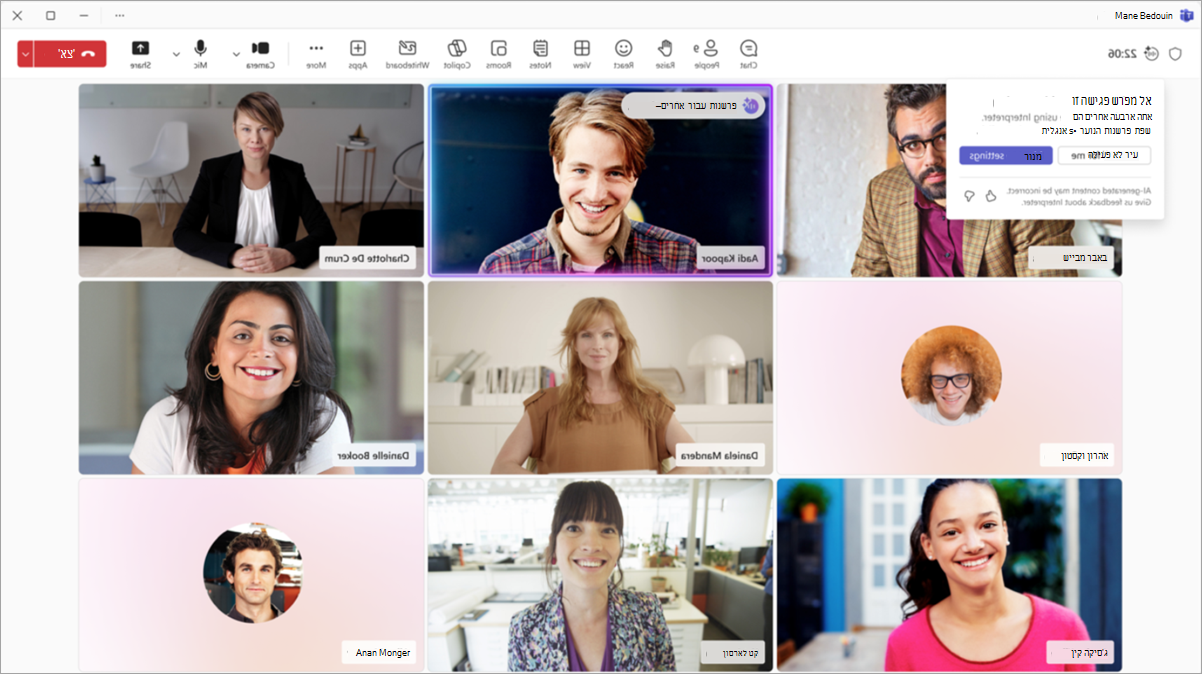
מתורגמנות: כאשר מישהו מדבר בשפה שאינה השפה המועדפת עליך, תשמע את התרגום בשמע של הדובר המקורי. תראה גם מחוון בהזנת הווידאו של הדובר המקורי שמראה שהדיבור שלו מתורגם.
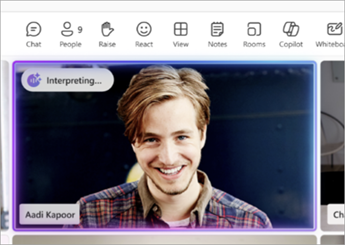
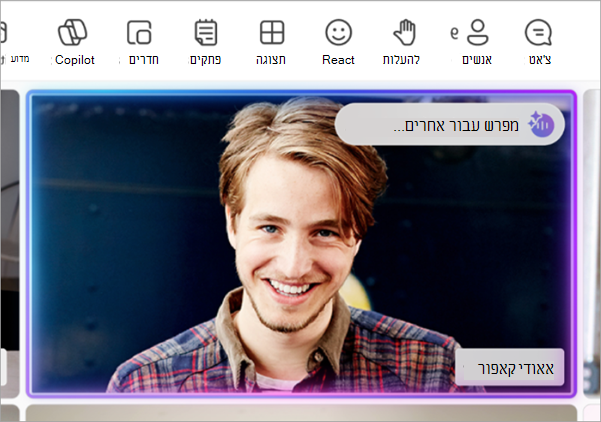
תרגום עבור אחרים: כאשר אתה מדבר בשפה שונה מהשפות המועדפות על משתתפים אחרים, הם ישמעו את הדיבור שלך מתורגם לשפות שבחרו. מחוון בהזנת הווידאו שלך יראה שהנאום שלך מתורגם עבור אחרים.
בנוסף, לאחר שתסיים להאזין לשמע מתורגמן, אם אנשים אחרים עדיין מאזינים בשפות המועדפות עליהם, תראה מחוון שיבקש ממך להמתין עד שכולם יסיימו להאזין לפני שידברו שוב.
אנשים שמתורגמן לא מופעל אצלם יראו גם מחוון שהדיבור של מישהו מתורגם. פעולה זו מספקת לכולם רמז חזותי שיאפשר לתרגום להסתיים לפני שהם מבטלים את ההשתקה ומתחילים לדבר.
שפות נתמכות
בשלב זה, 'מתורגמן' תומך בשפות הבאות: אנגלית, ספרדית, פורטוגזית, יפנית, סינית מפושטת (מנדרינית), איטלקית, גרמנית, צרפתית, קוריאנית וטייוואנית.
הערה
- חלק מהשפות המדוברות ניתנות לזיהוי על ידי המתורגמן, אך דיוק התרגום אינו מובטח.
- ללא קשר לשפת הקלט, פלט התרגום יהיה תמיד באחת מהשפות הנתמכות המפורטות לעיל.
הפעלת מתורגמן בפגישות
הפעל את 'מתורגמן' בפגישות הכוללות עד 1,000 משתתפים, שבהן מדברים שפות מרובות.
בעת הפעלת המתורגמן, זיהוי דיבור רב-לשוני יופעל גם הוא באופן אוטומטי, דבר שיאפשר למשתתפים להגדיר את השפה המדוברת והשפות המתורגמות שלהם. המארגן יכול להפעיל זיהוי דיבור רב-לשוני ללא תלות במתורגמן באפשרויות הפגישה.
כדי להפעיל את המתורגמן:
בחר 'פעולות נוספות
 בפקדי הפגישה שלך.
בחר שפה ודיבור סמל >
 מתורגמן
 >הפעל עבורי.
בהגדרות מתורגמן:
- בחר את השפה שאליה ברצונך לתרגם את המתורגמן מהתפריט הנפתח 'האזן לפגישה ב '.
- כוונן את מחוון עוצמת הקול של איזון כדי להאזין לשמע מקורי או מפורש יותר.
- בחר את הקול שאתה מעוניין שהמשתתפים האחרים ישמעו בו את הנאום המתורגם שלך מתוך האפשרויות 'בחר את הקול שלך בעת תרגום' . למידע נוסף על הדמיה קולית, ראו הדמיה קולית במתורגמן.
בחר הפעל.
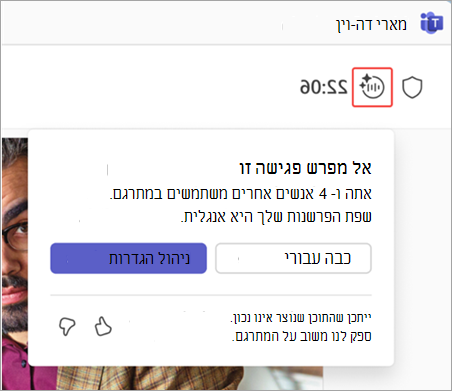
כדי להתאים את הגדרות המתורגמן או לבטל את המתורגמן, בחר את מחוון המתורגמן בחלון הפגישה.
בחר 'נהל הגדרות' כדי לפתוח את הגדרות המתורגמן או כבה עבורי כדי לבטל את המתורגמן בעצמך.

הערה
- הגדרות המתורגמן יישמרו לאורך פגישות עתידיות.
- בשלב זה, מתורגמן אינו נתמך בפגישות אד-הוק, פגישות המשתמשות ב- Microsoft Teams Rooms עם מכשירים אישיים, פגישות פתוחות, סמינרים באינטרנט או פגישות ללא תשלום של Teams.
הפעל את המתורגמן בשיחות
- במהלך השיחה, בחר 'פעולות נוספות בפקדי השיחה.
- בחר שפה ודיבור>הפעל את המתורגמן עבורי.
בחר את הגדרות המתורגמן שלך
לאחר הפעלת המתורגמן, חלונית ההגדרות של המתורגמן תיפתח באופן אוטומטי.
אם חלונית ההגדרות אינה פתוחה, בחר בסמל מתורגמן בחלון השיחה ולאחר מכן בחר נהל הגדרות.
בהגדרות מתורגמן, בצע את הפעולות הבאות:
- תחת 'האזן לשיחה ב', בחר את השפה שאליה ברצונך לתרגם את המתורגמן.
- השתמש במחוון איזון עוצמת הקול כדי להתאים את כמות השמע המקורי או השמע המפורש שאתה שומע.
- תחת 'בחר את הקול שלך בעת מתורגמן', בחר 'הדמיית הקול שלי ' כדי שהמתורגמן ישתמש בנתוני קול כדי לדמות את קולך. בחר 'קול אוטומטי ' כדי לבחור את הקול שמשתתפים אחרים שומעים בעת תרגום הנאום שלך.
בחר הפעל.
הערה
מתרגם בשיחות נתמך רק בשיחות VoIP אחד על אחד של Teams, לא בשיחות רשת טלפונים ממותגת ציבורית (PSTN).
שינוי הגדרות או כיבוי של המתורגמן
- בחר את סמל המתרגם בפינה הימנית העליונה של חלון השיחה.
- בחר 'נהל הגדרות ' כדי לשנות את ההעדפות שלך, או בחר 'כבה עבורי ' כדי להפסיק להשתמש במתורגמן.
זיהוי אוטומטי של שפה מדוברת
כאשר מתורגמן מופעל, השפה המדוברת מזוהה ומתעדכנת באופן אוטומטי ב'מתורגמן', בכתוביות חיות ובתעתיק חי.
כדי לבטל את הזיהוי האוטומטי עבור כתוביות חיות או תעתיק:
- בחלונית ' תעתיק ', בחר 'הגדרות שפה
 ושנה את הבחירה בתפריט הנפתח ' השפה המדוברת שלך ' מ'זיהוי אוטומטי ' לשפה המועדפת עליך.
- לצד כתוביות חיות, בחר 'פתח הגדרות של כתוביות'
 >הגדרות שפה. בתפריט הנפתח ' השפה המדוברת שלך ', שנה את הבחירה שלך מ'זיהוי אוטומטי' לשפה המועדפת עליך.
כאשר המתורגמן כבוי, השפה המדוברת לא תתעדכן באופן אוטומטי אם המשתתפים מחליפים שפות במהלך הפגישה, מה שעלול לגרום לתוכן לא מדויק.
הדמיית קול ב'מתורגמן'
בעת שימוש בהדמיית קול במתורגמן, דיבור מתורגם נוצר בקולך שלך, כך שמשתתפים אחרים ישמעו את התרגומים כאילו אתה מדבר בשפה שלהם ישירות. מקטעים קצרים של הדיבור שלך עוברים ניתוח קצר על-ידי המערכת בזמן אמת כדי לדמות את הטון, הסגנון ומאפייני הקול הייחודיים שלך.
דגימות קול או נתונים ביומטריים לעולם אינם מאוחסנים. בינה מלאכותית יוצרת באופן מיידי קול שנשמע טבעי בשפה שנבחרה, תוך שמירה על הטון, גובה הצליל וסגנון הדיבור האותנטיים שלך מבלי להגזים ברגשות. הדבר מבטיח חוויית שיחה רב-לשונית מוכרת וחלקה.
פרטיות נתונים
הנתונים הקוליים מעובדים באופן מיידי, בזמן אמת, מבלי לאחסן את דגימות הקול או המידע הביומטרי שלך. למידע נוסף, ראה ניהול סוכן מתורגמן עבור הארגון שלך.
מדיניות והגדרות של הדמיות קוליות
אם מנהל ה- IT שלך הפעיל את מדיניות הדמיות קוליות, ההגדרה 'הדמיית קולי' תופעל באופן אוטומטי. אם המדיניות אינה מופעלת, הדיבור שלך יתורגם באמצעות קול אוטומטי המוגדר כברירת מחדל.
כדי לנהל את ההעדפות הקוליות שלך במהלך פגישה:
בחר 'פעולות נוספות
בפקדי הפגישה שלך.בחר שפה ודיבור סמל >
מתורגמן>הגדרות מתורגמן .
תחת 'בחר את הקול שלך כאשר מתפרש', בחר:
- בצע הדמיה של קולי כדי שאחרים ישמעו את הנאום המתורגם שלך המוצג בקול המדומה.
- קול אוטומטי עבור אנשים אחרים לשמוע את הנאום המתורגם שלך המוצג בקול אוטומטי המהווה ברירת מחדל (לדוגמה, Ava).
בחר אישור.
שיטות עבודה מומלצות למתורגמן
פעל בהתאם לשיטות העבודה המומלצות לקבלת חוויית פגישה רב-לשונית חלקה ויעילה:
מתי להשתמש במתורגמן
- בפגישות ללא שפה משותפת: אידיאלי כאשר המשתתפים אינם חולקים שפה משותפת.
- בדיונים מובנים: מומלץ לשיחות מובנות שבהן אדם אחד מדבר בכל פעם.
עצות לתקשורת רב-לשונית יעילה
- לדבר שפה אחת בכל פעם. הקפידו להשתמש בשפה אחת באופן עקבי, במיוחד אם אתם דו-לשוניים.
- היה ברור ותמציתי. השתמש במשפטים קצרים, השתהה לעתים קרובות ופשט את השפה הטכנית כדי לשפר את דיוק התרגום.
- הרם את ידך. בחר סמל 'הרם
 ' בפקדי הפגישה שלך כדי לציין מתי ברצונך לדבר, ולמנוע דיבור חופף.
- אפשר לפירוש להסתיים. שים לב לאינדיקטורים חזותיים המראים שאחרים סיימו להקשיב לפרשנות לפני שהם ממשיכים או משנים נושאים.
- תמוך במסר שלך באופן חזותי. שתף את המסך שלך או השתמש בתכונות צ'אט כדי לספק הקשר נוסף (קישורים, צילומי מסך, מסמכים).
- הפעל את המצלמה. רמזים חזותיים יכולים ליצור שיחה רב-לשונית מרתקת וטבעית יותר.
המלצות להגדרת פגישה
- ודא שלמארגן הפגישה יש רישיון Microsoft Copilot או Teams Premium. הפעל זיהוי דיבור רב-לשוני באפשרויות הפגישה שלך כדי שכל המשתתפים יוכלו לבחור בנפרד את השפות המדוברות שלהם והגדרות תרגום עבור כתוביות חיות לתקשורת ברורה עם או בלי מתורגמן.
- התעדכן בקלות בדיונים חשובים באמצעות תקציר פגישה חכם, שתומך כעת בפגישות רב-לשוניות. לאחר הפגישה, הסיכום שלך ייווצר באופן אוטומטי בשפת התרגום שבחרת עבור תמלול חי וכתוביות.
מגבלות מתורגמן
- הקלטות פגישה לוכדות רק את שמע הפגישה המקורי ואינן כוללות שמע מתורגמן.
- תעתיקים מתורגמים זמינים רק בזמן הפגישה בזמן אמת. לאחר סיום הפגישה, רק השפה המקורית (המדוברת) מוצגת בתעתיק.
- המתורגמן אינו מותאם לפגישות עם חילופי דברים מהירים, הפרעות או דיאלוגים חופפים, מכיוון שהתרגום עשוי להימשך זמן רב יותר מהנאום המקורי, מה שמקשה על המעקב והתגובה הטבעית.
- פירוש שמות אנשים, מינים או מונחים טכניים עשוי להיות לא מדויק.
שאלות נפוצות
כיצד פועלת הדמיית קול?
אם תפעיל הדמיית קול, המתורגמן ידגום קטעים קצרים של הקול שלך כדי לדמות את הטון, הסגנון ומאפייני הקול שלך. כאשר המתורגמן תרגם את הנאום שלך עבור אחרים, אנשים ישמעו את התרגום בקולך המדומה. בטל הדמיית קול בכל עת ובחר סגנון קול אחר בהגדרות המתורגמן.
הדמיה קולית מעבדת רק את הקול שלך בזמן אמת ואינה מאחסנת את הנתונים הביומטריים שלך או מוסיפה רגש מעבר למה שנאמר. אם אינך מצליח לגשת ל'מתורגמן', פנה למנהל ה- IT.
איזו טכנולוגיה מניעה את המתורגמן?
סוכן המתורגמן ב- Teams מאפשר תרגום של דיבור לדיבור (STS) בזמן אמת באמצעות שירותי הבינה המלאכותית של Azure. הוא מזהה באופן אוטומטי שפות מדוברות בפגישה ותומך בשיחות מרובות דוברים ורב לשוניות.
כיצד זה עובד:
- זיהוי דיבור (ST): המרת שפה מדוברת לטקסט באנגלית.
- תרגום (MT): מתרגם טקסט באנגלית לשפות שנבחרו.
- יצירת קול (TTS): מייצר דיבור מתורגם בשפת היעד. הוא יכול לדמות את קולו של הדובר או להשתמש בקול מוגדר מראש בהתבסס על העדפתו ועל מדיניות ניהול ה- IT.
- בוט משדר שמע של פגישות לעיבוד מבוסס ענן ומחזיר תרגומים באופן מיידי.
האם 'מתורגמן' תומך בפגישות עם אנשים מארגונים אחרים?
כן. People מארגונים אחרים יכולים להשתמש במתורגמן אם הם מצטרפים מחשבונות M365 מאומתים עם רישיונות Microsoft Copilot חוקיים. People המצטרפים באופן אנונימי או כאורחים אינם יכולים להשתמש ב'מתורגמן' מכיוון שלא ניתן לאמת את הזהות ואת מצבי הרשיון שלהם.
שלח משוב
אנחנו תמיד מחפשים דרכים לשיפור התכונות. כדי לספק משוב, בחר את סמל מחוון המתורגמן בחלון הפגישה שלך. בחר את לחצן האגודל למעלה או למטה.
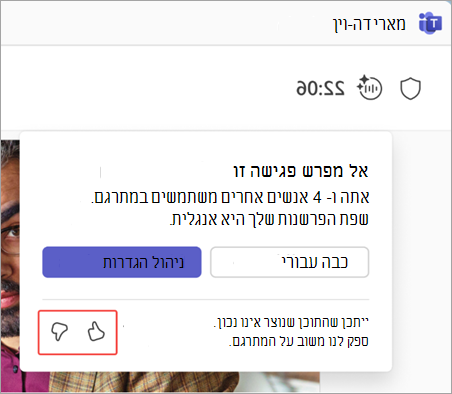
הוסף את המשוב שלך ובחר 'שלח' כדי לשלוח את ההערות שלך ישירות ל- Microsoft.
נושאים קשורים
זיהוי דיבור רב-לשוני ב- Microsoft Teams