שפר את התקשורת שלך באמצעות Copilot ב- Teams. תיבת החיבור כוללת כעת את Copilot כדי לעזור לך לשכתב ולערוך הודעות צ'אט וערוץ, תוך התאמת הטון והאורך, בכל התקשורת שלך ב- Teams.
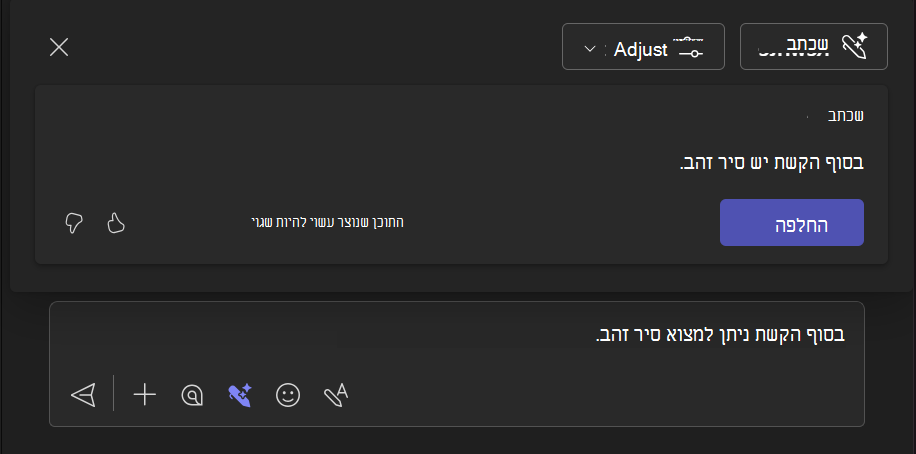
השתמש ב- Copilot לפני שליחת הודעה
כדי להשתמש ב- Copilot בצ'אט או בפרסומים בערוץ:
כתוב את ההודעה שלך בתיבת החיבור בחלק התחתון של פרסומי הצ'אט או הערוץ.
-
עצה
באפשרותך גם לשכתב ולהתאים קטע ספציפי של ההודעה, במקום את כל הקטע. השלבים הבאים חלים גם על טקסט שנבחר.
בחר שכתב באמצעות Copilot מתחת לתיבת החיבור. לאחר מכן, בחר בין
 לבין
 .
הכלי לעריכה יוצר גרסה אחרת של ההודעה שלך שמשפרת את הדקדוק והסגנון שלה. כדי לנווט בין גירסאות, השתמש בחצים שמאלה וימינה מתחת לטקסט.
הכלי 'התאם מאפשר לך לבחור מבין אפשרויות התפריט כדי לשנות את האורך והסגנון של ההודעה. באפשרותך לבחור מבין אפשרויות אלה:
- **הפוך את זה:**תמציתי / יותר
- ** תשמע את זה:** קז'ואל / מקצועי / בטוח בעצמו / נלהב
אם ברצונך לעבור עם ההודעה המקורית שלך, בחר X.
כשתהיה מרוצה מההודעה החדשה, בחר 'החלף'.
כאשר ההודעה שלך מוכנה, בחר סמל לחצן 'שלח .
שימוש ב- Copilot לאחר שליחת הודעה
כדי לערוך הודעה שנשלחה באמצעות Copilot בצ'אט או בפרסומים בערוץ:
- רחף מעל ההודעה שברצונך לשכתב ובחר באפשרות 'ערוך
 ' .
- בחר שכתב באמצעות Copilot משורת התפריטים של תיבת החיבור והשתמש באותם שלבים כמו בעת עריכת הודעה חדשה.
- לחץ על לחצן 'אישור'
 כדי לשמור את שינויי העריכה ולשלוח את ההודעה.
השתמש ב- Copilot לפני שליחת הודעה
כדי להשתמש ב- Copilot בצ'אט או בפרסומים בערוץ:
כתוב את ההודעה שלך בתיבת החיבור בצ'אט או בערוץ. הקישו על 'פעולות ואפליקציות לצד 'הקלד הודעה'.
-
עצה
באפשרותך גם לשכתב ולהתאים קטע ספציפי של ההודעה, במקום את כל הקטע. השלבים הבאים חלים גם על טקסט שנבחר.
בחר Copilot . לאחר מכן, בחר בין:
הכלי 'שכתוב ' יוצר גירסה נוספת של ההודעה שלך המשפרת את הדקדוק והסגנון שלה.
לחלופין, באפשרותך להתאים את האורך והסגנון של ההודעה. באפשרותך לבחור מבין אפשרויות אלה:
- **הפוך את זה:**תמציתי / יותר
- ** תשמע את זה:** קז'ואל / מקצועי / בטוח בעצמו / נלהב
אם ברצונך לעבור עם ההודעה המקורית שלך ולדחות את ההצעות, הקש על X.
באפשרותך להקיש על לחצן התאמת אם ברצונך ליצור גירסה אחרת או להקיש על החלף.
כשההודעה מוכנה, הקש על סמל לחצן 'שלח
שימוש ב- Copilot לאחר שליחת הודעה
כדי לערוך הודעה שנשלחה באמצעות Copilot בצ'אט או בפרסומים בערוץ:
בצ'אט, לחץ והחזק את ההודעה שלך כדי לבחור את ערוך .
הקש על פעולות ואפליקציות .
-
עצה
באפשרותך גם לשכתב ולהתאים קטע ספציפי של ההודעה, במקום את כל הקטע. השלבים הבאים חלים גם על טקסט שנבחר.
בחר ובצע את השינויים שלך. באפשרותך להקיש על לחצן התאמת אם ברצונך ליצור גירסה אחרת או להקיש על החלף.
כשההודעה מוכנה, הקש על סמל לחצן 'שלח
השתמש ב- Copilot לפני שליחת הודעה
כדי להשתמש ב- Copilot בצ'אט או בפרסומים בערוץ:
כתוב את ההודעה שלך בתיבת החיבור בחלק התחתון של פרסומי הצ'אט או הערוץ.
-
עצה
באפשרותך גם לשכתב ולהתאים קטע ספציפי של ההודעה, במקום את כל הקטע. השלבים הבאים חלים גם על טקסט שנבחר.
בחר שכתב באמצעות Copilot מתחת לתיבת החיבור. לאחר מכן, בחר בין לבין.
הכלי לעריכה יוצר גרסה אחרת של ההודעה שלך שמשפרת את הדקדוק והסגנון שלה. כדי לנווט בין גירסאות, השתמש בחצים שמאלה וימינה מתחת לטקסט.
הכלי 'התאם מאפשר לך לבחור מבין אפשרויות התפריט כדי לשנות את האורך והסגנון של ההודעה. באפשרותך לבחור מבין אפשרויות אלה:
- **הפוך את זה:**תמציתי / יותר
- ** תשמע את זה:** קז'ואל / מקצועי / בטוח בעצמו / נלהב
אם ברצונך לעבור עם ההודעה המקורית שלך ולדחות את ההצעות, בחר X בפינה השמאלית העליונה של חלון Copilot.
כשתהיה מרוצה מההודעה החדשה, בחר 'החלף'.
כאשר ההודעה שלך מוכנה, בחר סמל לחצן 'שלח .
שימוש ב- Copilot לאחר שליחת הודעה
כדי לערוך הודעה שנשלחה באמצעות Copilot בצ'אט או בפרסומים בערוץ:
- רחף מעל ההודעה שברצונך לשכתב ובחר באפשרות 'ערוך ' .
- בחר שכתב באמצעות Copilot משורת התפריטים של תיבת החיבור והשתמש באותם שלבים כמו בעת עריכת הודעה חדשה.
- בחר בוצע כדי לשמור את שינויי העריכה ולשלוח את ההודעה.
השתמש ב- Copilot בצ'אט ובערוצים של Microsoft Teams
תחילת העבודה עם Copilot בפגישות של Microsoft Teams
תחילת העבודה עם Microsoft Copilot Chat ב- Teams
ברוך הבא ל- Copilot ב- Microsoft Teams

