

סוכן הסיוע פועל בתוך פגישות Teams לשיתוף פעולה יעיל יותר, כולל התכונות הבאות:
- יוצר הערות בזמן אמת שנוצרו על-ידי בינה מלאכותית במהלך פגישות, ומאפשר לכולם לערוך במשותף ולשתף פעולה בצורה חלקה.
- מסכם החלטות מפתח ושאלות פתוחות מהדיון בפגישה.
- עונה על שאלות פתוחות בצ'אט הפגישה ממשתתפי הפגישה.
- מתעד תובנות מהדיון בפגישה.
- צור מסמך Word באיכות גבוהה בהתבסס על הדיון בפגישה, היסטוריית הצ'אט והקבצים המשותפים.
- חיפוש סדר יום של פגישה מההזמנה לפגישה ומהערות הפגישה רכיב Loop ולאחר מכן שליחת סדר היום בצ'אט הפגישה כדי שכל המשתתפים יהיו מודעים לנושאים שבהם נדון.
- הנחיות את המשתתפים להגדיר יעדי פגישה אם לא זוהה סדר יום.
- עוזרת לדיון להישאר בסדר היום ובזמן על-ידי הצגת נושאים בשעון עצר של סדר יום עם הקצאות זמן וסימון מועד התחלת דיון עבור נושא.
- מנהל זמן על-ידי הפעלה והצגה של שעון עצר של ספירה לאחור לכל המשתתפים, ומציג התראה למשתתפים כששעון העצר מסתיים כדי לעזור לפגישה להישאר במסלול.
- שולח התראה למשתתפים כאשר הפגישה חורגת משעת הסיום שנקבעה ועוזר למשתתפים לתזמן פגישות המשך טיפול נחוצות.
- @mentions משתתפים נעדרים בצ'אט בפגישה כאשר הם אוזכרו מספר פעמים במהלך הפגישה.
- מנטר דיוג מילולי כאשר משתתפים חיצוניים נוכחים ומתריע בפני המשתתפים כאשר איומים מזוהים (זמין בגרסת קדם-הפצה).
חשוב
נדרש רישיון של Microsoft Copilot כדי להוסיף מסייע לפגישה או להפעיל אותו במהלך פגישה. עם זאת, כל משתתף בפגישה (למעט משתתפים חיצוניים) יכול לראות את כל העדכונים בזמן אמת ב'Chat' וב'הערות'.
התכונות הבאות של סוכן המסייע זמינות כחלק מתוכנית התצוגה המקדימה הציבורית ועשויות לעבור שינויים נוספים לפני ההפצה לציבור.
- בקש מ- Facilitator לעזור בניהול המשימות שלך באמצעות @mentioning Facilitator כדי ליצור, לעדכן או לבצע שאילתה עבור משימות הקשורות לפגישה זו.
- משימות שנוצרו על-ידי המנחה יסונכרנו באופן אוטומטי לתוכנית פגישה המשויכת למופע פגישה זה.
כדי לקבל גישה לתכונות אלה ולתכונות קרובות אחרות, עבור לתצוגה מקדימה ציבורית של Teams.
הערה
כדי להציג למנחה הודעה בנוגע לפגישה לאחר סיומה, הקפד להפעיל תעתיק לפני הפגישה או במהלכה. אם Copilot מוגדר להתחיל ללא תמלול, גם המסייע יתחיל ללא תמלול.
הוספת מסייע לפגישה בעת תזמון
הערה
ניתן להוסיף את המסייע רק לפגישות מתוזמנות, ולא ניתן להוסיף אותו לפגישות ערוץ, פגישות מיידיות או לשיחות Teams.
כדי להוסיף מסייע בעת תזמון פגישה:
- בחר לוח שנה
 ב- Teams.
- בחר NewCalendar
 .
- הפעל את הלחצן הדו-מצבי של פגישת Teams .
- בחר אפשרויות
 >Copilot ובינה מלאכותית
 אחרת .
- ודא שהאפשרות 'אפשר Copilot ומסייע ' מוגדרת רק במהלך הפגישה או במהלך הפגישה ואחריה.
- הפעל את הלחצן הדו-מצבי ' מסייע' .
- בחר החל.
יצירת סדר יום עבור הפגישה
המסייע יחפש באופן אוטומטי סדר יום בתיאור הפגישה ובקובץ הערות הפגישה ב- Loop. כדי שהמנחה יחלץ סדר יום מהערות פגישה או מההזמנה לפגישה, בצע את השלבים הבאים:
- כתוב סדר יום בתיאור הפגישה או בהערות הפגישה רכיב Loop לפני תחילת הפגישה.
- הפעל את המנחה במהלך תזמון או בתחילת הפגישה.
המנחה יקרא את סדר היום וישלח הודעה בצ'אט. סדר היום יכול להיות מסופק גם על ידי @mentioningמנחה בצ'אט במהלך הפגישה. לדוגמה, "@Facilitator, הנה סדר היום: היכרות (5 דקות), דיון מוצר (25 דקות)."
הערה
אם Facilititator אינו מציג סדר יום שהוספת להזמנה לפגישה או להערות, ייתכן שהסיבה היא:
- רק המארגן הצטרף: למנחה אין אפשרות לקרוא את עותק ההזמנה לפגישה אצל המארגן עקב דרישות פרטיות. סדר היום יהפוך לזמין לאחר שלפחות משתתף אחד שאינו מארגן יצטרף.
- תוכן מוצפן או תוכן עם תוויות רגישות: אם ההזמנה לפגישה או ההערות כוללות תווית רגישות (כגון סודי או תווית אחרת הדורשת הצפנה), המסייע אינו יכול לקרוא או לחלץ את סדר היום.
הוספת מסייע במהלך פגישה
כדי להפעיל את המנחה במהלך פגישה:
- בחר פעולות
 נוספות מתוך פקדי הפגישה.
- בחר הפעל את המסייע
 מהתפריט.
כאשר תפעיל את Facilitator, תתבקש לבחור שפה אם עדיין לא נבחרה שפה עבור הפגישה. לאחר הפעלת המסייע, הוא יכול לספק תובנות לאורך כל הפגישה.

סמל ' הערות ' בפקדי הפגישה ישתנה  , המציין שהערות שנוצרו על-ידי בינה מלאכותית מופעלות. הערות שנוצרו על-ידי בינה מלאכותית לא יופיעו באופן מיידי, אלא יתחילו כמה דקות מאוחר יותר, בהתבסס על הדיון שתועד בתמליל.
הערה
משתתפי פגישה במכשיר נייד יכולים לראות הערות חיות שנוצרות. רק משתתפי פגישה שהם מארגנים או מציגים המשתמשים ב- Teams עבור האינטרנט או שולחן העבודה יכולים להפעיל או לבטל את המנחה במהלך פגישה.
ביטול מסייע במהלך פגישה
כדי לכבות את המנחה במהלך פגישה:
- בחר פעולות נוספות מתוך פקדי הפגישה.
- בחר בטל את המסייע מהתפריט.
כיבוי האפשרות 'מסייע' מפסיקה את רישום ההערות האוטומטי, אך לא מסירה הערות שכבר נרשמו.
שימוש בסדר יום כדי לעקוב אחר הפגישה
הסייע יעקוב באופן אוטומטי אחר סדר היום כאשר נמצא סדר יום בהזמנה לפגישה או בהערות לפגישה, או כאשר סדר יום מסופק בצ'אט.
- כדי להתחיל לעקוב, @mention מנחה ולספק את סדר היום. לדוגמה, "@Facilitator, הנה סדר היום: היכרות (5 דקות), דיון מוצר (25 דקות)."
- כדי לערוך את סדר היום, @mention מנחה ובקש ממנו לבצע את השינוי. לדוגמה, "@Facilitator, הוסף 'סקירת אסטרטגיה' לסדר היום למשך 15 דקות".
המנחה מסייע למשתתפים לעקוב אחר הזמן כנגד אותם פריטי סדר יום על-ידי שיתוף סדר היום בטיימר בשלב הפגישה. אם סדר היום כולל הקצאות זמן, שעון העצר יעזור לעקוב אחר הזמן עבור כל נושא.
המנחה מקשיב לדיון בפגישה ומסמן נושאים בסימן ביקורת לאחר שהדיון בנושא זה התחיל.
- המנחה מסמן נושאים בסימני ביקורת במרווחי זמן במהלך הפגישה, לא מיד לאחר תחילת הדיון.
בקש מ- Facilitator להפעיל שעון עצר
באפשרותך גם לבקש מהמנחה להפעיל שעון עצר שאינו קשור לסדר היום של הפגישה.
בצ'אט של הפגישה, @mentionמסייע ומבקש ממנו להפעיל שעון עצר.
- לדוגמה, "@Facilitator, הוסף שעון עצר לחמש דקות".
המנחה מפעיל שעון עצר במהלך הפגישה.
באפשרותך גם @mentionלסייען לפעולות כגון איפוס, השהיה ועצירה של שעון העצר.
רשום הערות באמצעות Facilitator במכשיר נייד
תעד, תמלל וארגן באופן מיידי הערות פגישה אישיות – שמושלמות עם הבחנה בין הדובר וסיכומים הניתנים לפעולה — ישירות מהמכשיר הנייד שלך.
כדי לרשום הערות עם המנחה:
ודא שבמכשיר שלך מותקנת הגירסה העדכנית ביותר של Teams. בקר בחנות האפליקציות של Apple לקבלת עדכונים.
פתח את אפליקציה למכשירים ניידים Teams.
הקש על Calendar
. הקש על פגישה
 .
הקש על רשום הערות באמצעות מנחה.
כבה את תכונות בידוד הקול המקוריות של iOS:
- במהלך שיחה, החליקו כלפי מטה מהפינה הימנית העליונה של המסך כדי לפתוח את מרכז הבקרה.
- הקש על 'מצב מיקרופון'.
- בחר Standard.
הגדרות בידוד הקול של iOS שלך יישמרו לאורך פגישות עתידיות.
ייתכן שיחלפו מספר דקות עד שהערות חיות יופקו בזמן איסוף התוכן המדובר. לאחר סיום הפגישה, תוכל להציג את ההערות או לקבל קישור הניתן לשיתוף. כדי לגשת להערות מאוחר יותר, וכן ל - Copilot, פתח את הפגישה בלוח השנה או ברשימת הצ'אטים והצג את הסיכום.
לקבלת מידע נוסף על הערות פגישה ב- Teams, ראה רישום הערות פגישה ב- Microsoft Teams.
סקירת תוכן שנוצר על-ידי בינה מלאכותית לאחר פגישה
ניתן לגשת לכל התוכן שנוצר על-ידי המנחה במהלך הפגישה הן באמצעות צ'אט של פגישה והן באמצעות הערות פגישה בסיכום לאחר סיום הפגישה.
- בחר Chat
 ב-Teams.
- בחר צ'אט פגישה שבו הפעלת את המנחה.
- בחר סיכום בחלק העליון של הצ'אט בפגישה. באפשרותך גם לפתוח את הצ'אט בפגישה ולבחור באפשרות הצג תקציר מתוך התמונה הממוזערת של הפגישה.
- בחר הערות.

הערות פגישה שנוצרו על-ידי בינה מלאכותית מאוחסנות בדף Microsoft Loop, וכל משתתף בפגישה יכול לערוך את דף ה- Loop לפני הפגישה, במהלכה או אחריה, וכן לערוך את ההערות שנוצרו על-ידי בינה מלאכותית במהלך הפגישה ואחריה. בנוסף להערות שנוצרו בזמן אמת על-ידי בינה מלאכותית בכרטיסיה 'הערות ', הכרטיסיה ' סיכום בינה מלאכותית ' כוללת סיכום מלא של תעתיק שנוצר לאחר הפגישה.
יצירת מסמך Word
המנחה יכול ליצור מסמך Word המבוסס על נושא מסוים מהפגישה על-ידי הקלדת @Facilitator, יחד עם הבקשה. אתה יכול להגיש בקשת דור זה בפגישה או לאחר הפגישה.
- בחר Chat שבו הפעלת את המנחה.
- @mention מסייע להגשת בקשה. לדוגמה, "@Facilitator, צור BRD המבוסס על פגישה זו לצורך סקירת המנהלים".
- הקש על לחצן שאל את המסייע כדי לענות על השאלה של המנחה. המנחה עשוי לשאול שאלות הבהרה אם הבקשה אינה ברורה מספיק.
- Facilitator ייצור מסמך לאחר מספר דקות ויעלה אותו ל- OneDrive שלך.
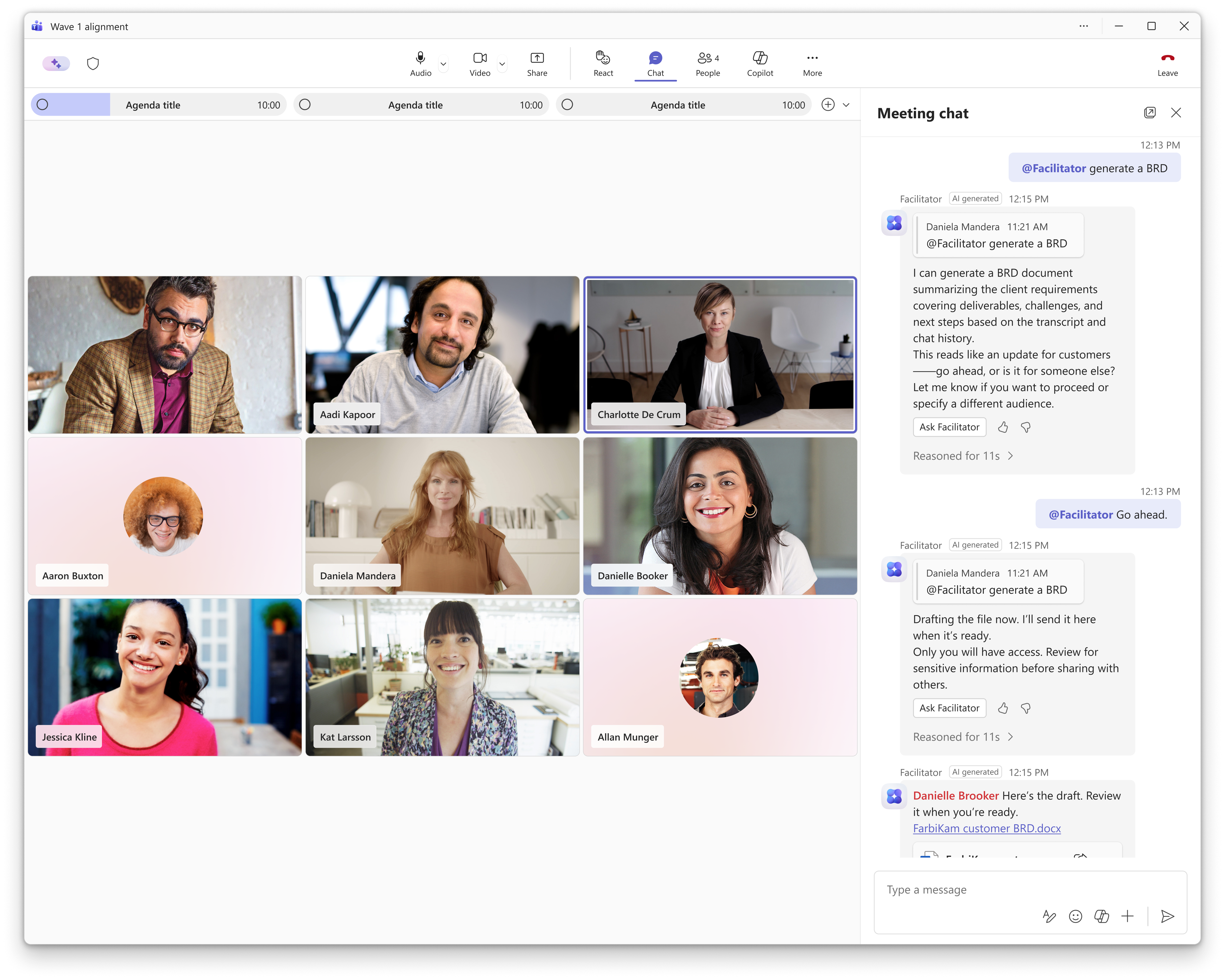
שאל שאלות את המנחה בצ'אט בפגישה
המנחה פועל כחבר צוות שיתופי בצ'אט של הפגישה, והוא יכול לעזור לחפש באינטרנט ולענות על שאלות לגבי השיחה בפגישה. רק @mentionמסייע ל:
- קבל סיכומים מהירים כדי להתעדכן.
- שאל שאלות על הפגישה/הצ'אט או מסמכים משותפים.
- מצא תשובות לגבי השיחה או נושאים כלליים.
- עדכן את הצוות עם תובנות חשובות.
- חפש באינטרנט אחר מידע רלוונטי לשיתוף.
- שאל שאלות לגבי סדר היום והשעה.
נהל את המשימות שלך
'מסייע' יכול לעזור לך לנהל משימות מפגישה. המסייע לוכד באופן אוטומטי משימות במהלך הפגישה שניתן לגשת אליהן ב'הערות'. בחר 'קבל כדי לסנכרן' במשימות המשך טיפול כדי לסנכרן משימות אלה עם Planner.
באפשרותך גם לבקש מ- Facilitator ישירות דרך הצ'אט של הפגישה ליצור, לערוך ולהקצות משימות אחרות. המשימות שאתה מבקש מ- Facilitator ליצור מסתנכרנות באופן אוטומטי עם Planner. באפשרותך גם לבצע שאילתה עבור משימות ספציפיות או כל המשימות הקשורות לפגישה זו.