
Zajednički poštanski sandučić grupama korisnika pojednostavnjuje nadzor i slanje e-pošte putem javnog pseudonima e-pošte kao što je info@contoso.com. Kada neka osoba u grupi odgovori na poruku poslanu u zajednički poštanski sandučić, ta poruka e-pošte izgleda kao da je poslana sa zajedničke adrese, a ne kao da ju je poslao pojedinačni korisnik. Zajednički poštanski sandučić možete koristiti i kao zajednički timski kalendar. Zajednički poštanski sandučić prikladan je i za "noreply" račun e-pošte.
Savjet
Ako ste vlasnik male tvrtke i tražite dodatne informacije o tome kako postaviti Microsoft 365, posjetite pomoć & učenje za male tvrtke.
Zajednički poštanski sandučić nije namijenjen izravnoj prijavi na račun osoba koja ga zajednički koristi. Račun za sam zajednički poštanski sandučić mora ostati u onemogućenom stanju.
Savjet
Da biste mogli koristiti zajednički poštanski sandučić, administrator sustava Microsoft 365 za vašu tvrtku ili ustanovu mora ga stvoriti i vas dodati kao člana. Dodatne informacije potražite u članku Stvaranje zajedničkog poštanskog sandučića, u kojem se opisuje što administrator mora učiniti.
Odaberite mogućnost kartice u nastavku za verziju programa Outlook koju koristite. Koju verziju programa Outlook imam?
Napomena
Ako upute na kartici Novi Outlook ne funkcioniraju, možda još ne koristite novi Outlook za Windows. Odaberite karticu Klasični Outlook i slijedite ove korake.
Savjet
Da biste izvršnim pomoćnicima i ovlaštenicima pomogli da se bolje snalaze u upravljanju poštanskim sandučićem u novom programu Outlook, e-poštom su navedeni savjeti za e-poštu.
Dodavanje zajedničkog poštanskog sandučića u novi Outlook
Kada vas administrator doda kao člana zajedničkog poštanskog sandučića, zatvorite novi Outlook pa ga ponovno pokrenite. Zajednički poštanski sandučić trebao bi se automatski prikazati u oknu s mapama.
Što ako to ne uspije?
Ako vas je administrator nedavno dodao u zajednički poštanski sandučić, može proći nekoliko minuta prije nego što se zajednički poštanski sandučić prikaže. Malo pričekajte, a zatim zatvorite novi Outlook pa ga ponovno pokrenite. Okvir za zajedničko korištenje možete dodati i ručno.
U navigacijskom oknu u novom programu Outlook odaberite mogućnost Pošta .
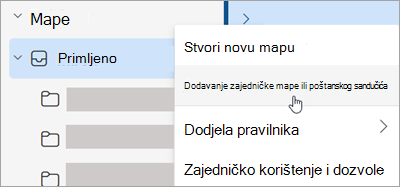
U oknu s mapama desnom tipkom miša kliknite naziv računa, a zatim odaberite Dodaj zajedničku mapu ili poštanski sandučić.
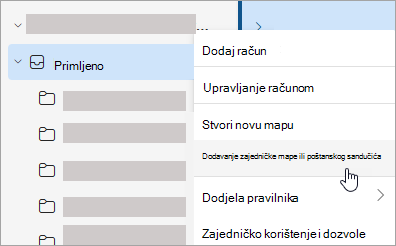
U prozoru Dodavanje zajedničke mape ili poštanskog sandučića upišite naziv poštanskog sandučića kojemu želite pristupiti, na primjer: info@contoso.com
Napomena
Zajednički poštanski sandučić možete dodati bilo kada, no prije nego što ga počnete koristiti, IT administrator vas mora dodati kao člana.
Pronalaženje zajedničkog poštanskog sandučića u oknu s mapama
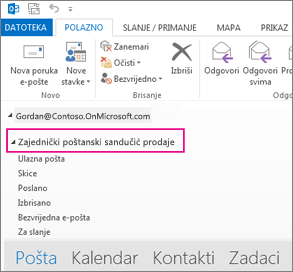
U oknu mape na lijevoj strani potražite mapu Zajednički se koristi sa mnom . Odaberite mapu da biste je proširili. Zajednički poštanski sandučić podmapa je u odjeljku Zajednički se koristi sa mnom. Kada odaberete naziv zajedničkog poštanskog sandučića, on će se proširiti i prikazivat će standardne mape e-pošte, kao što su Ulazna pošta, Skice i Poslane stavke.
Slanje e-pošte iz zajedničkog poštanskog sandučića
- U navigacijskom oknu u novom programu Outlook za Windows odaberite mogućnost Pošta .
- On the Home tab , select>New Mail.
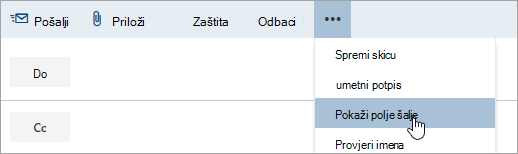
- Ako pri vrhu poruke (pokraj odjeljka Pošalji) ne vidite polje Pošiljatelj, na kartici Mogućnosti odaberite Pokaži pošiljatelja.
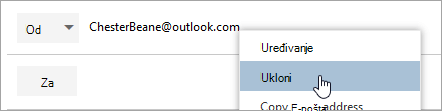
- U poruci odaberite Pošiljatelj i odaberite zajedničku adresu e-pošte. Ako vam se ne prikazuje vaša zajednička adresa e-pošte, odaberite Ostale adrese e-pošte pa unesite zajedničku adresu e-pošte.
- Dovršite unos poruke, a zatim odaberite Pošalji.
Odsad će prilikom svakog slanja poruke iz zajedničkog poštanskog sandučića adresa biti dostupna na padajućem popisu Šalje .
Kad god pošaljete poruku iz zajedničkog poštanskog sandučića, primatelji u poruci vide samo zajedničku adresu e-pošte.
Odgovaranje na poruku e-pošte poslanu u zajednički poštanski sandučić
- Otvorite novi Outlook za Windows.
- Otvorite poruku e-pošte na koju želite odgovoriti.
- U polju Šalje pri vrhu poruke trebao bi se prikazivati naziv zajedničkog poštanskog sandučića. Ako se ne prikazuje, na padajućem popisu okvira Šalje odaberite zajednički poštanski sandučić.
- Dovršite unos poruke, a zatim odaberite Pošalji.
Prilikom svakog slanja poruke iz zajedničkog poštanskog sandučića adresa biti dostupna na padajućem popisu Šalje .
Kad god pošaljete poruku iz zajedničkog poštanskog sandučića, primatelji će u poruci vidjeti samo zajedničku adresu e-pošte.
Pretraživanje po zajedničkom poštanskom sandučiću
Kada se zajednički poštanski sandučić doda u novi Outlook, pretraživanje unutar njega slično je pretraživanju u primarnom poštanskom sandučiću.
- Otvorite novi Outlook za Windows.
- Odaberite mapu u zajedničkom poštanskom sandučiću u oknu s mapama.
- U okvir za pretraživanje pri vrhu prozora programa Outlook unesite upit koji želite koristiti za pretraživanje, a zatim pritisnite Enter.
Popis poruka prikazat će rezultate pretraživanja iz te odabrane mape u zajedničkom poštanskom sandučiću.
Korištenje zajedničkog kalendara iz zajedničkog poštanskog sandučića
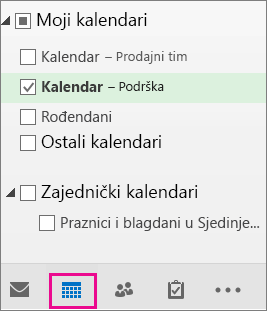
Kada vas administrator doda kao člana zajedničkog poštanskog sandučića, zatvorite Outlook pa ga ponovno pokrenite. Zajednički kalendar pridružen zajedničkom poštanskom sandučiću automatski će biti dodan na vaš popis kalendara.
- U novom programu Outlook otvorite prikaz kalendara pa odaberite zajednički poštanski sandučić.
Nakon što unesete obaveze, svi će ih članovi zajedničkog poštanskog sandučića moći vidjeti. - Svi članovi zajedničkog poštanskog sandučića mogu stvarati i pregledavati obaveze na kalendaru te upravljati njima, baš kao sa svojim osobnim obavezama. Svi članovi zajedničkog poštanskog sandučića mogu vidjeti mogu vidjeti svoje promjene zajedničkog kalendara.
Korištenje zajedničkog popisa kontakata u poštanskom sandučiću
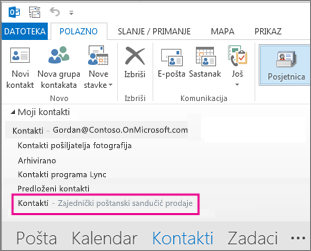
Kontakti za zajedničke poštanske sandučiće i poštanske sandučiće drugih korisnika trenutno nisu dostupni u novom programu Outlook. Microsoftova tvrtka ili ustanova za Outlook aktivno radi na ažuriranju te mogućnosti.
Dostupnost dodataka u zajedničkim poštanskim sandučićima
U novom programu Outlook u sustavu Windows podrška za dodatke u zajedničkim poštanskim sandučićima ovisi o određenom scenariju i o tome je li zajednički poštanski sandučić promoviran u puni račun. Da biste saznali više o tim scenarijima, pročitajte članak Korištenje dodataka u programu Outlook.
Dodatne informacije o zajedničkim poštanskim sandučićima u novom programu Outlook
Dodatne informacije o dodavanju zajedničkog poštanskog sandučića kao računa potražite ovdje. Dodavanjem zajedničkog poštanskog sandučića kao računa pružit će se podrška za sljedeće mogućnosti:
| Obavijesti | Broj nepročitanih poruka | Automatski odgovori |
|---|---|---|
| Kategorije | preference pristupačnog sadržaja | Fokusirana ulazna pošta |
| Oblik poruke | Preference privitka | Pravila |
| Uvjetno oblikovanje | Počisti | Bezvrijedna pošta |
| Brzi koraci | Prosljeđivanje | pravilnici o zadržavanju |
| Događaji i pozivnice | Radno vrijeme |
Ostale mogućnosti koje trenutno nisu dostupne za zajedničke poštanske sandučiće, ali će biti dodane u budućem ažuriranju:
- Dodjela novog delegiranog pristupa poštanskom sandučiću
Evo nekoliko savjeta za poštu koji izvršnim pomoćnicima i ovlaštenicima pojednostavnjuju upravljanje poštanskim sandučićem u novom programu Outlook.
Savjeti za poštu
Filtri i pravila za izvršne administratore
U novom programu Outlook izvršni administratori mogu koristiti filtar e-pošte s pozivnicama kalendara da bi jednostavno pronašli pozivnice za sastanke.
Možete postaviti i pravilo o primanju e-pošte za druge za račun rukovoditelja te ga automatski premjestiti u zasebnu mapu i kategorizirati po želji.
Stvaranje zadataka povlačenjem i ispuštanjem poruka e-pošte
Jednostavno ostanite u tijeku povlačenjem poruka e-pošte na popis Moj dan i pretvaranjem poruka e-pošte u zadatke.
Prikvačivanje poruka e-pošte radi brzog pristupa
Sada možete prikvačiti poruku e-pošte tako da se prikazuje pri vrhu ulazne pošte, što vam štedi vrijeme da se ne morate vraćati i tražiti je. Zadržite pokazivač ili desnom tipkom miša kliknite poruku e-pošte pa odaberite Prikvači da biste je prikvačili.
Zakažite vrijeme slanja e-pošte
U današnjem hibridnom radnom svijetu vaš dan može biti tuđa noć, pa ne želite nekome poslati poruku e-pošte usred noći. Uz novi je Outlook jednostavno poslati poruku e-pošte kada to želite. Samo odaberite strelicu padajućeg izbornika pokraj mogućnosti Pošalji i odaberite Zakaži slanje.
Odgoda e-pošte
Ponekad je e-pošta vrlo važna, ali još nije. Pomoću značajke Odgodi možete zakazati vrijeme ponovne isporuke e-pošte u ulaznu poštu tako da se prikazuje u željeno vrijeme, tako da je možete obraditi kada dođe pravo vrijeme. Samo desnom tipkom miša kliknite bilo koju poruku i odaberite Odgodi ili odaberite Odgodi na vrpci. Zatim odaberite vrijeme isporuke.

Slanje automatskih odgovora iz zajedničkog poštanskog sandučića
Samo administrator sustava Microsoft 365 ima dozvole za postavljanje ovoga. Upute potražite u članku Stvaranje zajedničkog poštanskog sandučića.
Vidi također
Dodavanje zajedničkog poštanskog sandučića u Outlook Mobile
Otvaranje zajedničke mape Pošta, Calendar ili People u programu Outlook za Mac