
Novi Outlook donosi novo, napredno sučelje za e-poštu koje izvršnim administratorima i ovlaštenicima može pomoći da postanu produktivniji u svakodnevnom radu. U ovom su članku navedeni novi savjeti programa Outlook za kalendar i poštu korisni izvršnim administratorima. Da biste započeli, preporučujemo vam da isprobate novi Outlook.
Zanima nas kako možemo poboljšati iskustvo za izvršne administratore i delegate! Povratne informacije možete poslati ovdje.
Napomena
Pristup delegata dostupan je samo ako koristite račun tvrtke ili obrazovne ustanove u sustavu Microsoft 365 ili uz Exchange Online.
U ovom članku dostupne su vam sljedeće mogućnosti:
Zajedničko korištenje i pristup kalendaru s dozvolama za uređivanje ili delegiranje
Zajedničko korištenje upravljanja kategorijama s ovlaštenikom
Dodavanje novih zajedničkih kalendara ili kalendara ovlaštenika
Dodavanje i prikaz zajedničkih poštanskih sandučića i mapa ili onih koje delegirate
Upravljanje kategorijama rukovoditelja u svojstvu ovlaštenika i njihovo korištenje
Savjeti za izvršne pomoćnike u aplikacijama Pošta i Kalendar
Zajedničko korištenje i pristup kalendaru s dozvolama za uređivanje ili delegiranje
Da biste saznali kako omogućiti zajedničko korištenje kalendara i pristupati tom kalendaru s dozvolama za uređivanje ili delegiranje u programu Outlook, pročitajte Zajedničko korištenje kalendara i pristup kalendaru s dozvolama za uređivanje ili delegiranje u programu Outlook.
Zajedničko korištenje pristupa upravljanju kategorijama s ovlaštenikom
U navigacijskom oknu odaberite CalendarCalendar
 .
.Na kartici Polazno odaberite Zajednički koristi Kalendar.

Na stranici Zajedničko korištenje i dozvole upišite ime ili adresu e-pošte osobe s kojom želite zajednički koristiti svoj kalendar te joj dodijelite pristup za delegiranje. Kalendar zajednički možete koristiti s više osoba, no iz aplikacije Outlook na webu odjednom možete dodati samo jednu osobu.
Kada dodate osobu kojoj želite omogućiti upravljanje kalendarom, odaberite padajući izbornik pokraj njezina imena pa odaberite razinu pristupa koju joj želite dodijeliti.
Odaberite Delegat da biste toj osobi dali istu dozvolu koju ima urednik, ali i dozvolu za primanje zahtjeva za sastanak i odgovora u vaše ime.
Da biste delegatu omogućili upravljanje vašim kategorijama, potvrdite okvir Dopusti ovlašteniku upravljanje kategorijama.

Kada završite s dodavanjem osobe s kojom želite zajednički koristiti kalendar i odaberete dozvole koje joj želite dodijeliti, odaberite Zajednički koristi. Ako odlučite da više ne želite zajednički koristiti kalendar, odaberite Ukloni.
Osoba s kojom zajednički koristite kalendar dobit će poruku e-pošte s odgovarajućom obavijesti. Kada osoba odabere gumb Prihvati u pozivnici, vaš će se kalendar dodati na njezin popis kalendara.
Da biste saznali više, posjetite Zajedničko korištenje kalendara i pristup kalendaru s dozvolama za uređivanje ili delegiranje u programu Outlook.
Prikaz zajedničkih kalendara
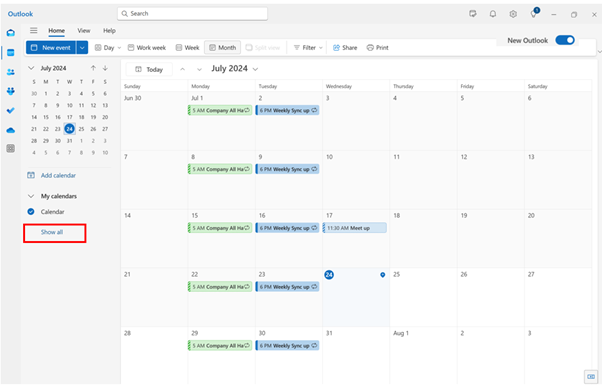
Zajednički ili delegirani kalendari možda se neće po zadanom prikazivati u novom programu Outlook. Da biste vidjeli zajedničke kalendare, kliknite Prikaži sve na popisu kalendara i prikažite zajedničke kalendare u odjeljku Kalendari People's. Zatim odaberite kalendar koji vas zanima, a zatim na vrpci odaberite Podijeljeni prikaz da biste jedan pokraj drugog prikazali više kalendara.

Dodavanje novih zajedničkih kalendara ili kalendara ovlaštenika
Novi zajednički kalendar ili kalendar ovlaštenika možete dodati iz primljene poruke e-pošte za upravljanje pozivnicom ili izravno iz kalendara.
Da biste dodali izravno iz kalendara, kliknite Dodaj kalendar. Zatim odaberite Dodaj iz direktorija i odaberite izvršnog direktora ili člana tima čiji kalendar želite dodati.
Napomena
Možete dodati kalendar bilo kojeg člana tima i vidjeti njegove zadane pojedinosti o zajedničkom korištenju kalendara (za većinu tvrtki ili ustanova to je obično status zajedničkog korištenja podacima o zauzetosti ili slobodnom).


Dodavanje i prikaz zajedničkih poštanskih sandučića i mapa ili onih koje delegirate
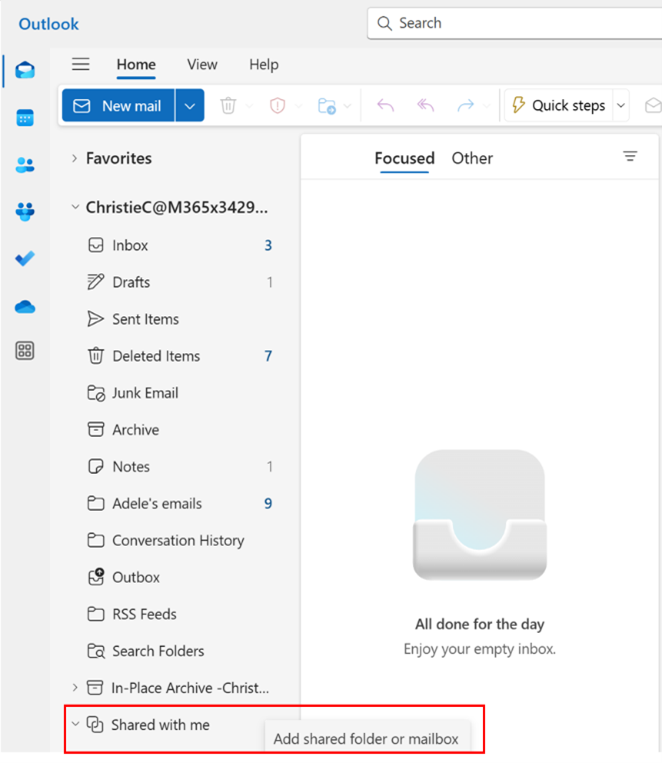
Da biste dodali zajedničke poštanske sandučiće i mape ili ih delegirali, kliknite tri točke pokraj mape Zajednički se koristi sa mnom u odjeljku Vaš račun, a zatim odaberite Dodaj zajedničku mapu ili poštanski sandučić.
Zatim odaberite zajednički ili delegirani račun koji želite dodati. Zajednički poštanski sandučić ili mape možete pregledati u odjeljku Zajednički se koristi sa mnom.

Upravljanje kategorijama rukovoditelja u svojstvu ovlaštenika i njihovo korištenje
Ako vam je dodijeljena dozvola za upravljanje kategorijama, morate prihvatiti dozvole i ponovno pokrenuti Outlook da biste upravljali popisom kategorija rukovoditelja u postavki.
Sada možete stvarati nove kategorije u ime rukovoditelja koji vam je dodijelio dozvolu. Te kategorije možete primijeniti i na događaje rukovoditelja u odjelima Pošta i Kalendar.
Prikaz i stvaranje kategorija za direktora:
- Otvorite programa Outlook .
- Odaberite kategorijeračuna>.
- Na padajućem popisu odaberite račun direktora da biste pogledali njegove kategorije.
- Ovdje možete stvarati nove kategorije.
Primjena kategorija na sastanke i događaje u aplikaciji Calendar:
- U programu Outlook otvorite CalendarCalendar .
- Proširite odjeljak pod nazivom People's calendars
 i odaberite kalendar direktora.
 - Odaberite i držite (ili desnom tipkom miša kliknite) jedan od njihovih sastanaka ili događaja, a zatim odaberite Kategoriziraj
- Da biste dodali postojeću kategoriju, odaberite je s popisa ili odaberite Nova kategorija. Unesite naziv za novu kategoriju i odaberite boju.
- Odaberite Spremi.
Napomena
- Trenutno možete stvarati samo kategorije u ime druge osobe. Mogućnost uređivanja, dodavanja postojećih kategorija u favorite i brisanja postojećih kategorija u ime druge osobe još nije podržana.
- Osim toga, može proteći i do 30 minuta da bi se nova kategorija prikazala u kalendaru druge osobe.
Evo nekoliko savjeta za kalendar i poštu koji će izvršnim pomoćnicima i delegatima pomoći da se bolje snalaze u svojim potrebama upravljanja vremenom u novom programu Outlook.
Savjeti za Calendar
Pronađite vrijeme i zatražite događaj uživo
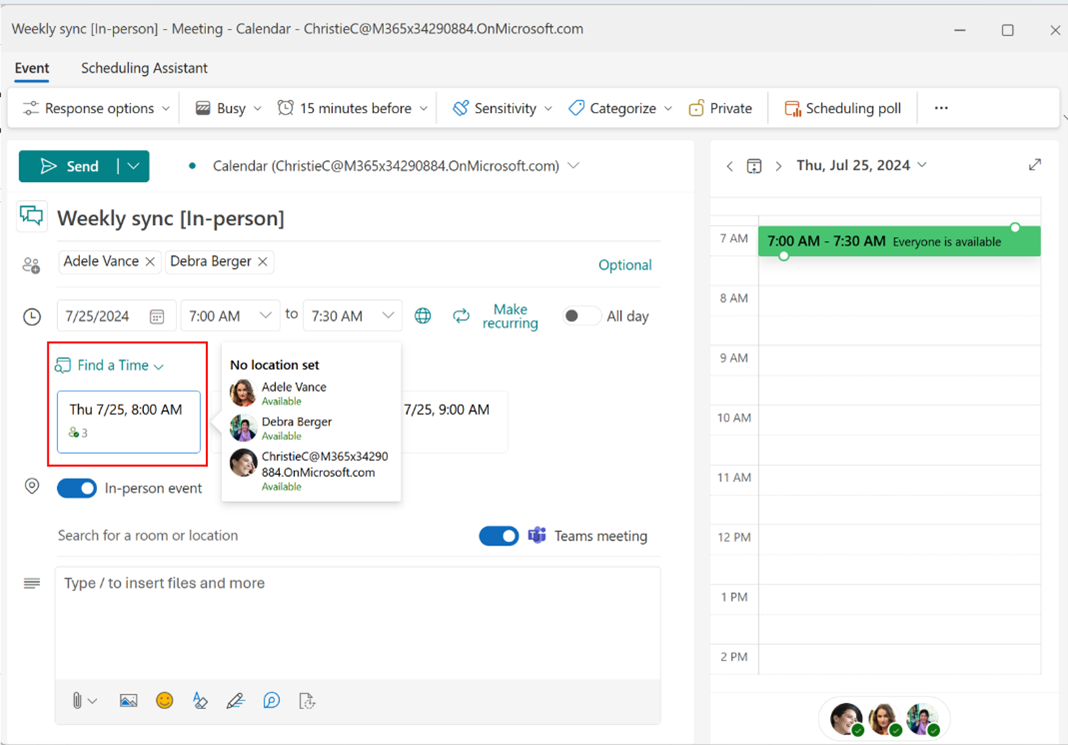
Kada zakazujete sastanak, kliknite Pronađite vrijeme kako biste jednostavno pronašli odgovarajuće termine u kalendarima sudionika. Dostupnost možete provjeriti tako da pokazivač miša postavite na ikonu sudionika.
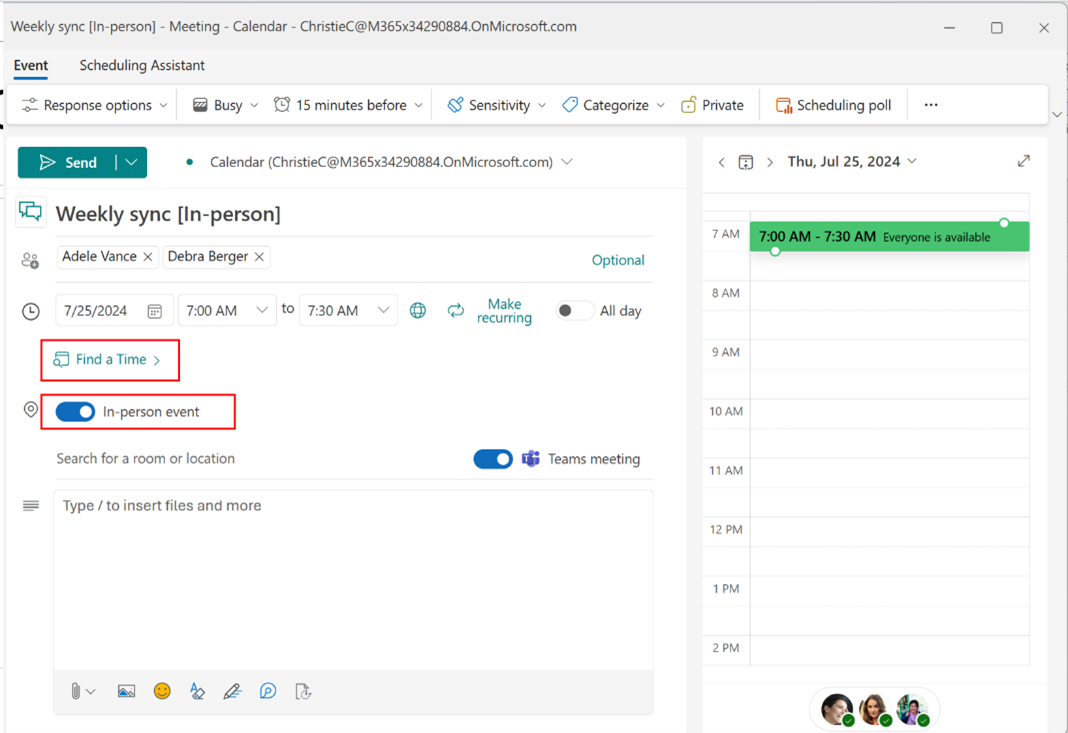
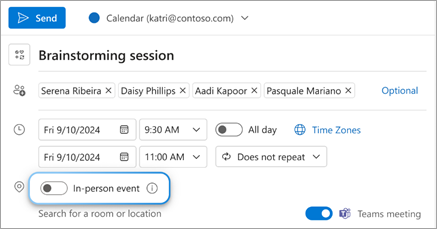
Sudjelovanje uživo možete zatražiti i tako da uključite preklopni gumb Događaj uživo . I dalje možete dodati vezu na sastanak u aplikaciji Teams za sudionike koji se možda neće moći osobno pridružiti.
Korištenje pomoćnika za planiranje rasporeda
Uz pomoćnika za zakazivanje sastanaka jednostavno pronađite vrijeme za sastanke. U novom programu Outlook u pomoćniku za planiranje rasporeda možete prikazati vremenske zone sudionika i oznake rasporeda.
Imajte na umu da se vremenske zone sudionika prikazuju samo ako se barem jedan sudionik nalazi u drugoj vremenskoj zoni.
Pomoćnik za planiranje rasporeda pomaže vam pri zakazivanju sastanaka

Automatski mrežni sastanci
U novom su programu Outlook svi sastanci prema zadanim postavkama na mreži. Uključivanje i isključivanje sastanka aplikacije Teams uključeno je kada dodate sudionike u sastanak. Za razliku od klasičnog programa Outlook, veza na sastanak aplikacije Teams i pojedinosti dodaju se nakon slanja pozivnice. Zatim možete pogledati pozivnicu za sastanak kako biste vidjeli i kopirali pojedinosti o sastanku aplikacije Teams.
Radimo na ažuriranju tog ponašanja i unaprijed stvaranju veza na sastanke kako biste ubuduće vidjeli da će iskustvo odgovarati klasičnom programu Outlook.
Napomena
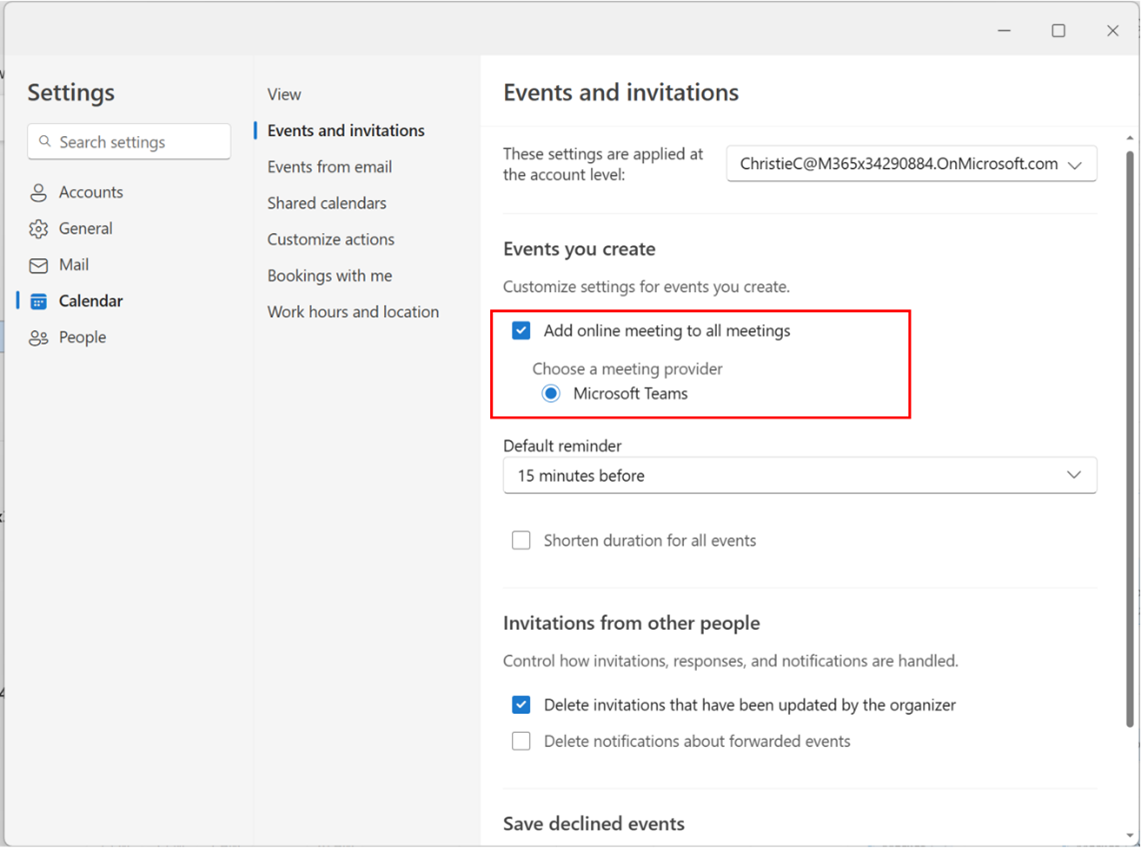
Svaku mrežnu postavku sastanka možete ažurirati iz odjeljka Postavke> Calendar > Events** i pozivnice te omogućiti ili onemogućiti Dodavanje mrežnih sastanaka u sve sastanke.
Ako koristite davatelje usluga za mrežne sastanke drugihproizvođača kao što su Zoom ili Cisco WebEx, i njih ćete vidjeti kao mogućnosti davatelja usluga sastanka u ovoj postavci, pod uvjetom da imate instaliran njihov web-dodatak.


Sakrij popis sudionika
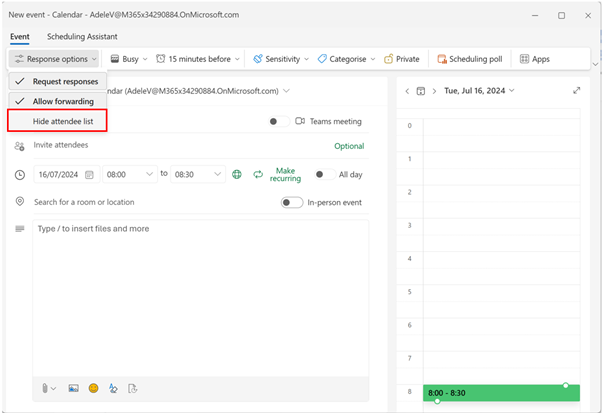
Sada možete sakriti popis sudionika tako da bude vidljiv korisnicima koji prime pozivnicu za sastanak. Pri stvaranju novog sastanka odaberite Mogućnosti odgovora i kliknite Sakrij popis sudionika
Sudionici mogu dodavati sobe
U novom programu Outlook sudionici mogu dodavati sobe prosljeđivanjem pozivnice za sastanak u odgovarajuće sobe. Soba za sastanke tada će biti vidljiva svim sudionicima.

Uređivanje događaja u nizu
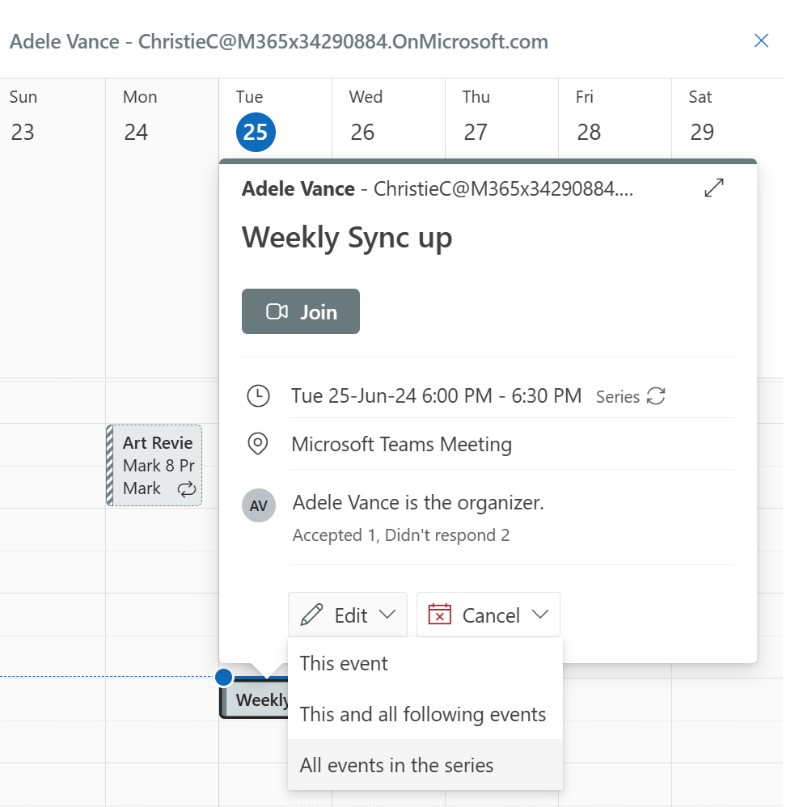
Novi Outlook za Windows nudi sljedeće mogućnosti uređivanja niza sastanaka:
- Ovaj događaj: Ažuriranja samo odabranu instancu niza sastanaka.
- Ovaj i svi sljedeći događaji: Ažuriranja odabranu instancu i sve buduće događaje u nizu, ostavljajući prošle instance nepromijenjene. (Ta mogućnost nije dostupna u klasičnom programu Outlook za Windows.)
- Svi događaji u nizu: Ažuriranja svakog pojavljivanja u nizu sastanaka.
Promjena obaveze, sastanka ili događaja u programu Outlook
Dupliciranje sastanka
Desnom tipkom miša kliknite događaj na površini kalendara i odaberite Dupliciraj događaj da biste ga duplicirali.

Dodavanje više vremenskih zona u kalendar
Jednostavno upravljajte sastancima u različitim vremenskim zonama u novom programu Outlook. Novi Outlook omogućuje dodavanje najviše 20 vremenskih zona u kalendar, a klasični Outlook omogućuje dodavanje samo triju vremenskih zona.

Korištenje kategorija direktora u kalendaru
Odaberite i držite (ili desnom tipkom miša kliknite) događaj u prikazu kalendara i odaberite Kategoriziraj da biste primijenili kategorije direktora. U budućnosti planiramo izvršnim administratorima omogućiti uređivanje, dodavanje kategorija rukovoditelja u favorite i njihovo brisanje.
Korištenje kategorija i podsjetnika kalendara u programu Outlook

Primanje obavijesti o zajedničkim kalendarima
U novom programu Outlook korisnici se mogu odlučiti za primanje obavijesti o promjenama događaja u zajedničkom kalendaru. Ta se mogućnost proširuje i na izvršnog ravnatelja i na delegate.
Kalendare za koje želite omogućiti obavijesti možete odabrati u odjeljku Postavke> Kalendar > Dijeljeni kalendari Ažuriranja> Kalendar.
Primanje obavijesti iz zajedničkog kalendara u programu Outlook

Ne šalji odgovor Prati se RSVP
Ako u klasičnom programu Outlook korisnik odabere mogućnost Ne šalji odgovor tijekom odgovaranja, organizator neće moći pratiti taj pojedinačni odgovor.
No, u novom programu Outlook, ako korisnik poništi potvrdni okvir Organizator e-pošte tijekom odgovaranja, iako organizatoru neće biti poslana vidljiva poruka e-pošte s odgovorom, organizator će i dalje moći pratiti taj odgovor, ako su organizator i sudionik koji provjerava poziv u istom klijentu (ili tvrtki ili ustanovi) M365.
U budućnosti planiramo podržati praćenje odgovora na poziv na različite klijente.

Očuvanje odbijenih sastanaka u kalendaru i odgovora na sastanke u ulaznoj pošti
Sačuvajte odbijene sastanke u kalendaru da biste ih i dalje mogli vidjeti i kasnije po potrebi ažurirati RSVP. To se može omogućiti tako da odaberete PostavkeKalendarDogađaji>>i pozivnice, a zatim kliknete potvrdni okvir Spremi odbijene događaje.
Sastanci na koje je potvrđeno odgovoriti mogu se i zadržati u ulaznoj pošti da biste ih kasnije mogli lako pronaći. To se može učiniti iz izbornikaPostavkeKalendarDogađaji>>i pozivnice>Pozivnice drugih korisnika i odabirom Izbriši pozivnice iz ulazne pošte nakon odgovora.
Te će postavke morati biti omogućene u poštanskom sandučiću rukovoditelja da bi se poštovale u kalendaru ovlaštenika i mapi ulazne pošte.

Praćenje sastanka na kojem ne možete sudjelovati
Nova mogućnost odgovora na poziv organizatoru omogućuje da obavijestite organizatora da ne možete sudjelovati, ali želite da budete informirani. I dalje ćete imati pristup čavrljanju na sastanku te svim snimkama i bilješkama sa sastanka ako su dostupne. To je sjajan način da ostanete informirani o raspravama kojima se vi ili vaši rukovoditelji ne možete pridružiti.

Odgovorite na poziv osobno ili virtualno
Ako želite znati koliko će osoba prisustvovati događaju osobno ili virtualno, stvorite događaj uživo tako da uključite preklopni gumb Događaj uživo pokraj polja mjesta. Iako događaj označavate kao "osobno", možete dodati i sastanak u aplikaciji Teams za one koji ne mogu doći u ured, a ipak žele sudjelovati.
Primatelji će sada vidjeti mogućnosti odgovora na poziv za Da, osobno, Da, virtualno i Da bez podataka o prisutnosti.
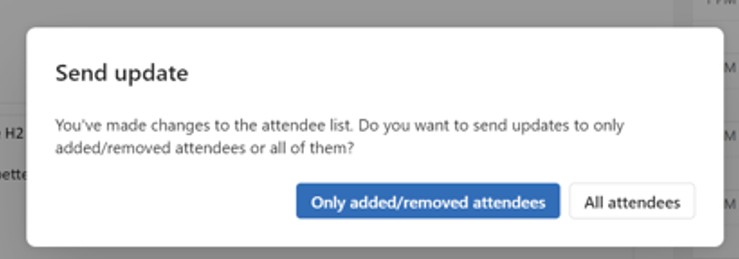
Pošalji ažuriranje dodanim/uklonjenim sudionicima
Sada ažuriranja sastanka možete slati samo dodanim/uklonjenim sudionicima , a ne svima na popisu primatelja.
Povlačenje i ispuštanje poruka e-pošte i privitaka
Novi Outlook podržava povlačenje i ispuštanje pošte i privitaka u obrazac za sastanak da bi tijekovi rada bili učinkoviti.

Kopiranje i izvoz sudionika sastanka
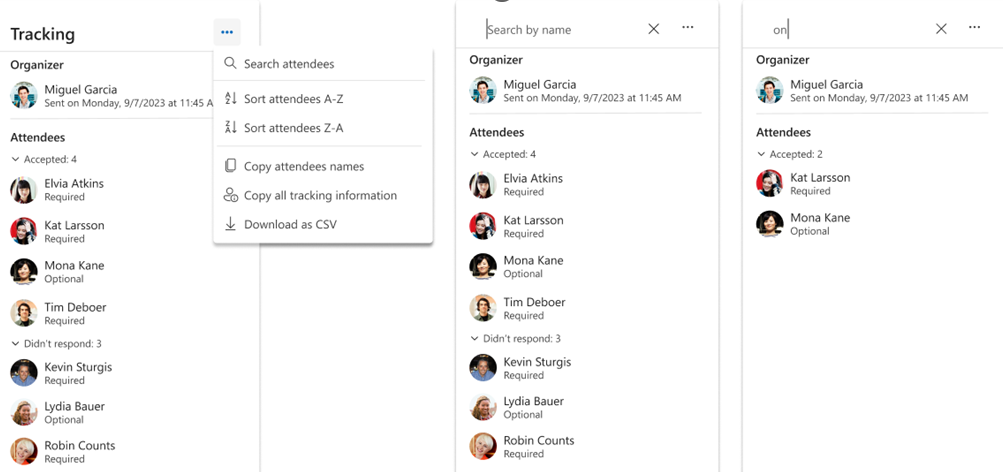
Novi Outlook sada uvodi poboljšane značajke za upravljanje sudionicima, uključujući sljedeće:
- Kopirajte: jednostavno kopirajte i zalijepite informacije o sudionicima izravno iz sučelja
- Sortiranje: abecedno sortiranje popisa sudionika po zaslonskom imenu (uskoro)
- Pretraživanje: Brzo pronađite sudionike uz samo nekoliko pritisaka na tipke (uskoro)
- Preuzimanje: izvoz pojedinosti praćenja sudionika u .csv datoteku za vanjsku upotrebu (uskoro)
Savjeti za poštu
Filtri i pravila za izvršne administratore
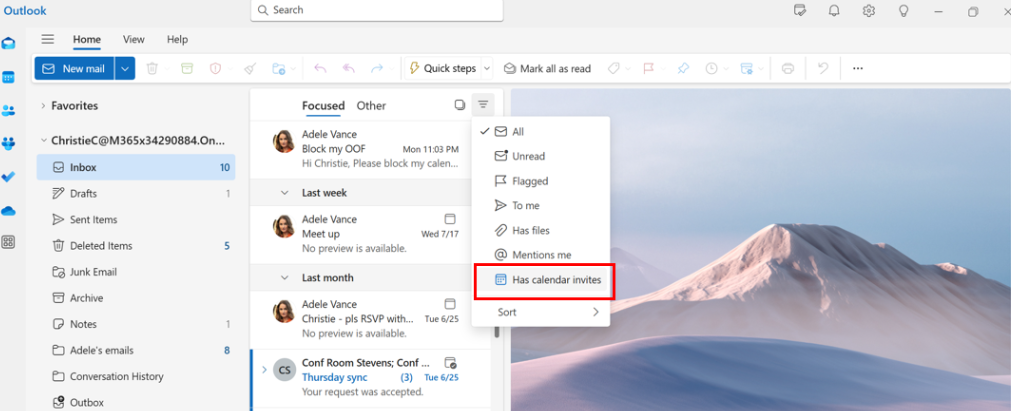
U novom programu Outlook izvršni administratori mogu koristiti filtar e-pošte s pozivnicama kalendara da bi jednostavno pronašli pozivnice za sastanke.
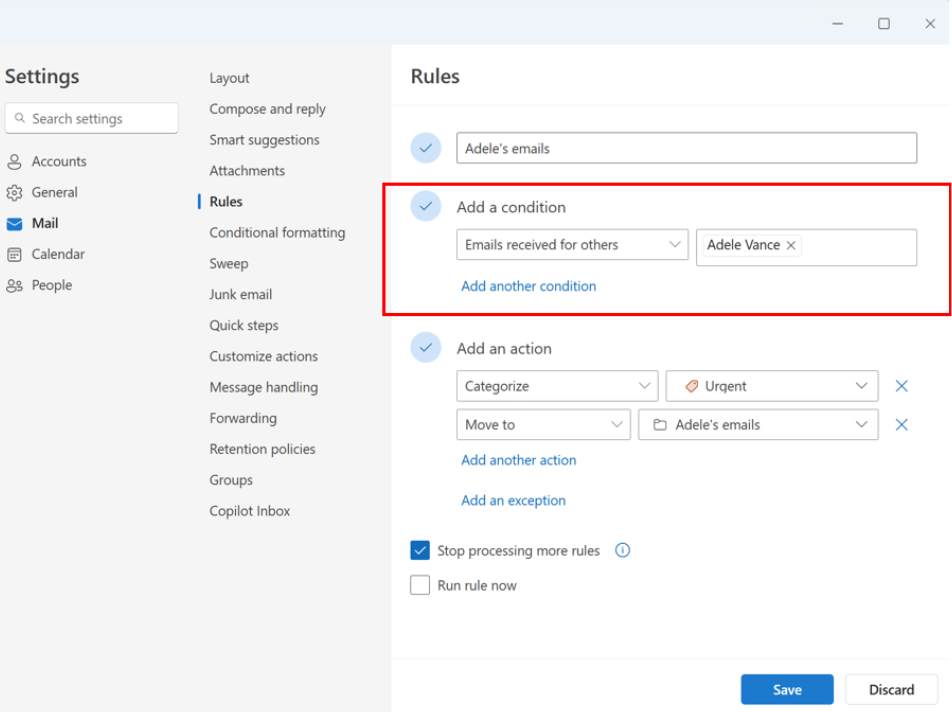
Možete postaviti i pravilo o primanju e-pošte za druge za račun rukovoditelja te ga automatski premjestiti u zasebnu mapu i kategorizirati po želji.
Upravljanje porukama e-pošte pomoću pravila u programu Outlook
Stvaranje zadataka povlačenjem i ispuštanjem poruka e-pošte
Jednostavno ostanite u tijeku povlačenjem poruka e-pošte na popis Moj dan i pretvaranjem poruka e-pošte u zadatke.
Upravljanje porukama e-pošte pomoću pravila u programu Outlook

Prikvačivanje poruka e-pošte radi brzog pristupa
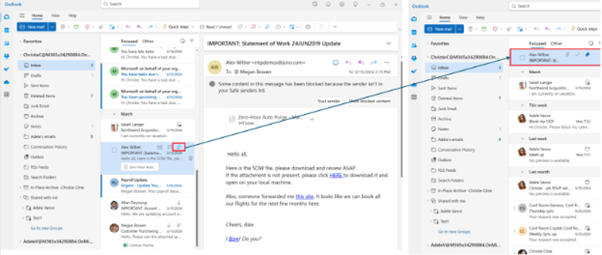
Sada možete prikvačiti poruku e-pošte tako da se prikazuje pri vrhu ulazne pošte, što vam štedi vrijeme da se ne morate vraćati i tražiti je. Zadržite pokazivač ili desnom tipkom miša kliknite poruku e-pošte pa odaberite Prikvači da biste je prikvačili.
Zakažite vrijeme slanja e-pošte
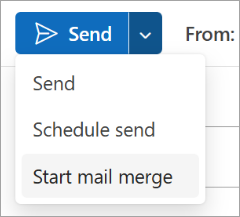
U današnjem hibridnom radnom svijetu vaš dan može biti tuđa noć, pa ne želite nekome poslati poruku e-pošte usred noći. Uz novi je Outlook jednostavno poslati poruku e-pošte kada to želite. Samo odaberite strelicu padajućeg izbornika pokraj mogućnosti Pošalji i odaberite Zakaži slanje.
Odgađanje ili zakazivanje slanja poruka e-pošte u programu Outlook

Odgoda e-pošte
Pomoću značajke odgode možete zakazati vrijeme ponovne isporuke e-pošte u ulaznu poštu tako da se prikazuje u željeno vrijeme da biste mogli odlučiti kad vama dođe pravo vrijeme. Samo desnom tipkom miša kliknite bilo koju poruku i odaberite Odgodi ili odaberite Odgodi na vrpci. Zatim odaberite vrijeme isporuke.

Poništi vrijeme slanja
Novi Outlook nudi mogućnost poništavanja slanja. Nakon slanja poruke e-pošte mogućnost poništavanja može se prikazivati do 10 sekundi. Da biste upravljali tom postavkom, otvorite Postavke>>Compose i Reply>Undo send.

Postavljanje odsutnosti iz ureda
Automatske odgovore možete postaviti kada niste u uredu. Iz ovog okruženja možete i blokirati kalendar i automatski odbijati nove sastanke. Da biste postavili automatske odgovore, odaberite Postavke>Računi>za automatske odgovore.

Korištenje cirkularnih pisama
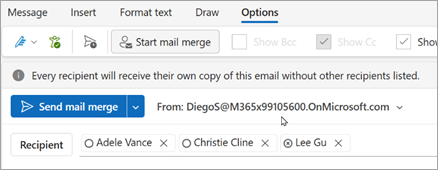
Novi Outlook podržava osnovnu mogućnost cirkularnih pisama. U mogućnosti Nova poruka e-pošte odaberite padajući izbornik Pošalji , a zatim Pokreni cirkularna pisma. Svaki će primatelj primiti vlastitu kopiju poruke e-pošte, a ostali će primatelji na popisu.
Uskoro će biti dostupna napredna cirkularna pisma koja će omogućiti promjenjiva polja u porukama e-pošte koja se mogu popuniti vrijednostima definiranima na popisu. Za više pojedinosti slijedite ovu stavku plana razvoja.
Slanje povratnih informacija
Slušamo vas! Vaše povratne informacije mogu nam pomoći u poboljšanju proizvoda.
Povratne informacije o novom sučelju programa Outlook možete poslati izodjeljka Povratne informacijepomoći>. Prilikom dodavanja komentara spomenite – Ja sam EA ili sam ovlaštenik .