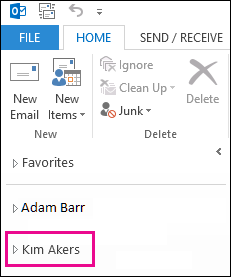
Ako su vam za poštanski sandučić date odgovarajuće dozvole, možete pristupiti poštanskom sandučiću neke druge osobe. Dozvole mogu biti dostupne samo za čitanje ili su namijenjene stvaranju, brisanju i dopuštanju odgovora na poruke.
Napomena
Koraci u ovom članku opisuju zajedničko korištenje poštanskog sandučića ili mape povezane s vašim računom e-pošte. Ako želite stvoriti jedan poštanski sandučić kojemu mogu pristupati neke osobe, pročitajte članak Otvaranje i korištenje zajedničkog poštanskog sandučića u programu Outlook.
O čemu voditi računa prilikom zajedničkog korištenja poštanskog sandučića ili mape
Prilikom zajedničkog korištenja poštanskog sandučića ili mape povezane s vašim računom e-pošte morate razmisliti o tome na koji način želite da osobe koje pozovete komuniciraju s vašim poštanskim sandučićem.
- Pozvani sudionici odgovaraju kao oni: rukovoditelju je potreban pomoćnik ili kolega koji bi pratio neku konkretnu mapu u njegovu poštanskom sandučiću dok su odsutni. U tom scenariju upravitelj daje pomoćniku ili kolegi dozvolu za odgovaranje na poruke, ali će se odgovori na poruke u tom poštanskom sandučiću ili mapi prikazivati kao da dolaze s računa e-pošte pozvane osobe.
- Pozvane osobe odgovaraju u vaše ime (poznato i kao pristup ovlaštenika): rukovoditelju je potreban pomoćnik ili kolega koji će pratiti e-poštu i odgovarati na nju u njegovo ime. U tom scenariju rukovoditelj pomoćniku ili kolegi dodjeljuje dozvole za pristup mapi ili poštanskom sandučiću, ali kada pozvana osoba odgovori na poruke prikazuju se na sljedeći način: <pozvana osoba> u ime rukovoditelja<>. Za tu su vrstu zajedničkog korištenja potrebne dozvole prava pristupa za delegiranje . Ako vam je potrebna pomoć s postavljanjem dozvola delegata, pročitajte članak Dopuštanje slanja poruka u vaše ime prilikom zajedničkog korištenja mape ili poštanskog sandučića.
Napomena
Zajedničko korištenje mapa ili poštanskih sandučića moguće je obaviti samo pomoću računa tvrtke ili obrazovne ustanove s kvalificiranim pretplatama na Microsoft 365 ili pomoću računa tvrtke ili obrazovne ustanove koje hostira Exchange Online.
Odaberite mogućnost kartice u nastavku za verziju programa Outlook koju koristite. Koju verziju programa Outlook imam?
Zajedničko korištenje poštanskih sandučića ili mapa bez prava pristupa ovlaštenika
Napomena
Ako upute na kartici Novi Outlook ne funkcioniraju, možda još ne koristite novi Outlook za Windows. Odaberite karticu Klasični Outlook i slijedite ove korake.
Zajedničko korištenje mape ili poštanskog sandučića i pristup mapi ili poštanskom sandučiću u novom programu Outlook
Dva su načina interakcije sa zajedničkim mapama: vlasnik poštanskog sandučića koji želi omogućiti zajedničko korištenje jedne ili više mapa ili cijeli poštanski sandučić. Pozvana osoba, osoba koju je vlasnik pozvao da zajednički koristi njihovu mapu ili poštanski sandučić.
- Vlasnik mape ili poštanskog sandučića: kao vlasnik poštanskog sandučića dodjeljivanjem odgovarajućih razina dozvola drugim korisnicima možete omogućiti zajedničko korištenje cijelog poštanskog sandučića ili više njih ili više njih. Zajedničko korištenje poštanskog sandučića ili mape omogućuje pristup, ali se primatelj ne obavješćuje.
- Pozvana: kada vam netko omogući zajedničko korištenje poštanskog sandučića ili mape, da biste pristupili zajedničkom sadržaju, morate ručno dodati zajednički poštanski sandučić ili mapu u okno s mapama. Akcije koje možete izvoditi ovise o razini dozvole koju je dodijelio vlasnik.
Vlasnički koraci:
Odabir mape ili poštanskog sandučića i njihovo zajedničko korištenje s drugim korisnicima
Da biste omogućili zajedničko korištenje jedne ili više mapa ili da biste zajednički koristili cijeli poštanski sandučić s drugima u tvrtki ili ustanovi, slijedite ove korake:
- U novom programu Outlook pomaknite se do mape koju želite zajednički koristiti.
- Desnom tipkom miša kliknite mapu i odaberite Zajedničko korištenje i dozvole.
- Ako u prozoru Dozvole za mapu osoba nije već uvrštena na popis osoba kojima želite omogućiti zajedničko korištenje, odaberite
 da biste je dodali.
 - Unesite ime ili adresu e-pošte osobe kojoj dajete dozvolu, a zatim odaberite Dodaj.
- Na popisu imena u prozoru Dozvole za mapu odaberite ime osobe koju ste upravo dodali.
- U odjeljku Dozvole odaberite padajući izbornik Razina dozvola , a zatim dozvole koje želite dodijeliti tom korisniku. Ako niste sigurni koju razinu dozvola odabrati, pogledajte odjeljak u nastavku Objašnjenje dozvola za zajedničko korištenje.

- Potvrdite postavke zajedničkog korištenja i kliknite U redu. Osoba s kojom zajednički koristite sadržaj primit će poruku e-pošte s obaviješću da ste omogućili zajedničko korištenje mape s njom.
Kako funkcioniraju dozvole nadređene mape
Da biste dopustili pristup zajedničkoj podmapi, Outlook mora pružiti vidljivost strukturi mapa iznad nje (primjerice: poštanski sandučić → ulazna pošta → mapa projekta).
Ako su tim nadređenim mapama već dodijeljene dozvole, Outlook će ih sačuvati. Ako nije, automatski dodjeljuje minimalnu potrebnu dozvolu ("Mapa je vidljiva").
Dozvola "Mapa je vidljiva" omogućuje samo primatelju da dođe do zajedničke mape; Ne dopušta im prikaz sadržaja nadređenih mapa ni interakciju s njim.
Uklanjanje ovlasti zajedničkog korištenja
- U novom programu Outlook idite na mapu koju zajednički koristite.
- Desnom tipkom miša kliknite mapu i odaberite Zajedničko korištenje i dozvole.
- Odaberite osobu s kojom je zajednički koristite, a zatim odaberite ikonu Izbriši .
Upozorenje
- Uklanjanjem dozvola iz zajedničke podmape ne uklanjaju se automatski vidljive dozvole mape koje su možda dodane u nadređene mape.
- Da biste posve uklonili pristup, možda ćete morati zasebno ukloniti dozvole iz svake nadređene mape.
Postupak pozivanja:
Prihvaćanje i prikaz mape ili poštanskog sandučića koji se zajednički koriste s vama
Kad vam netko omogući zajedničko korištenje mape, o tome vam se šalje poruka e-pošte. Sada tu datoteku možete dodati u okno s mapama da biste joj mogli pristupiti u novom programu Outlook.
- U oknu mape desnom tipkom miša kliknite Zajednički se koristi sa mnom.
- Odaberite Dodaj zajedničku mapu ili poštanski sandučić.
- Unesite adresu e-pošte ili ime osobe koja vam je omogućila zajedničko korištenje mape pa kliknite Dodaj.
- Ime osobe pojavit će se ispod čvora Zajednički se koristi sa mnom. Proširite čvor da biste vidjeli sve mape koje vam je ta osoba omogućila zajedničko korištenje.
Uklanjanje zajedničke mape ili poštanskog sandučića iz okna mape
Ako više ne želite da vam se pri svakom otvaranju programa Outlook prikazuje poštanski sandučić ili mapa te druge osobe, kliknite mapu desnom tipkom miša pa odaberite Ukloni zajedničku mapu.
Objašnjenje dozvola za zajedničko korištenje
Kada zajednički koristite mapu, možete postaviti dozvole koje određuju što svaki korisnik koji pristupa mapi može učiniti. Odabirom mogućnosti s padajućeg izbornika razine dozvole pokreće se odabir dozvola za pristup Čitanje, Pisanje, Ostalo ili Brisanje . Snimka zaslona s desne strane prikazuje koje se razine dozvola automatski odabiru prilikom odabira razine dozvola urednika za objavljivanje.
Savjet
Ako uklonite jedan od potvrdnih okvira povezanih s razinom dozvola, razina će se promijeniti u Prilagođeno.

U tablici u nastavku podane su vrste akcija koje pozvana osoba može izvršavati ovisno o postavljenoj razini dozvola .
| Razina dozvola | Aktivnosti koje pozvana osoba može izvesti |
|---|---|
| Vlasnik | Stvaranje, čitanje, izmjena i brisanje svih stavki u zajedničkoj mapi. Korisnik kao vlasnik može promijeniti razine dozvola koje drugi korisnici imaju za mapu. |
| Urednik izdanja | Stvaranje, čitanje, izmjena i brisanje svih stavki te stvaranje podmapa. |
| Uređivač | Stvaranje, čitanje, izmjena i brisanje svih stavki. |
| Autor izdanja | Stvaranje i čitanje stavki, stvaranje podmapa te izmjena i brisanje stavki koje sami stvorite. |
| Autor | Stvarajte i čitajte stavke te mijenjajte i brišite stavke koje stvorite. |
| Autor rukopisa | Stvarajte i čitajte stavke te brišite stavke koje sami stvorite. |
| Pregledavatelj | Čitanje samo stavki. |
| Suradnik | Stvarajte samo stavke. |
| Nema | Nije moguće izvršiti nikakvu aktivnost. Korisnik ostaje na popisu dozvola, ali nema dozvolu i ne može otvoriti mapu. |
| Prilagođeno | izvođenje aktivnosti koje posebno definira vlasnik mape |