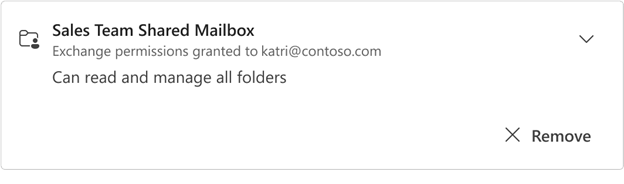
U novom programu Outlook možete vidjeti sve poštanske sandučiće i mape za koje vam je omogućeno zajedničko korištenje, uključujući detalje o vrsti dozvola koje su vam dodijeljene.
Prikaz poštanskih sandučića ili mapa čije su vam zajedničko korištenje omogućili drugi
- U novom programu Outlook odaberite karticu Datoteka , zatim Podaci o računu ili Postavke>Računi>koji se zajednički koriste sa mnom. U oknu Zajednički se koristi sa mnom možete vidjeti naziv mape i ime osobe koja vam je omogućila zajedničko korištenje.
- Da biste vidjeli dozvole koje su vam dodijeljene za taj poštanski sandučić ili mapu, odaberite karticu da biste je proširili.
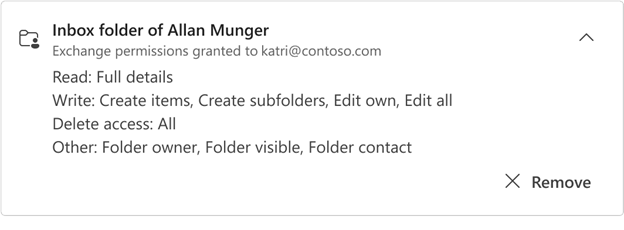
Dozvole navedene za pristup za čitanje, pisanje, brisanje i ostalo odgovaraju dozvolama koje je vlasnik mape dodijelio u dijaloškom okviru za zajedničko korištenje mape. Dodatne informacije o dodjeli dozvola potražite u članku Zajedničko korištenje poštanskog sandučića ili mape druge osobe i pristup tom poštanskom sandučiću ili mapi u programu Outlook.

Savjet
Ako nemate odgovarajuće dozvole za izvođenje akcija na zajedničkom poštanskom sandučiću ili mapi, obratite se vlasniku i zatražite da vam dodijeli odgovarajuće dozvole.
Dodavanje ili uklanjanje zajedničkog poštanskog sandučića ili mape
- Odaberite + Dodaj da biste dodali poštanski sandučić ili mapu dijeljenja kojima imate pristup. Svaki zajednički poštanski sandučić ili mapa koje dodate automatski će se prikazati na kartici Pošta u novom oknu s mapama programa Outlook.
- Ako vam više nije potreban zajednički poštanski sandučić ili mapa, na proširenoj kartici odaberite Ukloni. Time se iz okna s mapama uklanja i zajednički poštanski sandučić ili mapa.
Dozvole poštanskog sandučića koje dodijeli administrator
Pristup zajedničkom poštanskom sandučiću može odobriti i IT administrator u tvrtki ili ustanovi.
Napomena
Ako ste IT administrator i želite saznati više o dodjeli dozvola za zajednički poštanski sandučić iz centra za administratore sustava Exchange ili Microsoft 365 za administratore, pogledajte odjeljak Zajednički poštanski sandučići u sustavu Exchange Online.
IT administrator može vam dodijeliti jednu od sljedećih dozvola za zajednički poštanski sandučić:
- Puni pristup – omogućuje čitanje svih mapa (uključujući kalendare i kontakte) u zajedničkom poštanskom sandučiću i upravljanje njima
- Pošalji kao – kada šaljete poruke e-pošte ili odgovarate na njih, poruke izgledaju kao da ih je poslao vlasnik poštanskog sandučića
- Slanje u ime – kada šaljete poruke e-pošte ili odgovarate na njih s tom razinom dozvola, sve poruke koje pošaljete primatelju će se prikazivati kao Poslano u ime vlasnika <>poštanskog sandučića.
Prikaz zajedničkog poštanskog sandučića s odobrenim dozvolama u sustavu Exchange
Na kartici tog poštanskog sandučića prikazat će se zajednički poštanski sandučić s dozvolama sustava Exchange. Kada proširite tu karticu, prikazat će se svi pojedinosti o dozvolama koje su vam dodijeljene za poštanski sandučić.
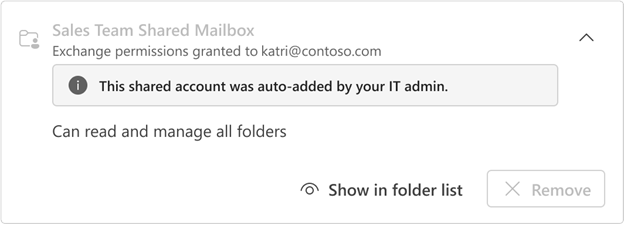
- Ako je poštanski sandučić automatski dodao (automatski mapirao) vaš IT administrator, nećete ga moći ukloniti. Umjesto toga prikazat će se obavijest da je poštanski sandučić automatski dodao vaš IT administrator.

Da biste sakrili te poštanske sandučiće na popisu mapa, odaberite Sakrij na popisu mapa. Ako to učinite, poštanski sandučić nestat će s popisa mapa. Da biste je ponovno dodali, odaberite Prikaži na popisu mapa:
- Ako IT administrator nije automatski dodao poštanski sandučić (automatski mapirao), možete odabrati mogućnost njegova uklanjanja .