- Windows 11
- Windows 10
Sažetak
U ovom se članku objašnjava kako stvoriti VPN i povezati se s njime u sustavu Windows 11 radi zaštite internetske veze na poslu ili u javnim mrežama.
Neovisno radi li se o poslovnoj ili osobnoj upotrebi, na uređaju sa sustavom Windows možete se povezati s virtualnom privatnom mrežom (VPN). VPN vezom omogućuje vam se sigurnije povezivanje te pristup mreži poduzeća i internetu kada, na primjer, radite u kafiću ili na sličnom javnom mjestu.
Napomena
Ova značajka nije dostupna u Windows 11 SE. Saznajte više.
Stvaranje VPN profila
Da biste se mogli povezati s VPN-om, na uređaju morate imati VPN profil. Možete sami stvoriti VPN profil ili postaviti poslovni račun kako bi vam vaše poduzeće omogućilo VPN profil.
Prije početka:
- Ako je za posao, potražite postavke ili aplikaciju za VPN na intranetskom mjestu poduzeća kada ste na poslu ili se obratite osobi zaduženoj za podršku u vašem poduzeću.
- Ako se radi o VPN servisu na koji ste pretplaćeni radi privatne upotrebe, posjetite trgovinu Microsoft Store da biste vidjeli postoji li aplikacija za taj servis ili posjetite web-mjesto VPN servisa da biste vidjeli jesu li postavke VPN veze za korištenje ondje navedene.
Nakon što pripremite poslovne ili osobne postavke VPN-a:
U aplikaciji
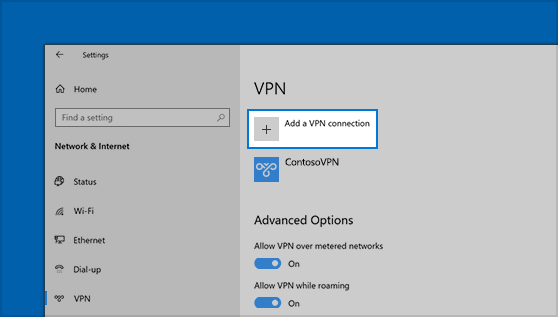
 uređaju sa sustavom Windows odaberite Mreža & internet>VPN>Dodaj VPN.
U odjeljku Dodavanje VPN veze učinite sljedeće:
- Za mogućnost Davatelj usluga VPN-a odaberite Windows (ugrađeni).
- U okvir Naziv veze unesite naziv koji ćete prepoznati (na primjer, Moj osobni VPN). To je naziv VPN veze koji ćete potražiti kada se povezujete.
- U okvir Naziv ili adresa poslužitelja unesite adresu VPN poslužitelja.
- Za mogućnost Vrsta VPN veze odaberite vrstu VPN veze koju želite stvoriti. Morate znati kojom se vrstom VPN veze vaše poduzeće ili VPN servis koristi.
- Za mogućnostVrsta podataka za prijavu odaberite vrstu podataka za prijavu (ili vjerodajnice) kojom se želite koristiti. To mogu biti korisničko ime i lozinka, jednokratna lozinka, certifikat ili pametna kartica ako se povezujete s VPN-om radi posla. U odgovarajuće okvire unesite korisničko ime i lozinku (ako je potrebno).
Odaberite Spremi.
Ako trebate urediti podatke o VPN vezi ili unijeti dodatne postavke, kao što su postavke proxy poslužitelja:
- Na stranici s postavkama VPN-a odaberite VPN vezu koju želite urediti, odaberite Dodatne mogućnosti, a zatim odaberite Uredi pokraj detalja koje želite ažurirati. Kada obavite potrebna ažuriranja, odaberite Spremi ili Primijeni.
Povezivanje s VPN-om
Kada imate VPN profil, spremni ste za povezivanje.
Brzo povezivanje s VPN-om s programske trake:
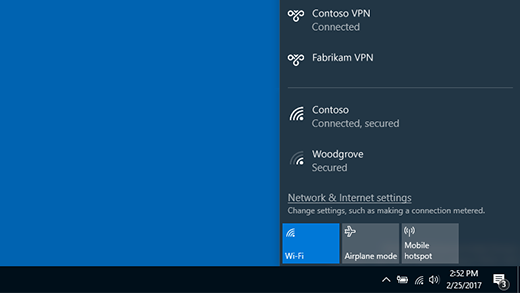
Na programskoj traci odaberite postavku Mreža, Glasnoća, Baterija

 ikona >
 VPN.
VPN.Ako imate jedan konfiguriran VPN, možete ga uključiti i isključiti tako da isključite lijevu stranu brze postavke VPN-a , označene točkom (1) ispod.
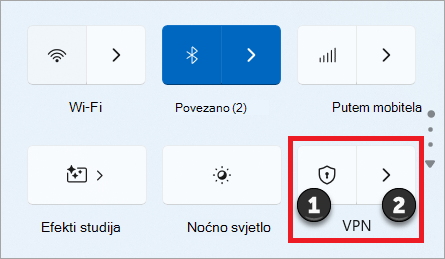
Ako je konfigurirano više VPN-ova, morat ćete odabrati jedan za povezivanje. Odaberite Upravljanje VPN vezama
 (na slici označeno brojem (2), odaberite željenu vezu s popisa veza, a zatim odaberite Poveži.
Ako se to od vas zatraži, unesite korisničko ime i lozinku ili druge podatke za prijavu.
Povezivanje s VPN-om sa stranice Postavke sustava Windows:
- U aplikaciji uređaju sa sustavom Windows odaberite Mreža & internetski>VPN.
- Uz VPN vezu koju želite koristiti odaberite Poveži.
- Ako se to od vas zatraži, unesite korisničko ime i lozinku ili druge podatke za prijavu.
Provjera VPN veze
Na stranici s postavkama VPN-a ispod naziva VPN veze stajat će Povezano .
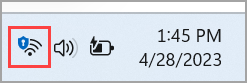
Na programskoj traci prikazat će se plavi štit kada ste povezani s priznatim VPN-om.