
- Windows 11
- Windows 10
Sažetak
Windows vam omogućuje zajedničko korištenje internetske veze pretvaranjem uređaja u mobilnu pristupnu točku. Možete dijeliti Wi-Fi, Ethernet ili mobilne podatke putem Wi-Fi ili Bluetooth mreže. Pristupnu točku možete omogućiti u postavkama ili brzim postavkama, a možete i prilagoditi naziv mreže, lozinku i pojas. Drugi se uređaji mogu povezati pomoću lozinke ili QR koda.
Pretvorite uređaj sa sustavom Windows u mobilnu pristupnu točku tako da zajednički koristite internetsku vezu s ostalim uređajima putem Wi-Fi veze. Zajednički možete koristiti Wi-Fi vezu, Ethernet ili mobilnu podatkovnu vezu. Ako uređaj ima mobilnu podatkovnu vezu i zajednički je koristite, koristit će podatke iz podatkovne tarife.
Uključivanje mobilne pristupne točke u postavkama
U aplikaciji
 na uređaju sa sustavom Windows odaberite Mreža & internet
 >Mobilna pristupna točka ili možete upotrijebiti sljedeći prečac:
U odjeljku Zajednički koristi internetsku vezu s odaberite internetsku vezu koju želite zajednički koristiti.
U odjeljku Zajednički koristi preko odaberite kako želite zajednički koristiti vezu – putem Wi-Fi ili Bluetooth. Wi-Fi je obično brža i zadana postavka.
(Neobavezno) Proširite odjeljak Svojstva , a zatim odaberite Uredi i unesite novi naziv mreže, lozinku i frekvencijski pojas. Odaberite Spremi.
Uključite preklopni gumb Mobilna pristupna točka pri vrhu stranice.
Napomena
Mobilnu pristupnu točku možete daljinski uključiti ako vaš uređaj podržava mobilnu mrežu. Da biste omogućili PC-ju sa sustavom Windows da uključi mobilnu pristupnu točku, oba uređaja moraju imati Bluetooth i biti uparena.
Da biste se povezali na drugom uređaju, otvorite postavke Wi-Fi na tom uređaju, pronađite naziv mreže, odaberite ga, unesite lozinku ili skenirajte QR kôd, a zatim se povežite.
Uključivanje mobilne pristupne točke pomoću brzih postavki
Odaberite brze postavke

 na programskoj traci, a zatim pronađite brzu radnju mobilne pristupne točke. Možda ćete morati odabrati strelicu Sljedeća stranica da biste došli do druge stranice s brzim akcijama koje to možete učiniti.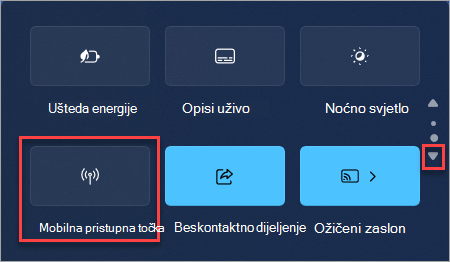
Odabirom brze radnje mobilne pristupne točke uključujete i isključujete pristupnu točku. Počinje zadanim svojstvima ili nečim drugim, koji je zadnji put korišten u postavkama.
Kada je uključena , brza radnja prikazat će broj uređaja koji su povezani s mobilnom pristupnom točkom.
Da biste se povezali na drugom uređaju, otvorite postavke Wi-Fi na tom uređaju, pronađite naziv mreže, odaberite ga, unesite lozinku ili skenirajte QR kôd, a zatim se povežite.
Da biste pregledali ili upravljali postavkama, kao što je lozinka za mrežu, ili ako još niste postavili mobilnu pristupnu točku, a morate to učiniti, desnom tipkom miša kliknite (ili dugo pritisnite) brzu radnju mobilne pristupne točke i odaberite Idi na postavke.

