- Windows 11
- Windows 10
eSIM kartica omogućuje vam povezivanje s internetom putem mobilne podatkovne mreže bez fizičke SIM kartice. Uz eSIM karticu možete se prebacivati između mobilnih operatera i podatkovnih tarifa pomoću različitih profila.
Jednu mobilnu podatkovnu tarifu, primjerice, možete koristiti za posao, a drugu za osobne potrebe. Na putovanju se možete jednostavnije povezati dodavanjem lokalne podatkovne tarife podržanog mobilnog operatera.
Što vam treba
PC koji podržava mobilnu povezivost: Da biste provjerili podržava li vaš PC mobilne mreže:
- Odaberite Start>Postavke>Mreža & internet.
- Potražite stranicu Mobilni podaci. Ako je na popisu mobilna mreža , PC podržava mobilnu vezu.
PC s odabranom eSIM karticom: Da biste provjerili ima li vaš PC eSIM:
- Odaberite Start>Postavke>Mreža & internet.
- Potražite opciju Koristi ovu SIM karticu za mobilne podatke.
- Odaberite padajući popis i potražite eSIM, SIM2 ili sličnu mogućnost. Odaberite eSIM da biste ga koristili za mobilne podatke.
eSIM profil: eSIM profil povezuje PC s mobilnom mrežom. Da biste provjerili je li profil već instaliran:
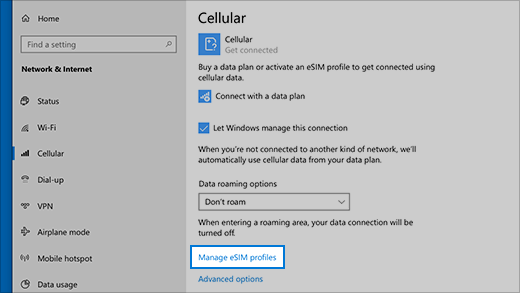
- Odaberite Start>Postavke>Mreža & internet>Mobilni>eSIM profili.
- Ako vidite profil mobilnog operatera ili tvrtke ili ustanove, spremni ste za povezivanje. Ako nije, dodajte profil na jedan od načina u nastavku.
Dodavanje eSIM profila
eSIM profil možete dodati na nekoliko načina. Dostupne mogućnosti ovise o uređaju, verziji sustava Windows i mobilnom operateru.
- Profil možete preuzeti s web-mjesta podržanog mobilnog operatera.
- Vaša tvrtka ili ustanova ili mobilni operater možda su već dodali profil.
- Profil možete dodati ručno unosom aktivacijskog koda ili skeniranjem QR koda.
Preuzimanje eSIM profila s weba
Ako koristite Windows verziju noviju od 2602, možete preuzeti eSIM profile od podržanih mobilnih operatora. Ako vaš operater ne podržava preuzimanje profila, poslužite se jednim od drugih načina opisanih u nastavku.
Napomena
Popis operatera koji podržavaju preuzimanje eSIM profila potražite u članku Dodavanje PC-ja sa sustavom Windows na mobilni račun radi povezivanja s internetom.
Za preuzimanje profila:
- Idite na web-mjesto mobilnog operatera i potražite odjeljak za aktivaciju eSIM kartica u sustavu Windows.
- Tijekom aktivacije od vas će se možda zatražiti da podijelite mobilne identifikatore kao što su EID i IMEI.
- Te podatke dijelite samo s pouzdanim web-mjestima.
- Kada se to od vas zatraži, potvrdite preuzimanje u postavkama sustava Windows.
Windows preuzima i instalira eSIM profil i povezuje vaš uređaj s mobilnom mrežom.
Da biste potvrdili da je profil instaliran:
- Odaberite Start>Postavke>Mreža & internet>Mobilni>eSIM profili.
- Provjerite prikazuje li se novi profil na popisu.
Dodavanje eSIM profila pretraživanjem dostupnih profila
- Odaberite izbornik Start>Postavke>Mreža & internet>Mobilni>eSIM profili.
- U odjeljku Dodavanje eSIM profila mobilnog operatera odaberite Dodaj profil.
- Odaberite Pretraži dostupne profile, a zatim odaberite Dalje.
- Kada pronađete profil, odaberite Preuzmi.
- Ako se to od vas zatraži, unesite potvrdni kôd mobilnog operatera, a zatim odaberite Preuzmi.
- Odaberite Nastavi da biste tražili dodatne profile ili odaberite Zatvori kada završite.
Dodajte eSIM karticu pomoću aktivacijskog ili QR koda
- Odaberite izbornik Start>Postavke>Mreža & internet>Mobilni>eSIM profili.
- U odjeljku Dodavanje eSIM profila mobilnog operatera odaberite Dodaj profil.
- Odaberite Dopusti mi unos aktivacijskog koda koji mi je dostavio mobilni operator>Dalje.
- Skenirajte QR kôd pomoću kamere uređaja ili ga unesite ručno.
- Aktivacijski kôd mora se pojaviti u odgovarajućem okviru za Aktivacija kôd. Odaberite Dalje.
- U dijaloškom okviru s pitanjem Želite li preuzeti ovaj profil? unesite potvrdni kôd mobilnog operatera u odgovarajući okvir, a zatim odaberite Preuzimanje.
- Odaberite Zatvori.
Povezivanje s eSIM karticom i upravljanje njome
Kada imate eSIM profil, ove će vam upute pomoći pri povezivanju i upravljanju mrežom.
Povezivanje s mobilnim podacima pomoću eSIM profila
- Odaberite izbornik Start>Postavke>Mreža & internetska>mobilna mreža. Ako je prikazana mogućnost Umetni SIM karticu, odaberite eSIM karticu u odjeljku Koristi ovu SIM karticu za mobilne podatke.
- Odaberite eSIM profiles, odaberite profil koji želite i zatim odaberite Koristi.
- Odaberite DaOvime se aktivira upotreba mobilnih podataka iz vaše podatkovne tarife i moguća je naplata troškova. Želite li nastaviti?
- Povezat ćete se s mobilnom podatkovnom vezom i biti spremni za korištenje.
Prebacivanje s jednog eSIM profila na drugi
Ako je na PC-ju instalirano više profila, možete se prebacivati s jednog profila na drugi da biste koristili drugog mobilnog operatera i podatkovnu tarifu.
- Odaberite izbornik Start>Postavke>Mreža & internet>Mobilni>eSIM profili.
- U odjeljku Profili za mobilne podatke odaberite profil koji želite prestati koristiti, a zatim odaberite Prestani koristiti.
- Odaberite Da za Prekinut će se veza s mobilnom mrežom. Želite li nastaviti?
- Odaberite drugi profil koji želite koristiti, a zatim odaberite Koristi.
Brisanje profila
Profil izbrišite samo ako vam više nije potreban. Ako izbrišete profil, možda ćete se kasnije morati obratiti mobilnom operateru da biste ga ponovno dodali.
- Odaberite izbornik Start>Postavke>Mreža & internet>Mobilni>eSIM profili.
- U odjeljku Profili za mobilne podatke odaberite profil.
- Odaberite Izbriši, a zatim odaberite Da za potvrdu.
Napomena
Ako vašim PC-jem upravlja tvrtka ili ustanova, možda nećete moći izbrisati eSIM profile zbog pravila tvrtke ili ustanove.