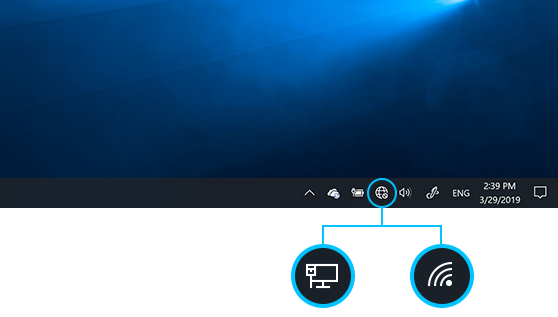
- Windows 11
- Windows 10
Neovisno o tome jeste li kod kuće, na poslu ili naokolo, vjerojatno ćete pronaći Wi-Fi mrežu s kojom se možete povezati radi internetskog pristupa.
Povezivanje s Wi-Fi mrežom
Odaberite ikone mreže, zvuka ili baterije (


 ) na programskoj traci da biste otvorili brze postavke.
Ikona Prekinuta veza pojavljuje se kada niste povezani.
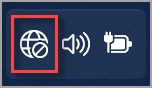
U brzoj postavci Wi-Fi odaberite Upravljanje Wi-Fi vezama
 .
.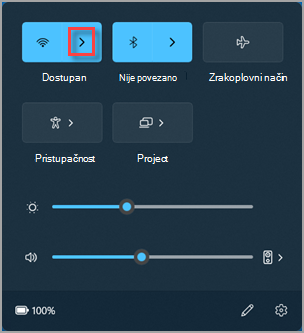
Odaberite Wi-Fi mrežu koju želite, a zatim odaberite Poveži. Ako ne vidite očekivanu mrežu, možete ručno pokrenuti novi pregled Wi-Fi tako da odaberete gumb
 popis mreža u donjem desnom kutu.
Unesite lozinku za mrežu pa odaberite Dalje.
Povezivanje s mrežom Wi-Fi pomoću QR koda
Na uređajima sa sustavom Windows koji imaju kameru možete upotrijebiti za skeniranje QR koda radi brzog povezivanja s mrežom Wi-Fi bez potrebe za ručnim unosom pojedinosti o mreži. Te QR kodove možete pronaći na javnim mjestima kao što su kafići, a možete ih i skenirati na drugom uređaju sa sustavom Windows.
Otvorite aplikaciju Kamera . Odaberite ikonu načina crtičnog koda da biste se prebacili iz načina rada za fotografije u način crtičnog koda.
Usmjerite kameru uređaja prema QR kodu koji sadrži informacije o Wi-Fi vezi.
Odaberite vezu koja se prikaže u aplikaciji Kamera koja će otvoriti Postavke.
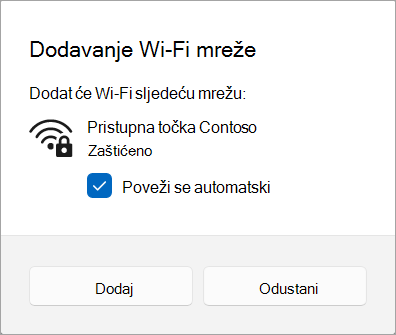
U odjeljku Postavke potvrdite da želite dodati Wi-Fi mrežu i povezati se s njom. Možete odabrati hoće li se uređaj automatski povezati s tom mrežom kada je u dometu.
Pronalaženje lozinke za Wi-Fi mrežu u sustavu Windows
Ako ste zaboravili lozinku za mrežu Wi-Fi ili je želite brzo zajednički koristiti s drugom osobom, možete je pronaći na PC-ju sa sustavom Windows koji je povezan s vašom mrežom Wi-Fi. Kada pronađete lozinku, možete je koristiti na drugom PC-ju ili uređaju za povezivanje s Wi-Fi mrežom skeniranjem QR koda ili unosom mrežnih detalja.
U aplikaciji na uređaju sa sustavom Windows
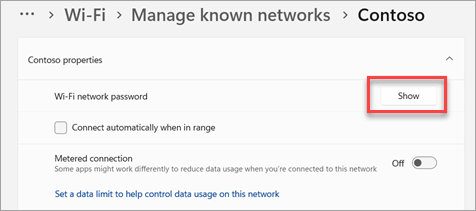
odaberite  svojstvima>& interneta, zatim uz mogućnost Lozinka za Wi-Fi mrežu odaberite Prikaži.
Napomena
Lozinke spremljenih mreža možete pogledati i na stranici Upravljanje poznatim mrežama tako da odaberete bilo koju mrežu i zatim Prikažite pokraj lozinke za Wi-Fi mrežu.
Na drugom uređaju skenirajte QR kod da biste se povezali ako uređaj to podržava ili se povežite s Wi-Fi kao što biste to inače učinili i unesite lozinku za Wi-Fi kada se to od vas zatraži.
Nasumične hardverske adrese
Kada niste povezani s Wi-Fi mrežom, uređaj šalje signal da traži Wi-Fi mreže u tom području da biste se lakše povezali. Signal sadrži jedinstvenu fizičku hardversku adresu (MAC adresu) vašeg uređaja.
Na nekim se mjestima, npr. trgovačkim centrima, trgovinama i drugim javnim mjestima, može koristiti ta jedinstvena adresa za praćenje vašeg kretanja na tom području. Ako vaš Wi-Fi hardver to podržava, možete uključiti nasumične hardverske adrese da bi vas osobe teže pratiti kada uređaj traži mreže i povezuje se.
Postoje dvije kontrole za korištenje nasumičnih hardverskih adresa: jedna za sve Wi-Fi mreže, a druga za točno određenu Wi-Fi mrežu koju ste odabrali. Kad uključite kontrolu za sve mreže, nasumične hardverske adrese koriste se dok vaš PC traži mreže i povezuje se s bilo kojom mrežom. Kad je uključena kontrola za točno određenu mrežu koju ste odabrali, nasumične se hardverske adrese koriste sljedeći put prilikom povezivanja s tom mrežom.
Koristi nasumične hardverske adrese za sve mreže
- U aplikaciji uređaju sa sustavom Windows odaberite Mreža & internetski>Wi-Fi.
- Uključite nasumične hardverske adrese.
Korištenje nasumičnih hardverskih adresa za određenu mrežu
- U aplikaciji na uređaju sa sustavom Windows
odaberite Mreža & internet>Wi-Fi>Upravljanje poznatim mrežama.
- Odaberite Wi-Fi mrežu, a zatim uključite Nasumične hardverske adrese.