U ovom se članku govori o zajedničkom korištenju datoteka ili mapa putem lokalne mreže (LAN-a), primjerice između računala povezanih na istoj kućnoj mreži ili mreži na radnom mjestu. Da biste zajednički koristili datoteke putem interneta, na primjer s prijateljima ili obitelji, koristite OneDrive. Pojedinosti potražite u članku Zajedničko korištenje datoteka i mapa na servisu OneDrive.
- Windows 11
- Windows 10
Evo nekoliko odgovora na uobičajena pitanja o promjenama u zajedničkom korištenju datoteka i mapa u sustavu Windows 11:
Kako zajednički koristiti mape putem mreže?
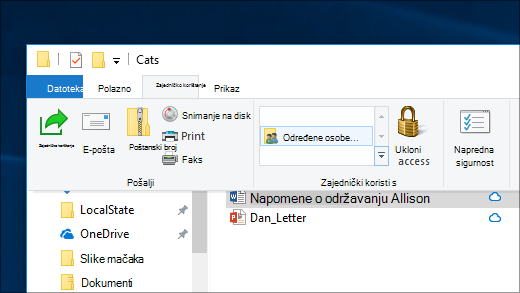
Da biste zajednički koristili mapu putem mreže u Eksplorer za datoteke, učinite sljedeće:
Desnom tipkom miša kliknite (ili dugo pritisnite) datoteku, a zatim odaberite Pokaži više mogućnosti.
Odaberite Davanje pristupa i odaberite Određene osobe.
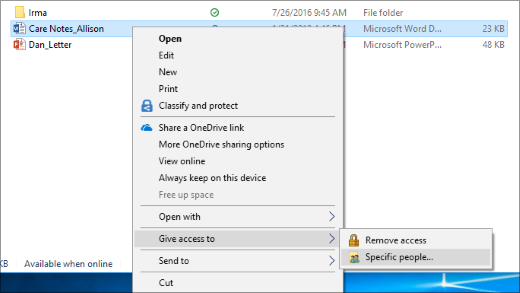
Odaberite korisnika na mreži s kojim želite zajednički koristiti datoteku ili odaberite Svi da biste svim korisnicima mreže dali pristup datoteci.
Kako mapirati mrežni pogon?
Mapirajte mrežni pogon da biste mu mogli pristupiti putem Eksplorera za datoteke u sustavu Windows, pa ga nećete morati svaki put tražiti ili upisivati njegovu mrežnu adresu.
Otvorite Eksplorer za datoteke s programske trake ili izbornika Start
 ili pritisnite tipku s logotipom sustava Windows
+ .
ili pritisnite tipku s logotipom sustava Windows
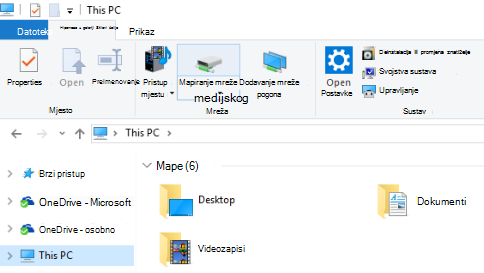
+ .Odaberite Ovaj PC u lijevom oknu. Zatim na vrpci Eksplorer za datoteke odaberite Više
 odaberite Mapiranje mrežnog pogona.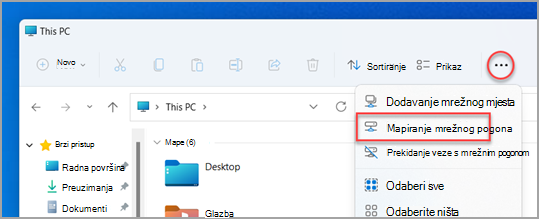
Napomena
Ako ne vidite mapiranje mrežnog pogona na izborniku Više, možete desnom tipkom miša kliknuti čvor Ovaj PC u oknu mape i ondje ćete vidjeti naredbu.
Na popisu Pogon odaberite slovo pogona. (To može biti bilo koje dostupno slovo.)
U dijaloškom okviru Mapa upišite put do mape ili računala odnosno odaberite Pregledaj da biste pronašli mapu ili računalo. Da biste se povezali prilikom svake prijave na PC, odaberite Ponovno se poveži prilikom prijave.
Odaberite Gotovo.
Napomena: Ako se ne možete povezati s mrežnim pogonom ili datotekom, možda je računalo s kojim se pokušavate povezati isključeno ili nemate odgovarajuće dozvole. Obratite se mrežnom administratoru.
Kako zaustaviti zajedničko korištenje mapa?
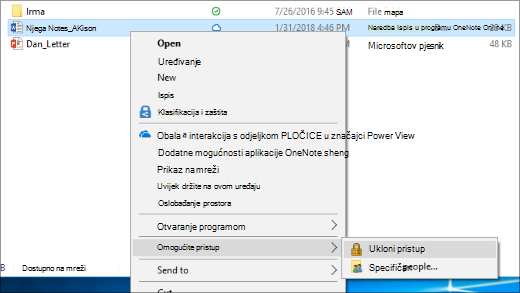
- Desnom tipkom miša kliknite ili pritisnite mapu, a zatim odaberite Prikaži više mogućnosti
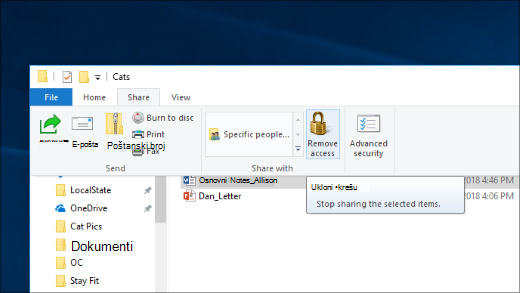
- Odaberite Davanje pristupa pa Ukloni pristup.
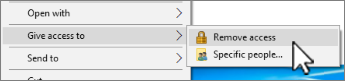
Zašto se u Eksplorer za datoteke prikazuje poruka "Prestani zajednički koristiti" ili "Ukloni mogućnost pristupa" za mape za koje nije postavljeno zajedničko korištenje?
Eksplorer za datoteke prikazuje mogućnost Ukloni pristup za sve mape, čak i za one koje se ne koriste zajednički putem mreže.
Kako saznati za koje je mape postavljeno zajedničko korištenje putem mreže?
Otvorite eksplorer za datoteke pa u adresnu traku upišite \\localhost.
Napomena
Kada u svojem korisničkom profilu postavite zajedničko korištenje mape i otvorite \\localhost, prikazat će se vaš korisnički profil i sve datoteke u njemu. To ne znači da je za sve vaše datoteke postavljeno zajedničko korištenje, već samo da imate pristup svim svojim datotekama.
Kako uključiti otkrivanje mreže?
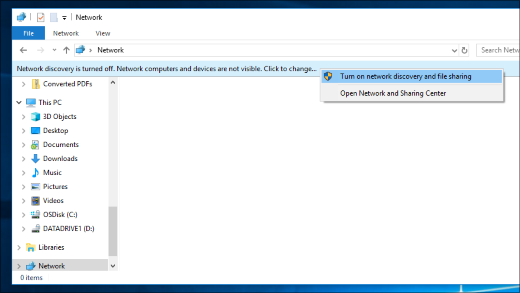
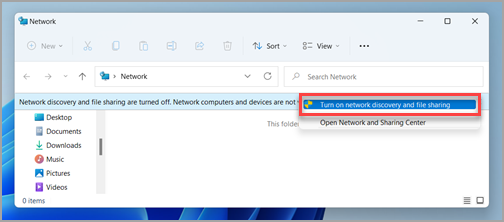
Ako otvorite Eksplorer za datoteke, otvorite Mreža i prikaže se poruka o pogrešci ("Otkrivanje mreže je isključeno...."), morate uključiti otkrivanje mreže da biste vidjeli uređaje na mreži koji zajednički koriste datoteke. Da biste uključili otkrivanje mreže, odaberite natpis Otkrivanje mreže je isključeno, a zatim Uključi otkrivanje mreže i zajedničko korištenje datoteka.
Kako otkloniti poteškoće sa zajedničkim korištenjem datoteka i mapa?
Da biste otklonili poteškoće s zajedničkim korištenjem datoteka ili mapa, slijedite upute u nastavku na svim računalima s kojih pokušavate podijeliti.
Ažurirajte sustav Windows. Osiguravanje da su sva računala ažurirana ključno je kako ne biste propustili ažuriranja upravljačkog programa ili Windowsa.
Provjerite jesu li računala na istoj mreži. Ako se, primjerice, vaša računala povezuju s internetom putem bežičnog usmjerivača, provjerite jesu li se svi povezali putem istog bežičnog usmjerivača.
Ako ste na Wi-Fi mreži, postavite je na Privatno. Da biste saznali kako, pogledajte odjeljak Osnovne mrežne postavke i zadaci.
Uključite otkrivanje mreže i zajedničko korištenje datoteka i pisača te isključite zajedničko korištenje zaštićeno lozinkom.
- Odaberite gumb Start, a zatim odaberite PostavkeAplikacija
 .
. - U traku za pretraživanje Pronađi postavku upišite upravljanje dodatnim postavkama zajedničkog korištenja i na predloženim rezultatima odaberite Upravljanje naprednim postavkama zajedničkog korištenja .
- U prozoru Dodatne postavke zajedničkog korištenja koji će se prikazati u odjeljku Privatne mreže uključite Otkrivanje mreže i Zajedničko korištenje datoteka i pisača.
- U odjeljku Sve mreže isključite zajedničko korištenje zaštićeno lozinkom.
- Odaberite gumb Start
Pazite da se usluge zajedničkog korištenja pokrenu automatski.
Pritisnite tipku s logotipom sustava
+ R.U dijaloški okvir Pokretanje upišite services.msc, a zatim odaberite U redu.
Desnom tipkom miša kliknite svaki od sljedećih servisa, odaberite Svojstva, ako se ne pokreću, odaberite Start i pokraj odjeljka Vrsta pokretanja odaberite Automatski:
- Funkcija Otkrivanje glavnog računala davatelja usluge
- Funkcija Objava otkrivanja resursa
- SSDP otkrivanje
- UPnP Device Host