

Ako se od vas zatraži postavljanje sigurnosnih podataka odmah nakon prijave na račun tvrtke ili obrazovne ustanove, slijedite ove korake.
Taj će se upit prikazati samo ako niste postavili sigurnosne podatke koje zahtijeva vaša tvrtka ili ustanova. Ako ste već postavili sigurnosne podatke, a želite ih promijeniti, pročitajte pregled Dodavanje i ažuriranje sigurnosnih podataka .
Ako ono što vidite na zaslonu ne odgovara onome što je opisano u ovom članku, to znači da vaš administrator još nije uključio to sučelje.
Sigurnosna provjera naspram provjere autentičnosti ponovnog postavljanja lozinke
Metode sigurnosnih podataka koriste se i za dvostruku sigurnosnu provjeru i za ponovno postavljanje lozinke. No ne mogu se sve metode koristiti za obje radnje.
| Metoda | Koristi se za |
|---|---|
| Aplikacija Authenticator | Dvostruka provjera autentičnosti i provjera autentičnosti ponovnog postavljanja lozinke. |
| Telefonski pozivi | Dvostruka provjera autentičnosti i provjera autentičnosti ponovnog postavljanja lozinke. |
| Sigurnosni ključ | Dvostruka provjera autentičnosti i provjera autentičnosti ponovnog postavljanja lozinke. |
| Račun e-pošte | Samo provjera autentičnosti pri ponovnom postavljanju lozinke. Morat ćete odabrati drugu metodu za dvofaktorsku provjeru. |
| Sigurnosna pitanja | Samo provjera autentičnosti pri ponovnom postavljanju lozinke. Morat ćete odabrati drugu metodu za dvofaktorsku provjeru. |
Prijava na račun tvrtke ili obrazovne ustanove
Kada se prijavite na račun tvrtke ili obrazovne ustanove, prikazat će vam se upit koji od vas traži da unesete dodatne informacije prije nego što vam dopusti pristup računu.
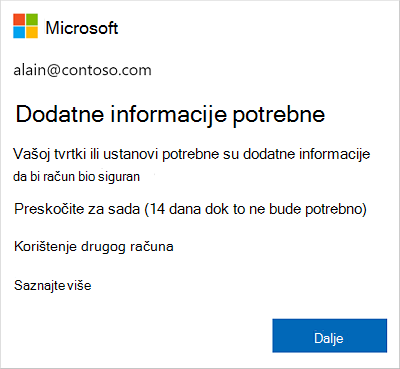
Postavljanje sigurnosnih podataka pomoću čarobnjaka
Slijedite ove korake da biste postavili sigurnosne podatke za račun tvrtke ili obrazovne ustanove iz upita.
Važno
Ovo je samo primjer postupka. Ovisno o zahtjevima tvrtke ili ustanove, administrator je možda postavio drugačije načine provjere koje ćete morati postaviti tijekom ovog postupka. U ovom primjeru potrebna su nam dva načina: aplikacija Microsoft Authenticator i broj mobilnog telefona za pozive za potvrdu valjanosti ili tekstne poruke.
Kada odaberete Dalje, pojavit će se čarobnjak za održavanje sigurnosti računa i prikazati prvi način postavljanja koji administrator i tvrtka ili ustanova zahtijevaju. U ovom je primjeru to aplikacija Microsoft Authenticator.
Napomena
- Ako ne Microsoft Authenticator želite upotrebljavati neku drugu aplikaciju za provjeru autentičnosti, odaberite Želim koristiti neku drugu aplikaciju za provjeru autentičnosti.
- Ako vam tvrtka ili ustanova dopušta odabir nekog drugog načina osim aplikacije za provjeru autentičnosti, možete odabrati Želim postaviti neki drugi način.
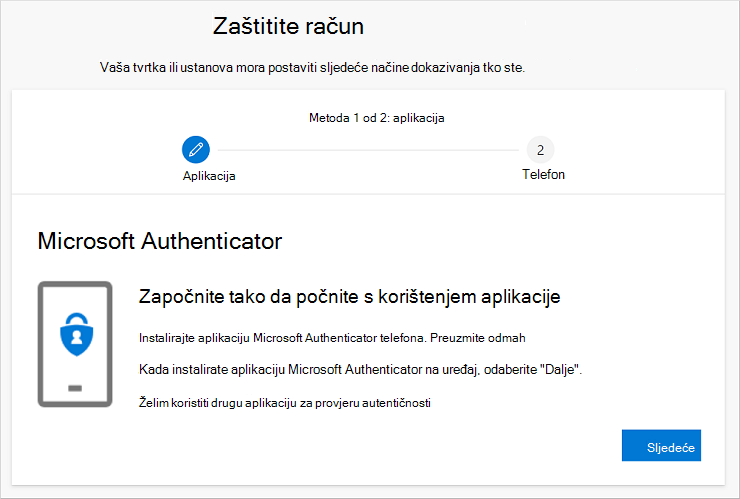
Odaberite Preuzmi odmah da biste preuzeli i instalirali aplikaciju Microsoft Authenticator na mobilni uređaj, a zatim odaberite Dalje. Dodatne informacije o preuzimanju i instaliranju aplikacije potražite u članku Preuzimanje i instalacija aplikacije Microsoft Authenticator.
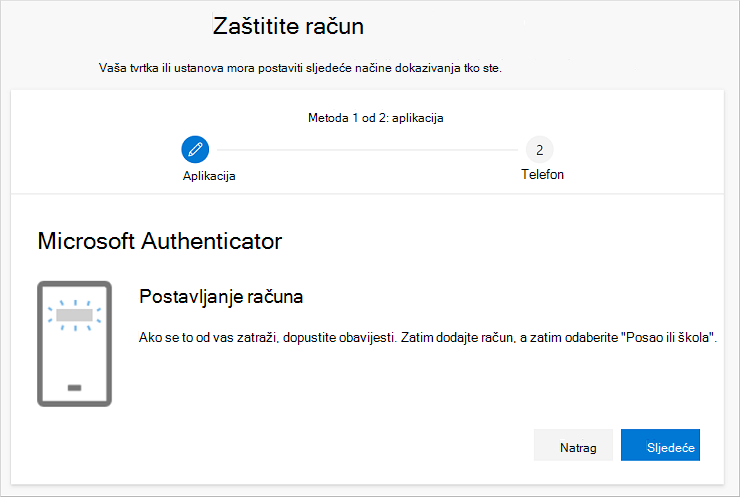
Ostanite na stranici Postavljanje računa dok postavljate aplikaciju Microsoft Authenticator na mobilnom uređaju.
Otvorite aplikaciju Microsoft Authenticator, odaberite želite li dopustiti obavijesti (ako se to od vas zatraži), odaberite Dodaj račun putem ikone Prilagodi i kontrola u gornjem desnom kutu, a zatim odaberite Račun tvrtke ili obrazovne ustanove.
Napomena
Prilikom prvog postavljanja aplikacije Microsoft Authenticator možda ćete primiti upit s upitom želite li aplikaciji dopustiti pristup kameri (iOS) ili dopustiti aplikaciji snimanje fotografija i videozapisa (Android). Morate odabrati Dopusti kako bi aplikacija za provjeru autentičnosti mogla pristupiti vašoj kameri kako bi u sljedećem koraku snimila QR kod. Ako ne dopustite kameru, i dalje možete postaviti aplikaciju za provjeru autentičnosti, no podatke u kodu morat ćete dodati ručno. Informacije o ručnom dodavanju koda potražite u članku Ručno dodavanje računa u aplikaciju.
Vratite se na stranicu Postavljanje računa na računalu, a zatim odaberite Dalje. Prikazat će se stranica Skeniraj QR kod .
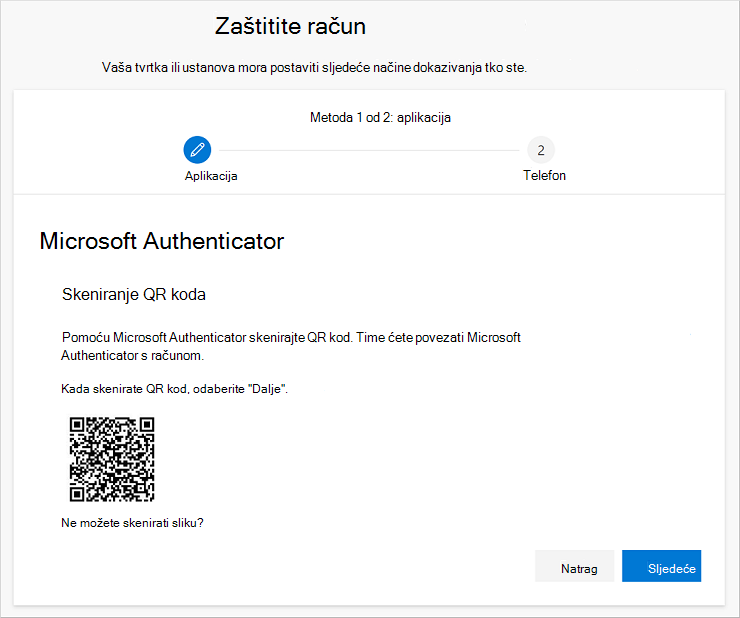
Skenirajte dobiveni kod pomoću čitača QR koda aplikacije Microsoft Authenticator koji se pojavio na mobilnom uređaju nakon stvaranja računa tvrtke ili obrazovne ustanove u petom koraku. Ako čitač QR koda ne može pročitati kod, možete odabrati Nije moguće skenirati QR sliku i ručno unijeti kod i URL u aplikaciju Microsoft Authenticator. Dodatne informacije o ručnom dodavanju koda potražite u članku Ručno dodavanje računa u aplikaciju.
Odaberite Dalje na stranici Skeniranje QR koda na računalu. Aplikaciji Microsoft Authenticator na mobilnom uređaju šalje se obavijest radi testiranja računa.
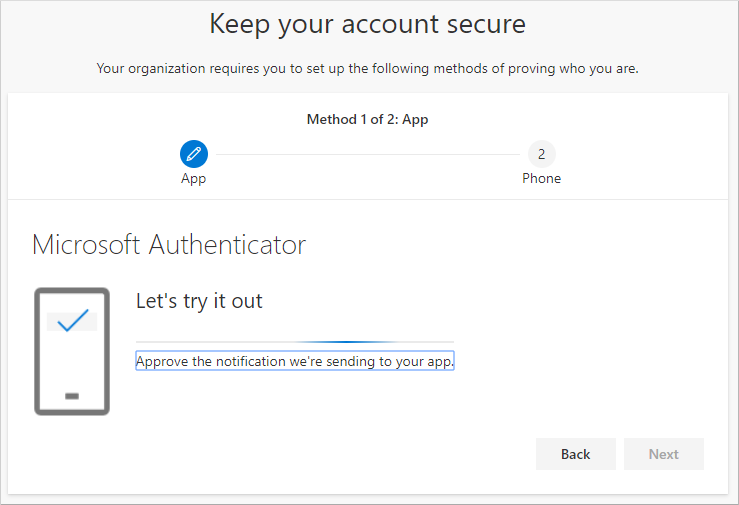
Odobrite obavijest u aplikaciji Microsoft Authenticator, a zatim odaberite Dalje. Vaši sigurnosni podaci ažurirani su tako da se aplikacija Microsoft Authenticator po zadanom koristi za potvrđivanje vašeg identiteta prilikom provjere u dva koraka ili ponovnog postavljanja lozinke.
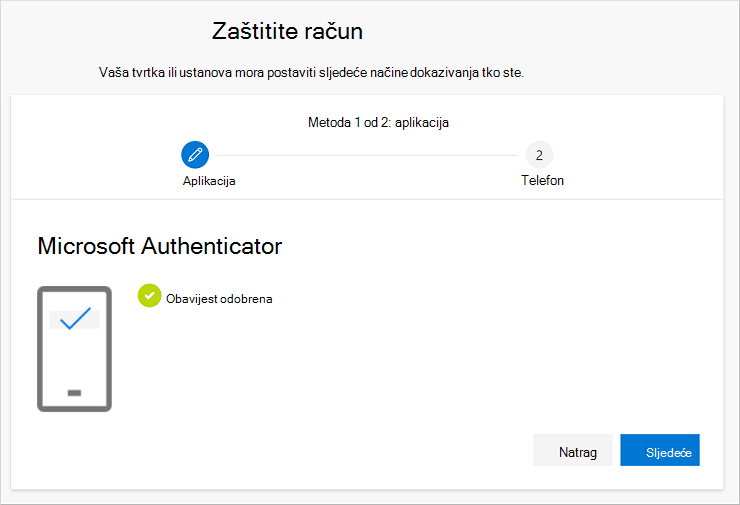
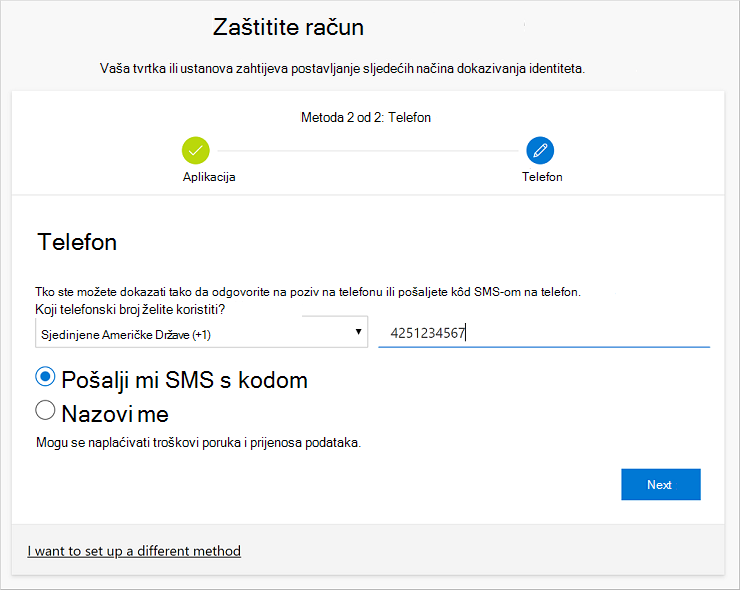
Na stranici Postavljanje telefona odaberite želite li primati SMS poruke ili telefonske pozive, a zatim odaberite Dalje. U ovom primjeru koristimo tekstne poruke, tako da morate koristiti telefonski broj uređaja koji može prihvatiti tekstne poruke. Na vaš telefonski broj šalje se tekstualna poruka. Ako želite primiti telefonski poziv, postupak je sličan.
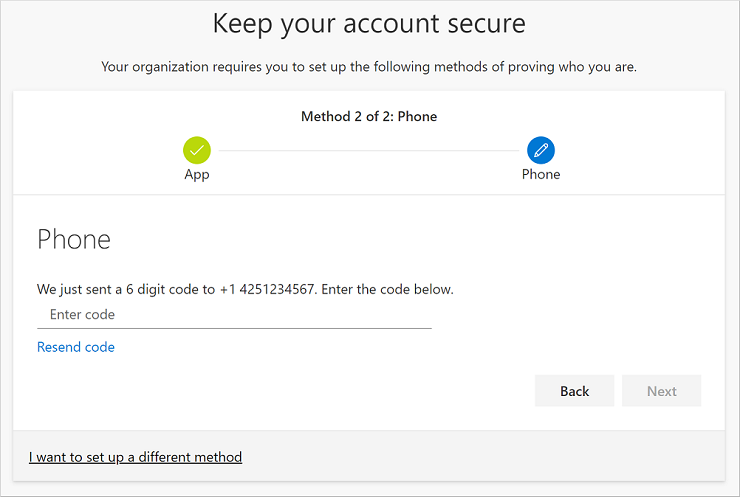
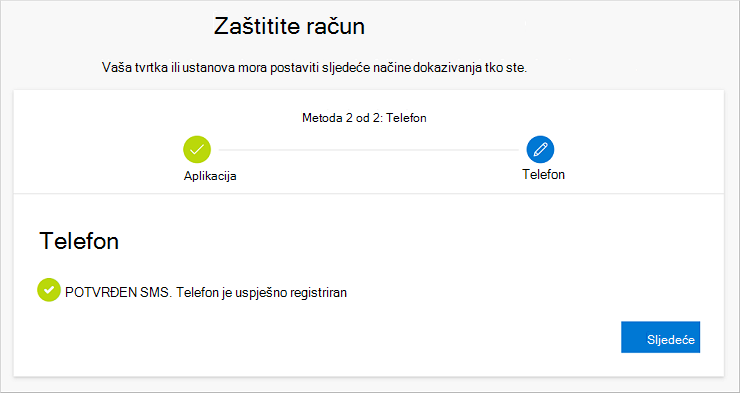
Unesite kôd naveden u tekstnoj poruci poslanoj na mobilni uređaj pa odaberite Dalje.
Pregledajte obavijest o uspjehu, a zatim odaberite Gotovo.
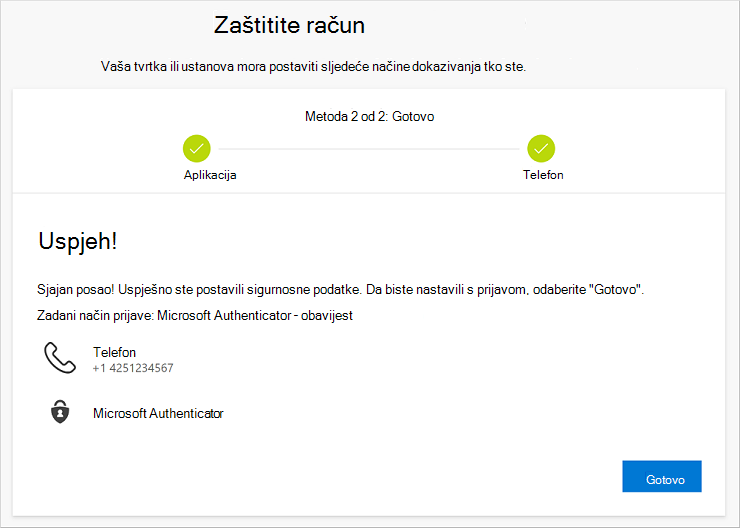
Pregledajte stranicu Uspjeh da biste potvrdili jeste li uspješno postavili aplikaciju Microsoft Authenticator i način telefona (SMS ili telefonski poziv) za sigurnosne podatke, a zatim odaberite Gotovo.
Napomena
Ako je u tvrtki ili ustanovi obavezno korištenje lozinki za aplikacije, možda ćete vidjeti dodatni odjeljak u ovom čarobnjaku u kojem ih možete postaviti. Ako vidite treći odjeljak pod nazivom Lozinke za aplikacije, morate ga ispuniti da biste mogli dovršiti čarobnjak. Upute za dodavanje lozinke za aplikaciju potražite u članku Lozinke za aplikacije za račun tvrtke ili obrazovne ustanove.