
Napomena
Ovaj je članak ispunio svoj zadatak i uskoro će se ukloniti. Da bismo spriječili pojavljivanje poruke „Stranica nije pronađena”, uklonit ćemo veze za koje znamo da postoje. Ako ste stvorili veze na tu stranicu, uklonite ih da bi sve funkcioniralo.
Uvod
Bilježnica za predmete, bilježnica za nastavničko osoblje, bilježnice programa Skype Izvoz sadržaja može se omogućiti na dva načina:
- Za nastavnike i učenike: iskustvo u aplikaciji za spremanje kopije na račun za Microsoft 365 Enterprise ili Education ili korisnički Microsoftov račun. To je dokumentirano u vodiču za izvoz In-App bilježnice za predmete.
- Za administratore: e-otkrivanje za skupni ili odabrani izvoz sadržaja okruženja Microsoft 365.
Ovaj dokument podrobno opisuje izvoz bilježnica za predmete radi obaveze predočavanja elektroničkih dokumenata radi masovnog izvoza, čime se omogućuju fleksibilni upiti za sadržaj određenog uloga za nastavnika ili učenika. Bilježnice za predmete nameću dozvolu za sadržaj utemeljenu na ulogama primijenjenu na određenu strukturu bilježnice. Stoga se u strukturi, ulogama i dozvolama za izvezeni sadržaj mora zadržati struktura korisnikovog zahtjeva za izvoz, kao što je navedeno u ovom dokumentu.
Osnove pretraživanja i izvoza potražite u dokumentaciji za Microsoft 365 za e-otkrivanje
U prvom odjeljku ovog dokumenta predstavljena je struktura bilježnice za predmete i model dozvola, a slijede detaljni koraci za izvoz pomoću značajke predočavanja elektroničkih dokumenata.
Pozadina
Oblik pohrane programa OneNote
Bilježnica (mapa u sustavu SharePoint Online odgovara SPFolder)
Sekcija (datoteka u sustavu SharePoint Online odgovara SPFile)
…
Grupa sekcija (Mapa, u sustavu SharePoint Online odgovara SPFolder)
- Sekcija (datoteka u sustavu SharePoint Online odgovara SPFile)
- …
…
Ako je bilježnica programa OneNote mapa, grupe sekcija podmape su ispod mape bilježnice. Sekcije su datoteke (s nastavkom .one). Stranice nemaju fizički prikaz u sustavu SharePoint, već su stranice sadržaj datoteka sekcija.
Što je bilježnica za predmete
Bilježnica za predmete predložak je koji nastavniku omogućuje R/W pristup cijeloj bilježnici dok učenici imaju R/W pristup (vlastitoj grupi sekcija) i R/O pristup grupama sekcija koje se zajednički koriste s nastavnikom. Grupe sekcija na drugoj razini stabla u nastavku mogu same imati grupe sekcija (kasnije ih je dodao učitelj).
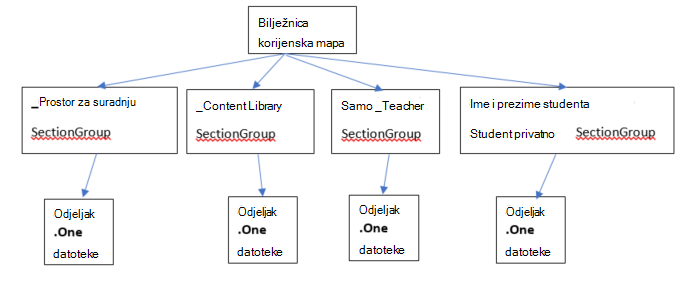
Model dozvola za bilježnicu za predmete
Svaka mapa i datoteka u sustavu SharePoint Online ima povezane dozvole:
- Naslijeđeno od nadređenog elementa
To se naziva nasljeđivanjem dozvola. To znači da se dozvole roditelja prenose na djecu. - Definira se u samoj mapi/datoteci
Datoteka ili mapa može prekinuti taj lanac nasljeđivanja od nadređenog do podređenog elementa. U ovom trenutku dozvole podređena djeteta ovise o dozvolama roditelja. SharePoint Online omogućuje dodavanje, uređivanje i uklanjanje dozvola. I nijedna od tih promjena ne utječe na izvorne roditelje.
Korijenska mapa bilježnice za predmete i grupe sekcija bilježnice za predmete (_Content Biblioteka, _Collaboration Prostor, Samo _Teacher, Privatne grupe sekcija za učenike) imaju vlastite dozvole definirane za sebe. To znači da su njihove dozvole prekinute iz lanca nasljeđivanja te da oni imaju vlastite dozvole.
Sekcije bilježnice za predmete naslijedile su dozvole od grupa sekcija.
Nakon što vidimo kako bilježnica za predmet izgleda, korisnicima se dodjeljuju sljedeće dozvole:
- Mapa bilježnica daje nastavnicima dozvole za čitanje/pisanje, a učenicima samo za čitanje
- "Biblioteka _Content" daje nastavnicima dozvole za čitanje/pisanje, a učenicima samo za čitanje. Mapa "_Collaboration Space" nastavniku daje dozvole za čitanje i pisanje. Učenici imaju i dozvole za čitanje i pisanje.
- Svaka privatna grupa sekcija učenika omogućuje nastavnicima i samo učenicima iz grupe sekcija pristup za čitanje/pisanje.
Odgovarajuće dozvole u sustavu SharePoint Online na temelju uloge
| Uloga | Naziv dozvole sustava SharePoint za čitanje/pisanje |
|---|---|
| Učitelj/voditelj | Potpuna kontrola |
| Student/član | Doprinos |
Inkarnacije bilježnice za predmet
Trenutne inkarnacije Bilježnice za predmet obuhvaćaju:
- Bilježnica za predmete (za nastavnike)
- Bilježnica za Skype (koristi obrazovna ustanova Skypea)
- Bilježnica za nastavničko osoblje (za administratore u obrazovnoj ustanovi)
Bilježnice za predmete i bilježnice za Skype slijede gore navedenu strukturu. Što se tiče bilježnice za osoblje, ona ima sličnu strukturu s različitim oznakama. Učitelji se imenuju vođama, a učenici se imenuju članovima.
Stoga bi struktura izgledala ovako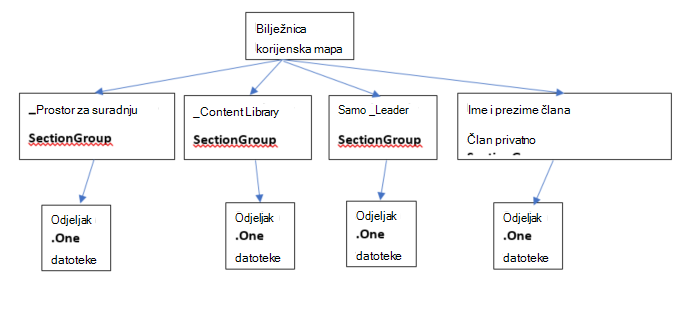
Bilježnice za predmete pohranjuju se na web-mjestima sustava SharePoint Online:
Bilježnice za predmete pohranjuju se na web-mjestima sustava SharePoint na zadanim popisima u mapama "Bilježnice za predmete", "Bilježnice za nastavničko osoblje" i "Bilježnice programa Skype". Ti su nazivi mapa prevedeni na temelju jezika bilježnice za predmete.
Što se tiče Bilježnice za predmete u aplikaciji Teams, postoji jedna bilježnica za predmet za svaki tim. Osim toga, dodijeljena je kao zadana bilježnica pohranjena u biblioteci resursa.
U starijoj aplikaciji alata za stvaranje bilježnica za predmete u programu OneNote iz trgovine sustava SharePoint bilježnice se pohranjuju na popis pod naslovom "EduOneNoteAppDocuments". Svaki nastavnik mora imati podmapu s naslovom "<e-pošta>_Courses" u koju je pohranjena njegova bilježnica.
Primjer:
EduOneNoteAppDocuments
<JohnDoe>@contoso.org_Courses
Koraci portala Administrator Vodič za obavezu predočavanja elektroničkih dokumenata
Prijavite se na portal za administratore in-private pomoću preglednika Edge.
Odaberite Administrator.
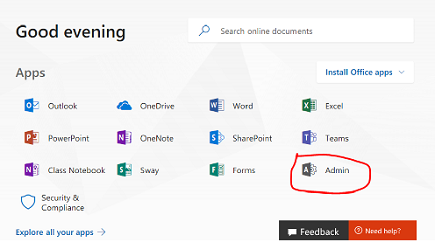
Odaberite centre za Administrator.
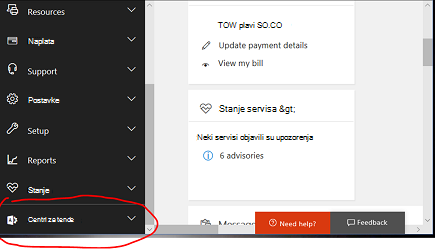
Proširite padajući popis iz Centara za Administrator, a zatim odaberite Sigurnost i usklađenost.
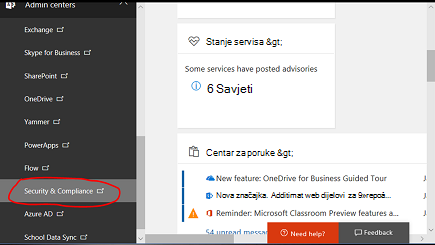
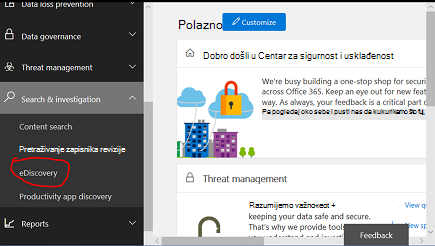
Na padajućem izborniku odaberite Pretraživanje & Istraga , a zatim eDiscovery.
Odaberite Stvori slučaj kako biste unijeli naziv i opis slučaja.
Napomena:
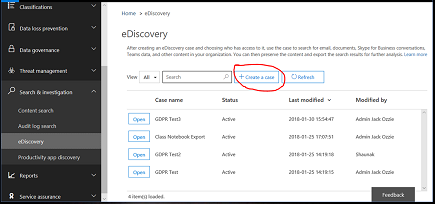
- Svaki upit za podatke mora se stvoriti u slučaju obaveze predočavanja elektroničkih dokumenata.
- Ta se nomenklatura koristi jer se ta administratorska funkcija obično koristi u kontekstu pravnog slučaja ili organizacijskog slučaja.
Novostvoreni slučaj spremljen je u nastavku.
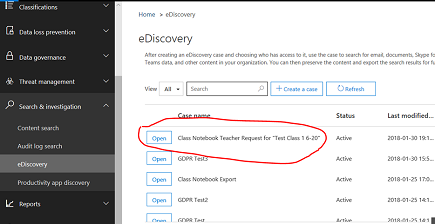
Odaberite Otvori, zatim Izvoz, a zatim odaberite + da biste stvorili novi upit za pretraživanje.
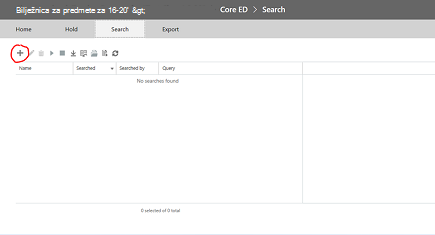
Unesite naziv upita, a zatim odaberite kotačić Pretraži svugdje .
Odaberite "Potvrdni okvir sustava SharePoint", a zatim Dalje.
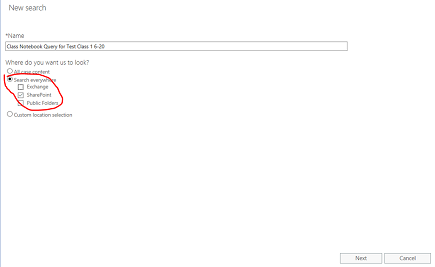
Odaberite naziv bilježnice za predmet ili ime učenika da biste samo dohvatili njegovu/njezinu mapu. Hijerarhija bilježnica za predmete koristi mape u bibliotekama dokumenata sustava SharePoint, pri čemu je naziv razreda mapa najviše razine, pa će se odabirom dobiti sve podmape – jedna podmapa po odjeljku učenika. Stoga bi navođenje imena učenika u ovom upitu samo vratilo rezultat za tu podmapu u odjeljku tog učenika. U ovom slučaju tražimo cijelu bilježnicu, "Testna klasa 1 6-20". Hit Next..
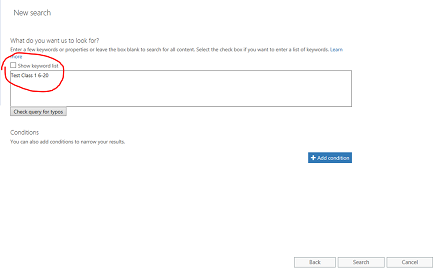
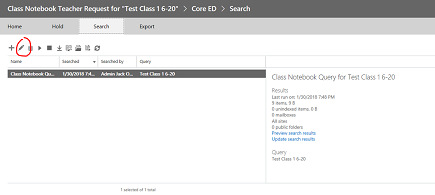
Upit će se spremiti (istaknuti), a rezultati će se prikazati u desnom oknu. Primijetite da je navedeno 9 stavki. Odaberite "pretpregled rezultata pretraživanja"
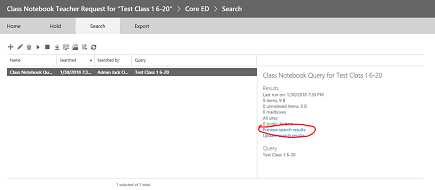
Rezultati pretraživanja prikazat će popis 9 stavki. Ako kliknete bilo koju stavku na popisu u lijevom oknu, prikazat će se podaci o toj stavci. Za bilježnicu odabranu u nastavku to je PUT MAPE u sustavu SharePoint za korijensku mapu bilježnice za predmet. KOPIRAJTE TAJ PUT MAPE U MEĐUSPREMNIK JER ĆEMO GA KORISTITI U DRUGOM UPITU ZA SADRŽAJ U TOJ MAPI. NAPOMENA Ovu stavku ne možete preuzeti jer je ona samo mapa. Zatvori ovaj prozor.
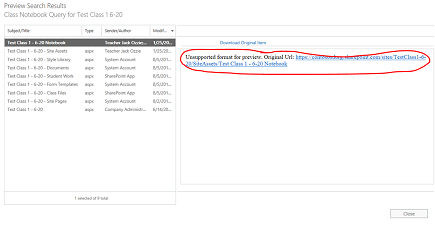
Zatvaranjem prozora vratit ćete se na prethodnu stranicu za pretraživanje. Kliknite olovku da biste uredili upit
Dodajte novi uvjet upitu klikom na gumb:
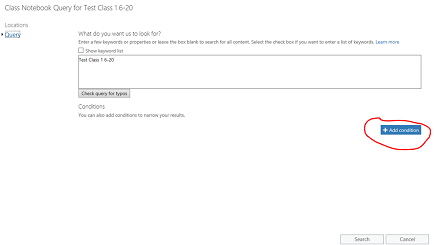
Kliknite "Prikaži popis ključnih riječi" da biste suzili upit i u prethodni korak uvrstili put korijenske mape za bilježnicu za predmet. Na padajućem će se popisu ključnih riječi. Upit "Test Class 1 6-20" zamijenite putom mape bilježnice za predmet, koristeći ključnu riječ, put: "<put do mape bilježnice za predmete/". Imajte na umu da put mora biti u navodnicima kao u nastavku I MORA ZAVRŠAVATI KOSOM CRTOM. Bez kose crte na putu upit neće uspjeti.
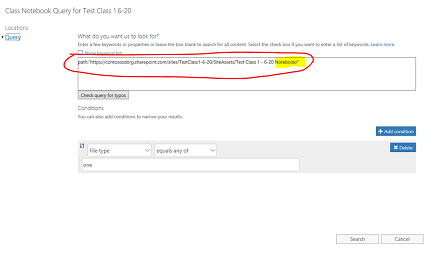
Gore odaberite "Dodaj uvjet" da biste pretraživanje suzili samo na vrstu datoteke One Note (.one). Prikazat će se padajući popis vrsta uvjeta. Odaberite "Vrsta datoteke" istaknutu u nastavku,
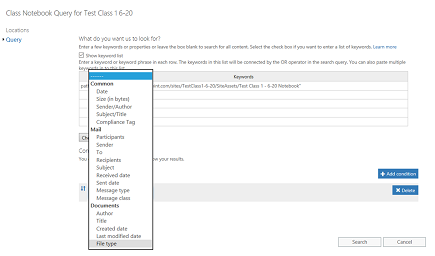
Odaberite vrstu datoteke "jedan" jer je to nastavak za datoteke programa OneNote. Zatim kliknite Pretraživanje.
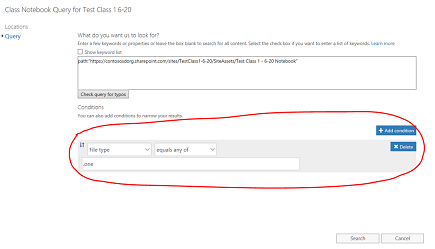
Taj će upit vratiti rezultate za sve .one datoteke u mapi, u ovom slučaju 14 stavki. Kliknite na "pretpregled rezultata pretraživanja" da biste vidjeli popis .one datoteka u mapi:
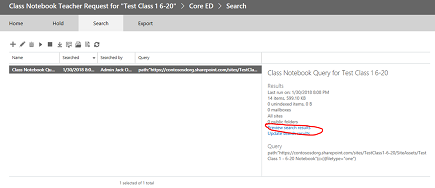
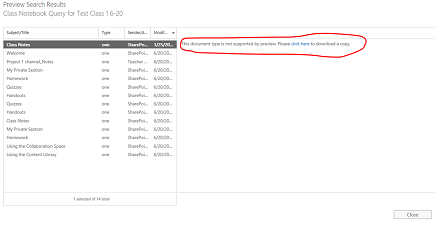
Imajte na umu da popis rezultata obuhvaća sve .one datoteke u cijeloj hijerarhiji ispod puta korijenske mape bilježnice za predmet. Tako ćete sadržavati mapu za svakog učenika. Ako želite odabrati JEDNU .one datoteku, to možete učiniti pomoću "kliknite ovdje". Ako to želite, odjedanput možete odabrati samo jednu datoteku, no hijerarhija mapa/datoteka bilježnice neće se odražavati pri preuzimanju pojedinačnih .one datoteka. Imajte na umu da se .one datoteka ne može otvoriti u programu OneNote jer nije valjana potpuna datoteka programa OneNote jer je za to potrebna instalacija . Tablica sadržaja unutar hijerarhije mora biti valjana datoteka (tim za OneNote omogućit će uvoz radi ponovne hidratacije bilježnice iz . JEDNA hijerarhija).
Zatvorite dijaloški okvir da biste se vratili na stranicu s upitima. Morat ćete kliknuti istaknutu strelicu prema dolje (pokazivač miša će pokazati"izvoz") da biste započeli izvoz cijele hijerarhije mapa za cijelu bilježnicu. Klikom na strelicu prema dolje prikazat će se prozor "Izvezi rezultate". Odaberite tu mogućnost.
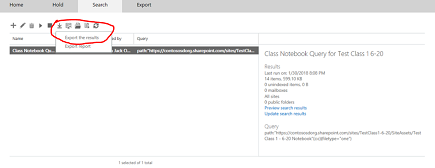
Sada će se prikazati stranica u kojoj se traže mogućnosti izvoza. Odaberite prvi izborni gumb "Sve stavke osim onih koje imaju neprepoznati oblik..." i kliknite "Pokreni izvoz"
Kada izvoz završi, rezultati će se prikazati u oknu s desne strane. Sada odaberite "Preuzmi izvezene rezultate"
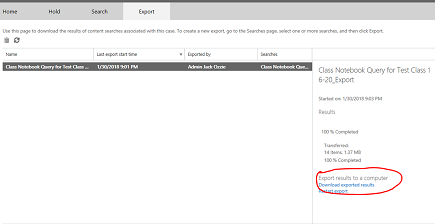
U sljedećem će se koraku prikazati stranica koja potvrđuje preuzimanje rezultata i ključ za izvoz koji se mora kopirati u međuspremnik da bi se koristio u aplikaciji za izvoz za obavezu predočavanja elektroničkih dokumenata. Nakon kopiranja u međuspremnik odaberite "Preuzmi rezultate"
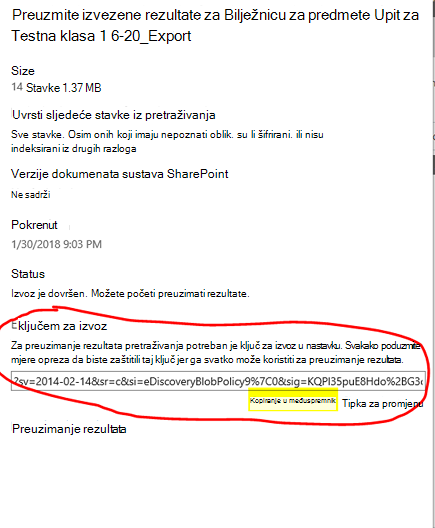
Kada kliknete "Preuzmi rezultate", od vas će se zatražiti da instalirate alat za izvoz za obavezu predočavanja elektroničkih dokumenata, ako prethodno niste pokrenuli izvoz. Odaberite Instaliraj.
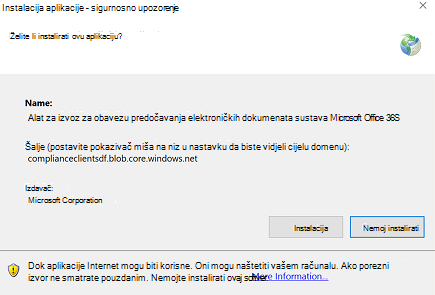
Zatim kliknite "Otvori" u upitu za sigurnosnu provjeru valjanosti u nastavku kako biste započeli preuzimanje
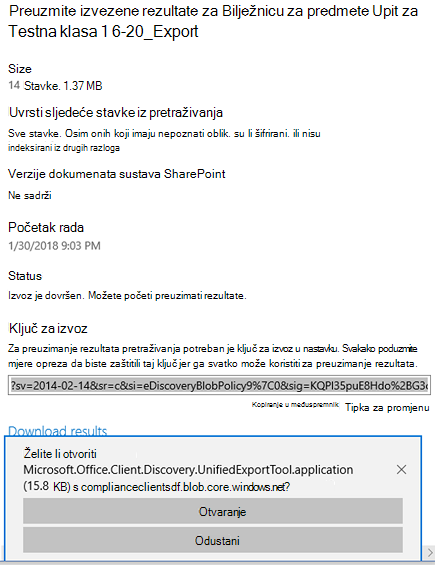
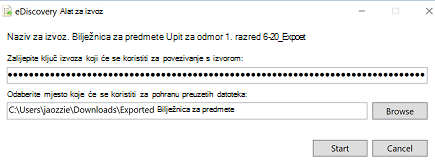
Nakon otvaranja alata za izvoz, od vas će se zatražiti da zalijepite gornji ključ i odabir za preuzimanje datoteka:
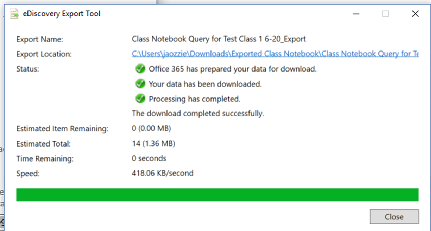
Alat za izvoz izvješćovat će o tijeku postupka, što može potrajati, ovisno o broju datoteka za preuzimanje.
Rezultati izvoza sadržani su u odabranoj mapi, koja sadrži nekoliko podmapa. Prva podmapa sadrži sažetak izvoza, a mapa "SharePoint" sadrži sadržaj datoteke OneNote u mapi čvora lista:
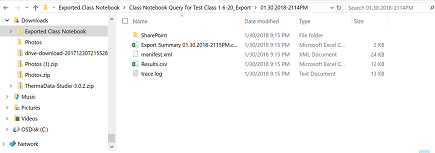
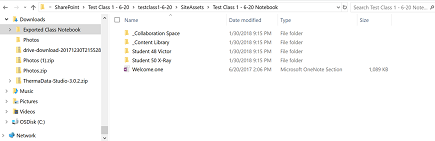
Ako otvorite mapu "Resursi web-mjesta", nalazit će se korijenska mapa za bilježnicu za predmet, u kojoj će se prikazati mapa za svaku grupu sekcija u bilježnici te stranica dobrodošlice unutar prve sekcije bilježnice. Ispod prostora za suradnju i biblioteke sadržaja nalazi se zajednički sadržaj za bilježnicu, a za svakog učenika nalazi se mapa (učenik 48 Victor i student 50 X-Ray su 2 učenika)
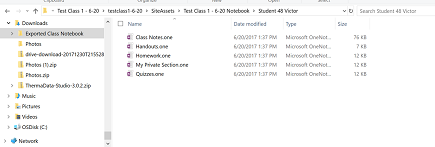
Navigacijom do mape (grupe sekcija) za "Učenik 48 Pobjednik" prikazat će se sekcije (datoteke .one) unutar grupe sekcija učenika.
Da bi ponovno stvorio bilježnicu, učenik može poduzeti sljedeće korake:
Otvaranje programa OneNote 2016 i stvaranje nove bilježnice (po mogućnosti na servisu OneDrive)
Svaku sekciju s .one u programu OneNote 2016 otvorite na jedan od sljedećih načina:
- Dvoklik na datoteku .one
- U 2016. otvorite datoteku >> Pregledaj Prikaz > svih Files (*.*) > Odaberite . One file > Click Open
U novu bilježnicu kopirajte sekcije na jedan od sljedećih načina:
- Klikanje i povlačenje sekcije u novu bilježnicu
- Desnom tipkom miša kliknite karticu sekcije, odaberite Premjesti ili Kopiraj, odaberite novu bilježnicu i kliknite Kopiraj
gdje je komercijalna priča programa OneNote o tome kako korisnik otvara sustav? Jedna datoteka.
Napomena: Dozvole API-ja programa OneNote korisnicima omogućuju postavljanje određenih dozvola za strukturu dokumenta programa OneNote. Dakle, ona je kao bilježnica za predmet.