
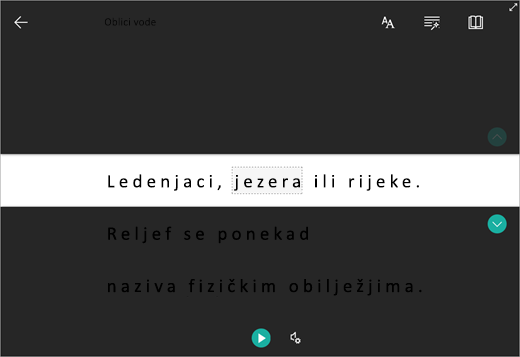
Fokusirani čitač u programu OneNote omogućuje čitanje preko cijelog zaslona da bi sadržaj u dokumentima programa OneNote bio čitkiji. Osmišljen je kao podrška učenicima s disleksijom i disgrafijom u učionici, ali može podržati svakoga tko želi pojednostavniti čitanje na svom uređaju.
Kako to koristiti s učenicima: pomozite svim učenicima da nauče otvarati Fokusirani čitač na stranici koju čitaju. Mogu ga pročitati naglas, promijeniti prored ili prevesti tekst – korisno za novopridošlice koje uče engleski, studente s razlikama u čitanju ili bilo koga tko pregledava materijal prije rasprave. Nije potrebno posebno postavljanje niti dozvola.
- Da biste koristili Fokusirani čitač u programu OneNote, otvorite OneNote i odaberite Prikaz > Fokusirani čitač.

- Da biste čuli odlomke koji se čitaju naglas, odaberite Reproduciraj.
- Da biste počeli slušati od određene točke na stranici, kliknite riječ od koje želite započeti.
Fokusirani čitač nudi nekoliko mogućnosti za lakše čitanje.
Mogućnosti teksta
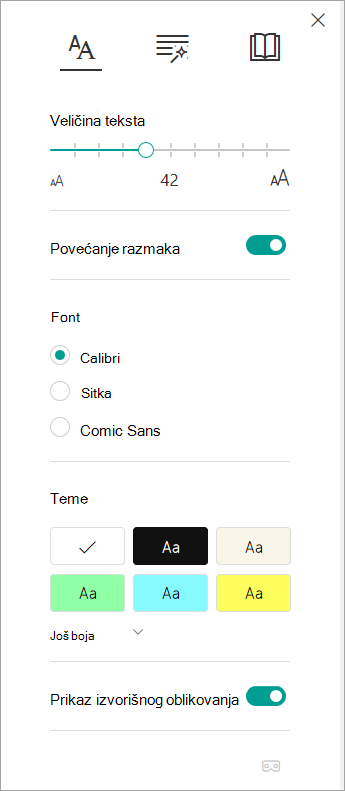
Izbornik mogućnosti teksta omogućuje vam sljedeće:
- Snimka zaslona stranice Dozvole web-mjesta u sustavu SharePoint Online. Traka za poruke pri vrhu zaslona istaknuta je da bi se pokazalo da upućuje na to da neke od grupa ne nasljeđuju dozvole od nadređenog web-mjesta
- Smanjivanje gužve između slova
- Promjena fonta
- Promjena boje pozadine
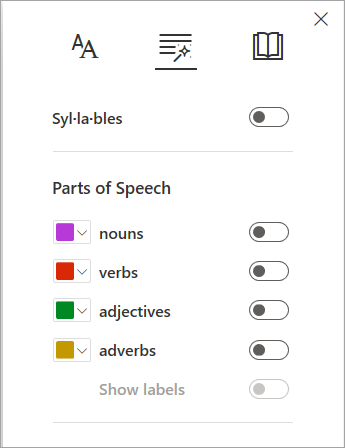
Vrste riječi
Vrste riječi kontroliraju isticanje gramatike i pomažu čitateljima razumjeti složene rečenice. Dodatne informacije: Isticanje vrsta riječi.
Preference čitanja
Koristite fokus na retke, slikovni rječnik, prijevod i trenera za čitanje za bolji fokus i razumijevanje čitanja!
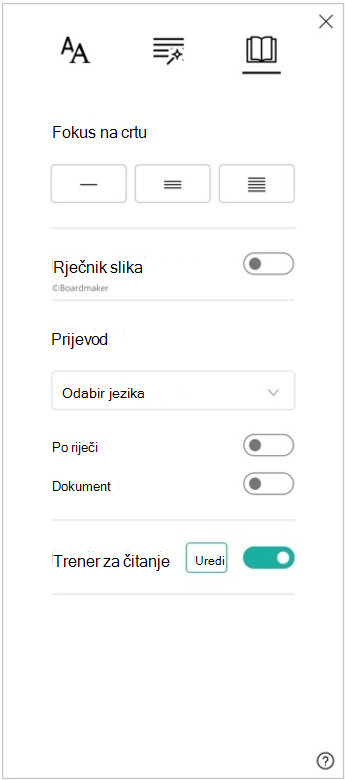
Fokus na retke omogućuje čitateljima da suze fokus svog iskustva čitanja isticanjem skupova od jednog, tri ili pet redaka unutar odabranog materijala u Fokusirani čitač. Dodatne informacije: Uključivanje fokusa na retke
Ta je značajka trenutno dostupna u programu OneNote za Windows 10, OneNote za web, Word za web i Outlook Online.
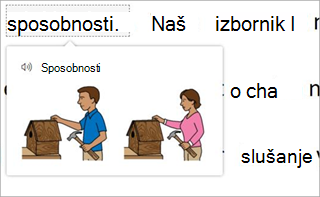
Rječnik slika omogućuje odabir bilo koje riječi, slušanje naglas i prikaz slike koja prikazuje tu riječ.
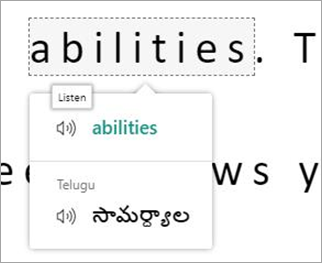
Prijevod omogućuje promjenu teksta koji čitate s jednog jezika na drugi.
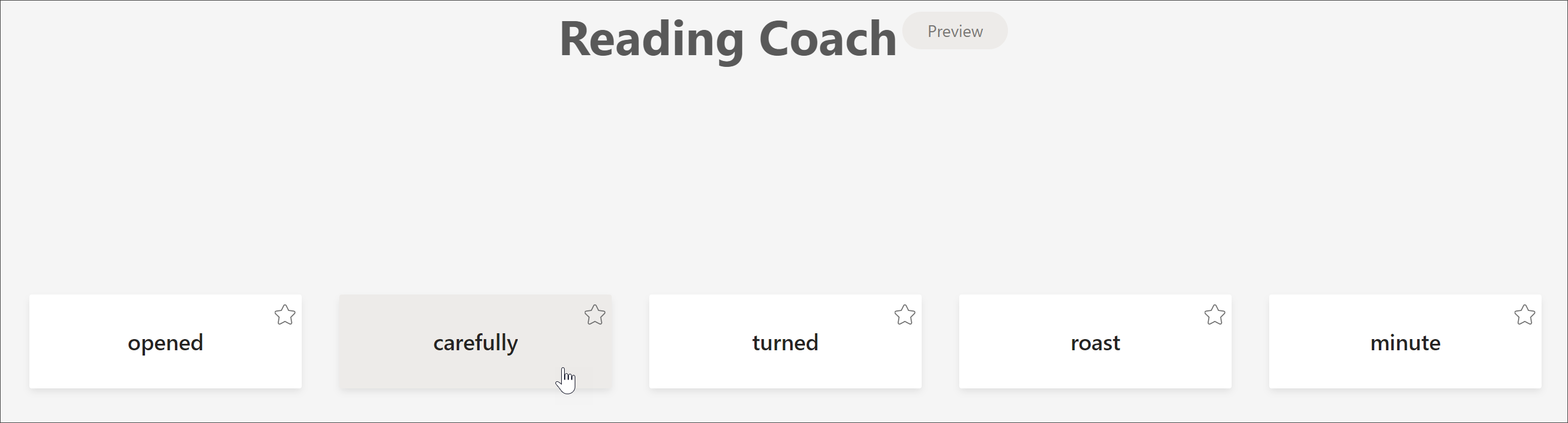
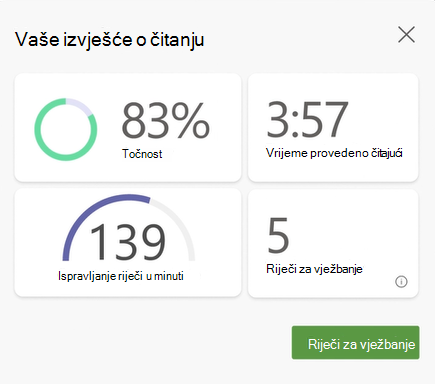
Trener čitanja omogućuje vam vježbanje čitanja naglas, daje izvješće o brzini i točnosti čitanja, zatim identificira pet riječi s kojima ste se najviše mučili i pruža podržanu priliku da ponovno vježbate riječi.
Glasovne mogućnosti
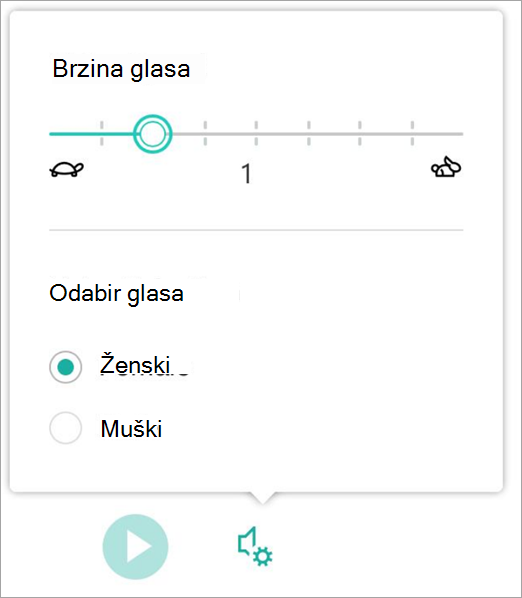
Upravljajte postavkama Čitanja naglas izmjenom brzine i glasa govornika u mogućnostima glasa. Saznajte više: Promjena glasa u Fokusirani čitač
Odaberite Glasovne postavke  da biste prilagodili.
Tipkovni prečaci za Fokusirani čitač
Koristite tipkovne prečace za navigaciju.
- Strelica gore/dolje pomiče se redak po redak
- Page up / page down pomiče se zaslon po zaslon
- Strelica ulijevo/udesno ide na prethodnu/sljedeću stranicu u bilježnici programa OneNote
- Tipka Esc zatvara čitač ili izbornik
- Pomicanje tabulatora na sljedeću kontrolu u postavkama Fokusirani čitač
- Razmaknica odabire trenutni alat
Napomena
Podrška za OneNote za Windows 10 i Office 2016/2019 završila je u listopadu 2025. Saznajte više o tome što se događa u programu OneNote za Windows 10 i kako nadograditi starije verzije sustava Office.
Dodatne informacije
Pretvaranja govora u tekst u programu OneNote
Osnovni zadaci u programu OneNote za Mac
Otklanjanje poteškoća: ništa se ne događa kada pritisnem reprodukciju u Fokusirani čitač
Dodatni resursi za djelatnike u obrazovanju
Početak rada sa servisom OneDrive