
Dodajte ili uklonite supredavače u bilježnicu za predmet koju ste izradili pomoću čarobnjaka za bilježnice za predmete. Suradnici u nastavi mogu otvoriti bilježnicu za predmete i upravljati njome iz programa OneNote.
Važno
Ovi se koraci odnose na bilježnice za predmete stvorene pomoću čarobnjaka za bilježnice za predmete. Ako je Bilježnica za predmete izrađena u aplikaciji Microsoft Teams, umjesto toga dodajte ili uklonite nastavnike iz razrednog tima. Ako je Bilježnica za predmete stvorena putem Microsoft 365 LTI u vašem LMS-u, upravljajte predavačima s popisa LMS predmeta ili povezanim timom predmeta sustava Microsoft 365.
Dodavanje predavača u čarobnjaku za bilježnice za predmete
- Idite na aka.ms/classnotebook i prijavite se pomoću računa obrazovne ustanove.
- Odaberite Dodaj ili ukloni nastavnike.
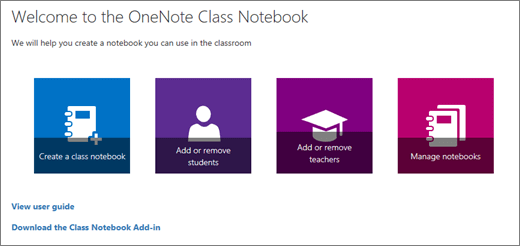
- Odaberite Bilježnicu za predmete koju želite ažurirati.
- Unesite ime ili adresu e-pošte predavača pa odaberite Dalje.
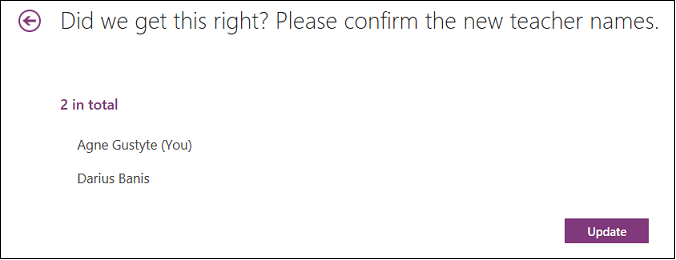
- Pregledajte popis predavača, a zatim odaberite Ažuriraj.
Uklonite predavača
- Idite na aka.ms/classnotebook i prijavite se pomoću računa obrazovne ustanove.
- Odaberite Dodaj ili ukloni nastavnike.
- Odaberite Bilježnicu za predmete koju želite ažurirati.
- Uklonite predavača s popisa, a zatim odaberite Dalje.
- Pregledajte promjenu, a zatim odaberite Ažuriraj.
Upravljanje predavačima u aplikaciji Teams ili Microsoft 365 LTI
Za bilježnice za predmete stvorene u aplikaciji Microsoft Teams dodajte ili uklonite predavače iz razrednog tima. Za Bilježnice za predmete stvorene putem sustava Microsoft 365 LTI, ažurirajte pristup predavača s popisa LMS tečaja ili povezanog tima predmeta sustava Microsoft 365.
Korištenje bilježnice za predmete u aplikaciji Teams
Postavljanje bilježnice za predmete u sustavu Microsoft 365 LTI
Dodatne informacije
Stvaranje bilježnice za predmet u programu OneNote
Dodavanje učenika u bilježnicu za predmete u programu OneNote
Tečajevi za Bilježnicu za predmete u programu OneNote