
Pomoću ovog alata prilagodite razmak između slova i učinite tekst čitkijim.
Prijavite se na račun na web-mjestu Office.com, odaberite Word ili OneNote. Otvorite dokument ili stranicu bilježnice i odaberite Prikaz > Fokusirani čitačIkona

- U programu OneNote za Windows 10 otvorite aplikaciju OneNote i odaberite bilježnicu, a zatim odaberite Prikaz > Fokusirani čitačIkona
- Za Outlook Online prijavite se na Office.com, odaberite Pošta i otvorite poruku e-pošte. Odaberite ikonu Dodatne mogućnosti ( ... ), a zatim Prikaži u Fokusirani čitač.
- U programu OneNote za Windows 10 otvorite aplikaciju OneNote i odaberite bilježnicu, a zatim odaberite Prikaz > Fokusirani čitačIkona
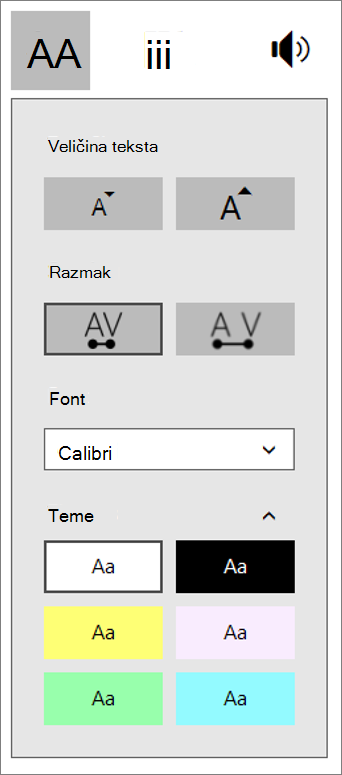
Odaberite ikonu koja izgleda poput dvije Da biste otvorili mogućnosti teksta.
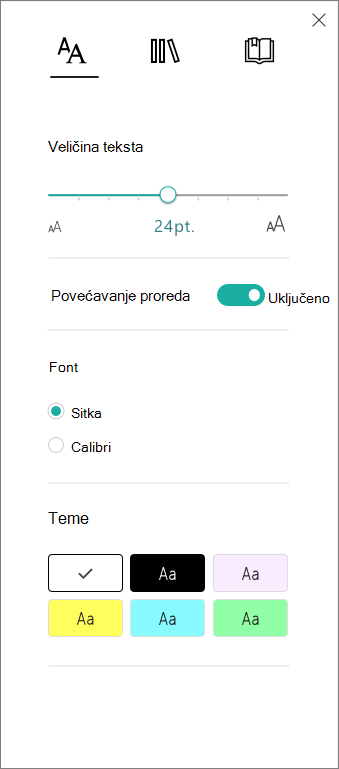
Odaberite preklopni gumb Povećaj razmak . Kada je uključena, tekst će biti široko raspoređen s velikim prijelomima između redaka.
Dodatne informacije
Korištenje Fokusirani čitač za Office Online i OneNote