
Aplikacija Bilježnica za predmete u programu OneNote predavaču omogućuje brzo postavljanje osobnog radnog prostora za svakog učenika, biblioteke sadržaja za brošure i prostora za suradnju za predavanja i kreativne aktivnosti, sve unutar jedinstvene napredne bilježnice. OneNote je uz internetske verzije programa Word, Excel i PowerPoint sada besplatno dostupan obrazovnim djelatnicima u ustanovama koje ispunjavaju uvjete. Obrazovni djelatnici dobivaju i 1 TB prostora na servisu OneDrive za pohranu svih svojih dokumenata.
Uz ovaj ćete vodič do besplatnog računa za Microsoft 365 i bilježnica za predmete u programu OneNote doći u svega nekoliko jednostavnih koraka.
1. korak Registracija za besplatni račun za Microsoft 365
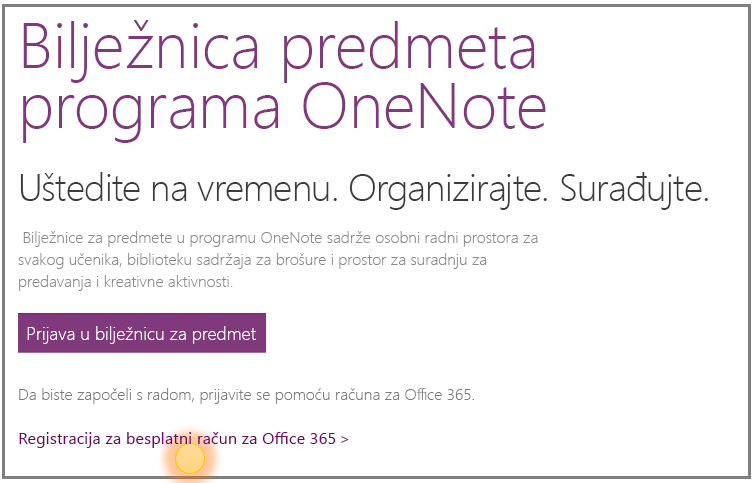
- Idite na oneNote.com/classnotebook.
- Odaberite Registrirajte se za besplatni račun za Office 365.
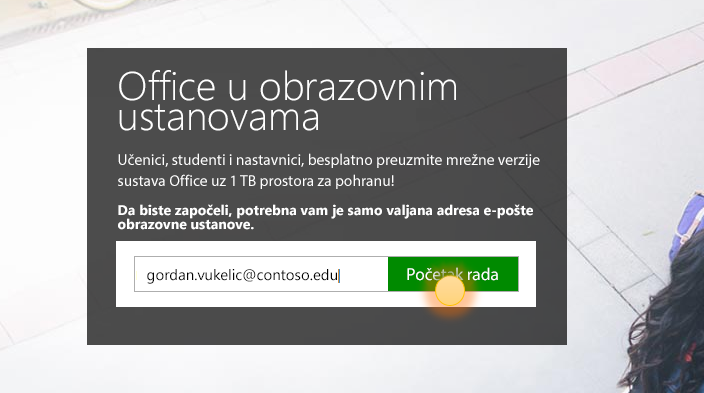
- Na stranici Office u obrazovanju unesite adresu e-pošte obrazovne ustanove pa pritisnite Početak rada.
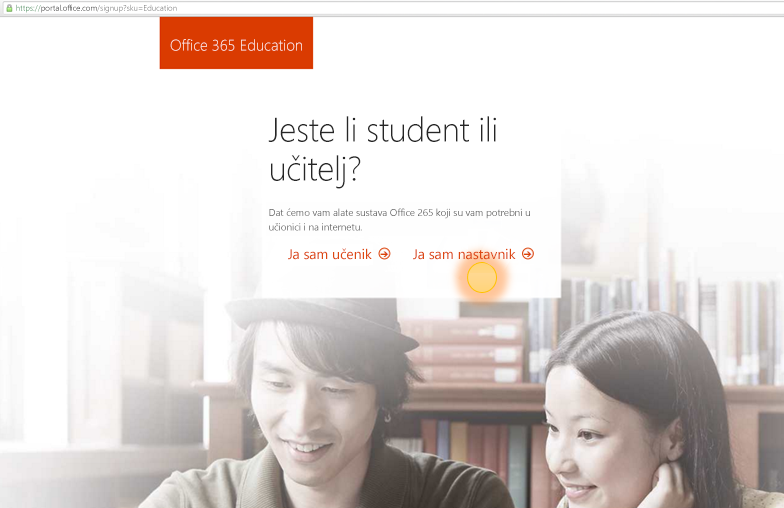
Najprije ćemo provjeriti ima li već vaša obrazovna ustanova račun za Microsoft 365, nakon čega ćemo vas preusmjeriti na stranicu za prijavu. Ako obrazovna ustanova nema račun za Office 365, provjerit ćemo ispunjava li ona uvjete i provesti vas kroz postupak registracije. - Na sljedećoj stranici odaberite Ja sam nastavnik da biste dobili račun za nastavnike. Da biste mogli koristiti bilježnice za predmete u programu OneNote, potreban vam je račun za nastavnike.
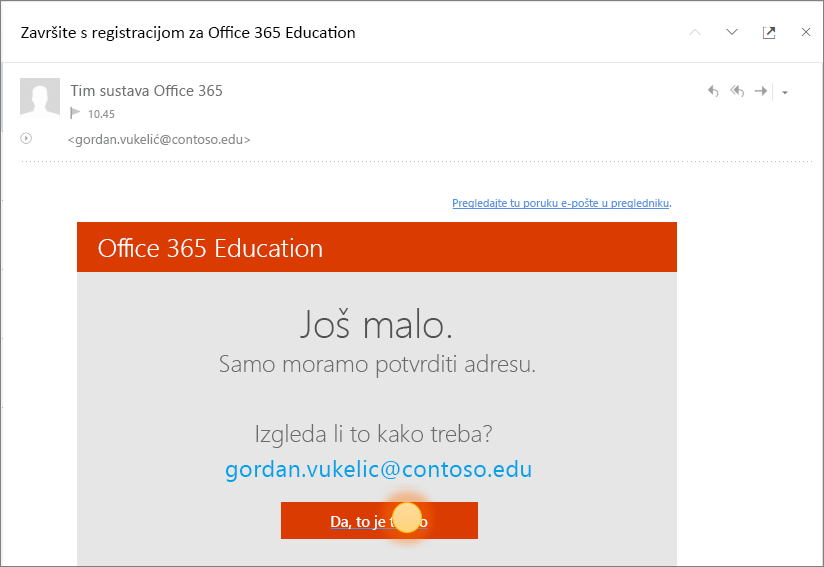
- Zatim ćemo vam poslati poruku e-pošte za potvrdu vašeg identiteta. Kada primite poruku e-pošte u kojoj se traži da potvrdite svoj identitet, odaberite Da, to sam ja.
- U sljedećem će se koraku zatražiti da unesete korisničko ime i lozinku za svoj račun.
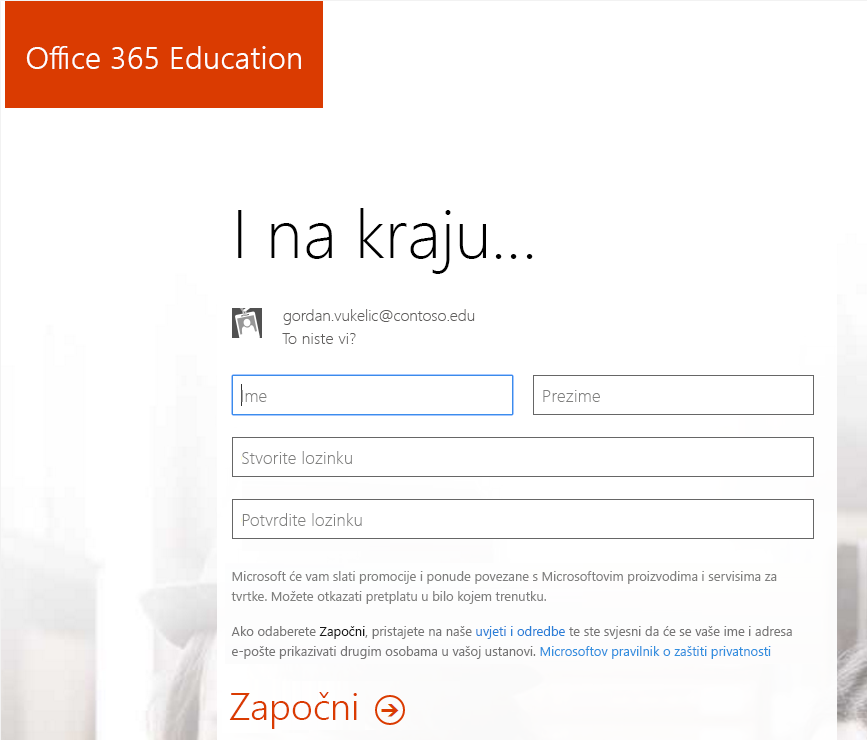
- Na stranici za postavljanje računa unesite svoje podatke i odaberite lozinku (za prijavu u Microsoft 365 u budućnosti koristit ćete adresu e-pošte obrazovne ustanove i tu lozinku).
Aplikacije će se početi postavljati na portalu okruženja Microsoft 365. Čim postavljanje završi, prikazat će vam se sljedeći zaslon.
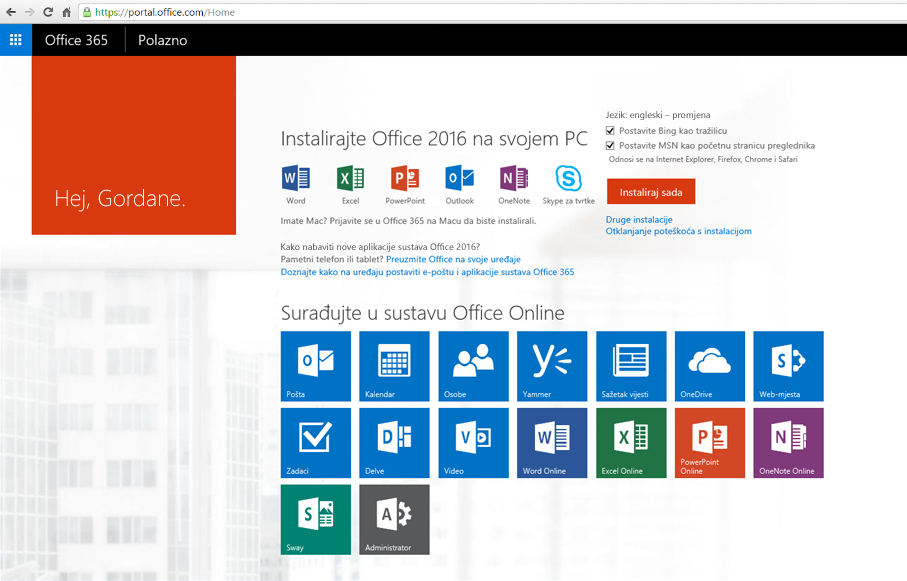
Drugi korak. Stvaranje nove bilježnice za predmete u programu OneNote
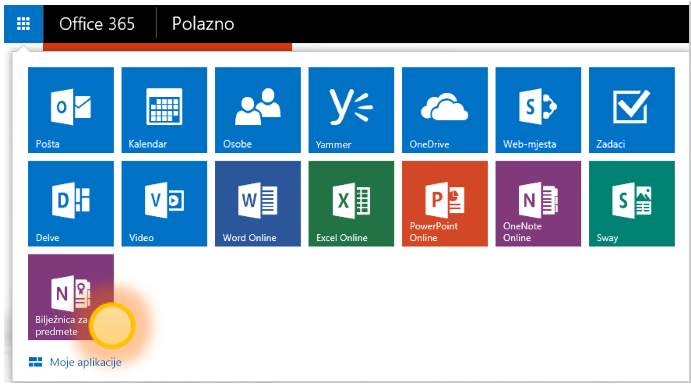
Odaberite pokretač aplikacija
 .
.Odaberite Bilježnica za predmete.
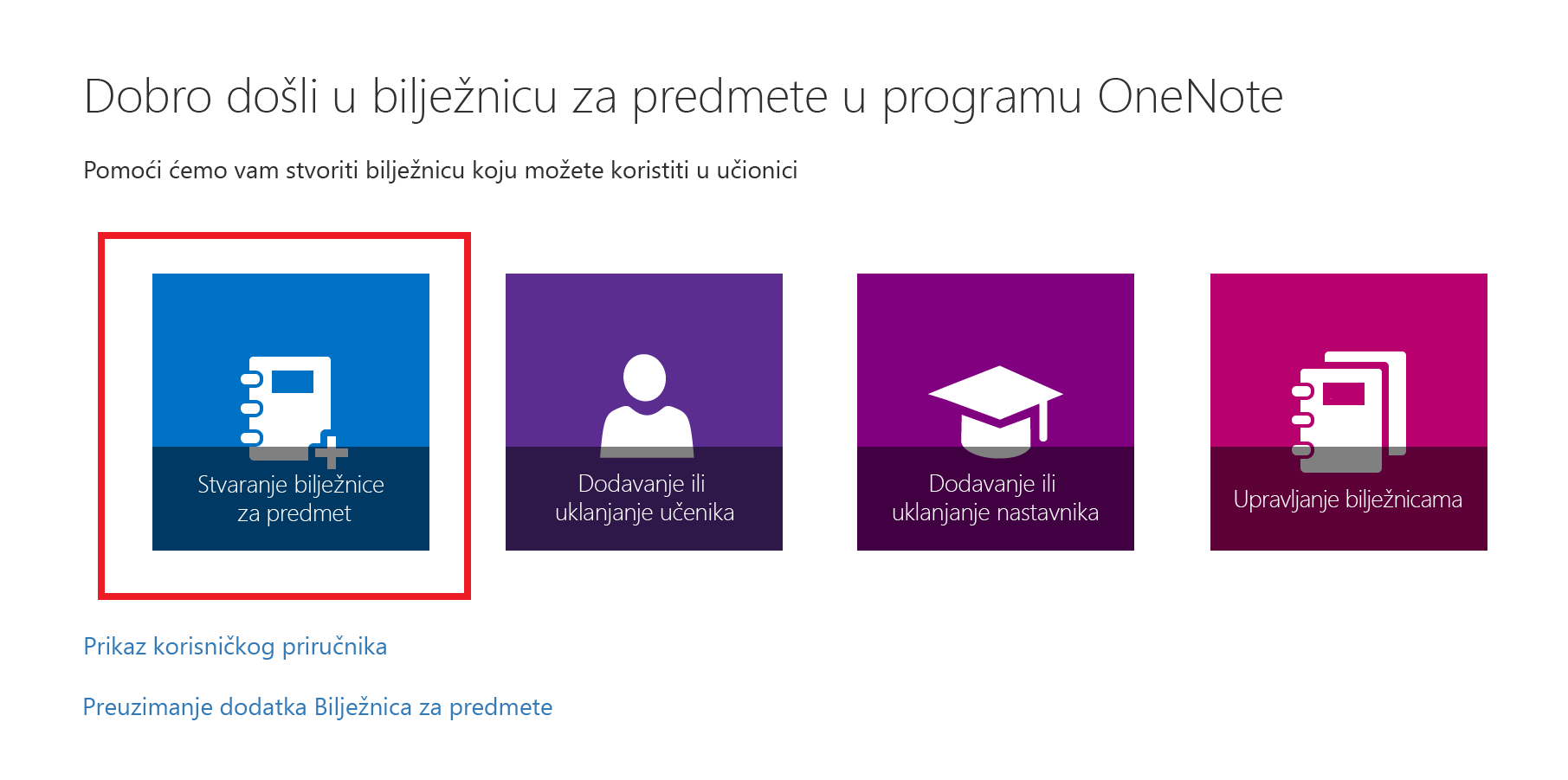
Odaberite Stvori bilježnicu za predmet.
Dodijelite novoj bilježnici naziv, a zatim odaberite Dalje.
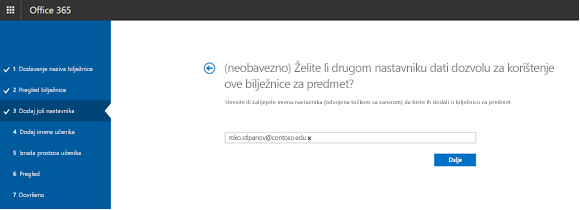
(Neobavezno) Dodajte još jednog predavača u bilježnicu za predmet, a zatim odaberite Dalje.
Napomena
Možete pozvati druge nastavnike da budu suvlasnici bilježnice za predmete u programu OneNote. Jednostavno dodajte njihove adrese e-pošte obrazovne ustanove, a mi ćemo im poslati pozivnice za registraciju za besplatni Microsoft 365 račun. Nakon registracije oni će imati istu razinu pristupa vašoj bilježnici kao i vi.
Da biste dodali učenike u bilježnicu za predmete, upišite njihove adrese e-pošte obrazovne ustanove na kartici Dodavanje imena učenika , a zatim odaberite Dalje.
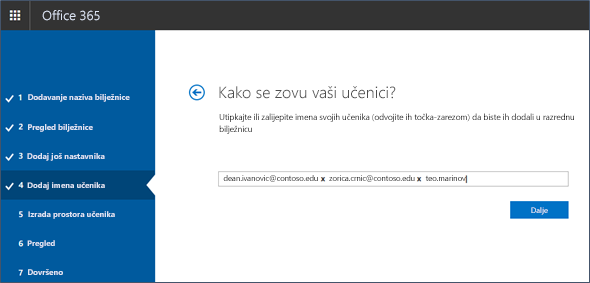
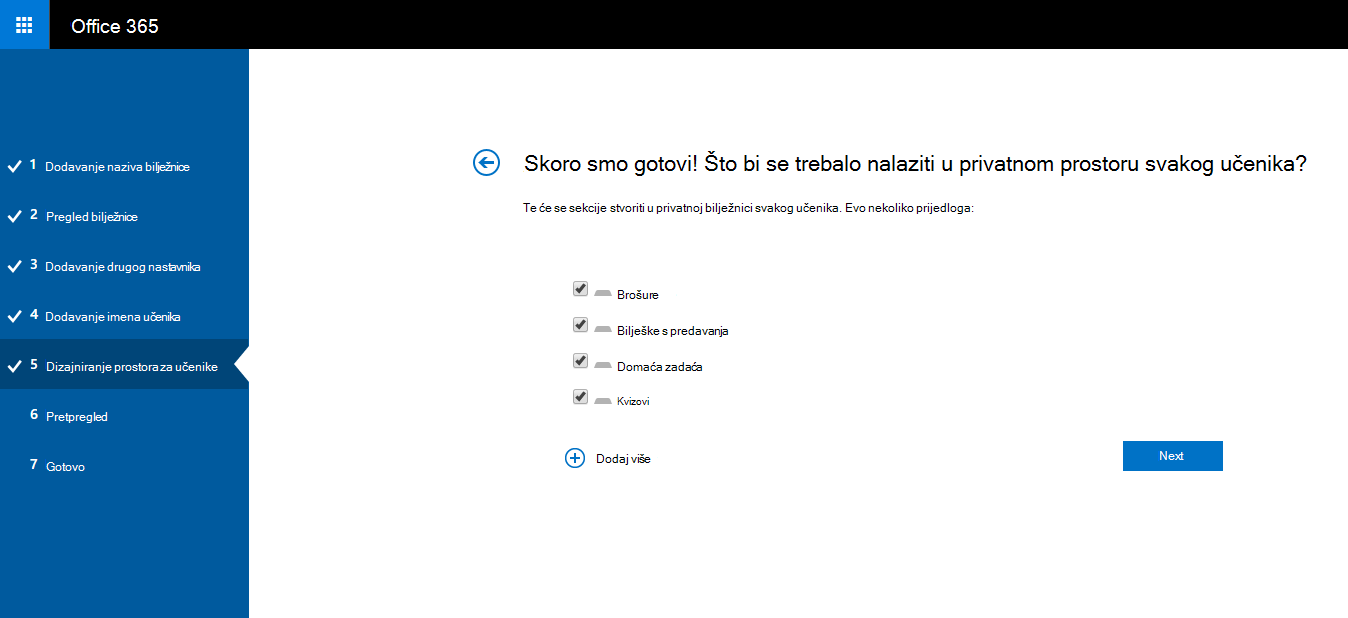
Učenicima ili studentima e-poštom ćemo poslati pozivnicu da se pridruže vašoj bilježnici za predmete.Odaberite sekcije koje želite uvrstiti u svaku učeničku bilježnicu. Okvire uz zadane sekcije koje želite stvoriti u svakoj učeničkoj bilježnici ostavite potvrđenima.
Napomena
- Preporučujemo stvaranje naziva sekcija koji odgovaraju aktivnostima. Primjerice, koristite nazive aktivnosti kao što su "Materijali", "Bilješke s predavanja" ili "Testovi".
- Na taj ćete način učenicima ili studentima olakšati pronalaženje potrebnih resursa ili zadataka.
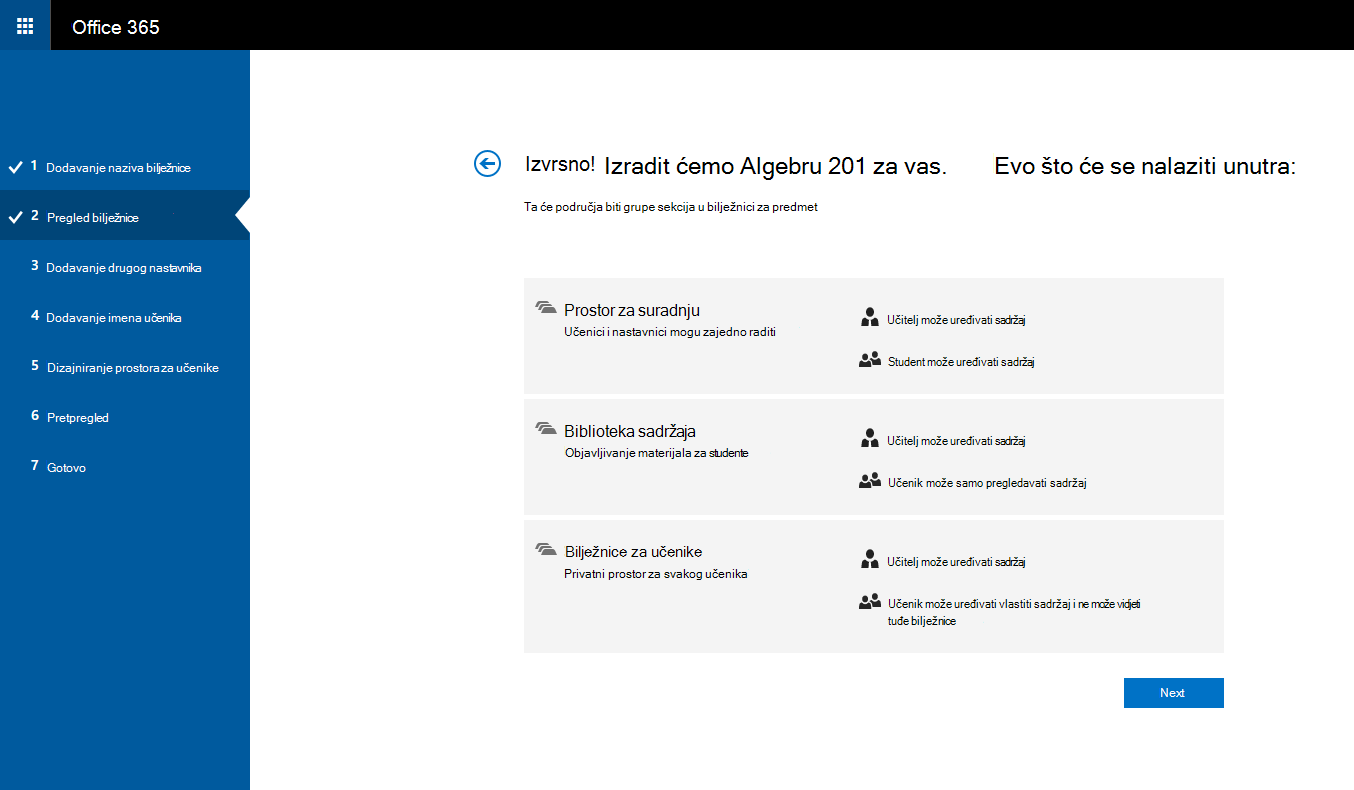
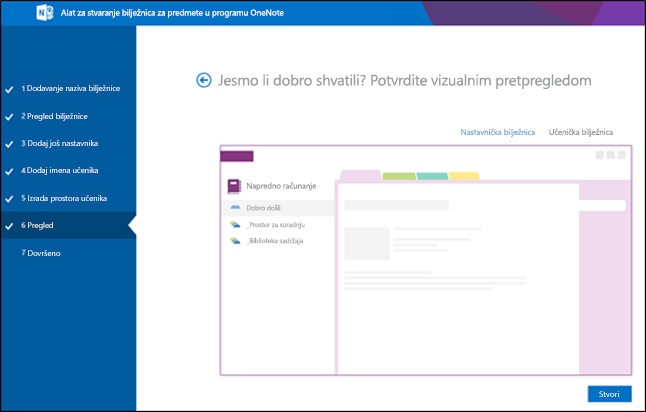
Potvrdite pretpregled Bilježnice za predmete, a zatim odaberite Stvori.
Odaberite Bilježnica za nastavnika i Bilježnica za učenika da biste provjerili na koji će se način stvoriti podbilježnice i odjeljci za predmet.
 ako se morate vratiti na prethodne odjeljke da biste ih izmijenili.
Kada budete spremni, odaberite Stvori za stvaranje bilježnice za predmet!
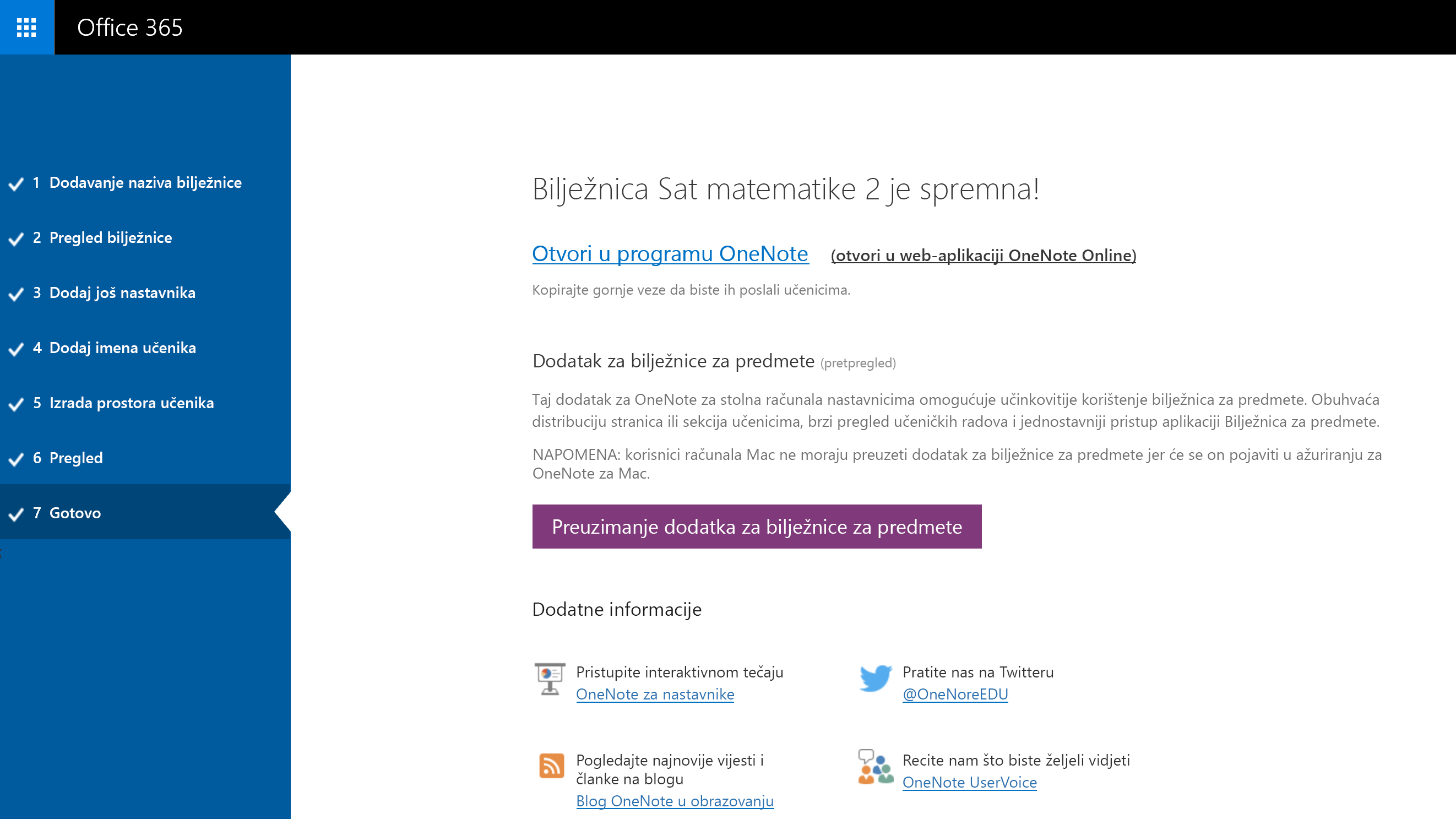
U posljednjem prikazu Gotovo prikazat će vam se veza na bilježnicu, za slučaj da je želite e-poštom poslati učenicima ili studentima ili je pak objaviti na zajedničkoj stranici. Odaberite vezu koja sadrži naziv bilježnice za predmete da biste je otvorili u programu OneNote. Učenici ili studenti primit će poruku e-pošte u kojoj se traži da prihvate vašu pozivnicu za pridruživanje bilježnici za predmet. Da bi mogli pristupati vašoj bilježnici, učenici ili studenti moraju prihvatiti poziv.
Savjet
Istu će vezu koristiti svi da bi joj pristupili. Ako stvorite bilježnice za nekoliko predmeta, svaka će veza biti drugačija.
Najčešća pitanja
Kako pristupiti bilježnicama za predmete u programu OneNote nakon registracije za Microsoft 365?
- Prijavite se u Microsoft 365 na https://portal.office.com/Home.
- Odaberite pokretač aplikacija .
- Na popisu aplikacija koje su vam dostupne vidjet ćete aplikaciju za bilježnice za predmete u programu OneNote.
Gdje mogu potražiti dodatne informacije o korištenju bilježnica za predmete u programu OneNote?
- Dodatne informacije o korištenju bilježnica za predmete u programu OneNote u razredu potražite u našim interaktivnim vodičima na web-mjestu onenoteineducation.com.
Nisam siguran imam li račun za Microsoft 365. Kako to provjeriti?
- Idite na onenote.com/classnotebook.
- Odaberite Registrirajte se za besplatni račun za Office 365.
- Na stranici Office u obrazovanju unesite adresu e-pošte obrazovne ustanove pa odaberite Početak rada. Najprije ćemo provjeriti ima li već vaša obrazovna ustanova račun za Microsoft 365. Ako imate, bit ćete preusmjereni na stranicu za prijavu u Microsoft 365, na kojoj se možete prijaviti ili pokušati oporaviti lozinku.
Nisam primio pozivnicu za pridruživanje sustavu Microsoft 365. Što učiniti?
- Pogledajte mapu s bezvrjednom/neželjenom poštom da biste provjerili nije li poruka e-pošte filtrirana.
- Prođite kroz 1. korak: Registrirajte se za besplatni račun za Microsoft 365 prikazan gore da biste pokušali ponovno. Provjerite jeste li točno unijeli adresu e-pošte obrazovne ustanove.
Moj učenik nije primio pozivnicu za pridruživanje sustavu Microsoft 365. Što učiniti?
- Zamolite učenika ili studenta da pogleda mapu s bezvrijednom/neželjenom poštom da bi provjerio nije li pozivnica filtrirana.
- Ako učenik ili student nije primio pozivnicu, provjerite jeste li prilikom njegova dodavanja u bilježnicu unijeli točnu adresu e-pošte obrazovne ustanove. Ako niste sigurni, jednostavno ponovno pokušajte dodati adrese e-pošte tako da otvorite aplikaciju Bilježnica za predmete i odaberete dodavanje ili uklanjanje učenika.
Učenici ili studenti nakon registracije za Microsoft 365 dobivaju poruku o pogrešci prilikom pridruživanja mojoj bilježnici za predmete. Što učiniti?
Najprije provjerite jesu li učenici ili studenti dodani u bilježnicu.
- Prijavite se u Microsoft 365 na portal.office.com.
- Odaberite pokretač aplikacija .
- Odaberite Bilježnica za predmete.
- Odaberite dodavanje ili uklanjanje učenika. Na popisu bilježnica koji će se prikazati odaberite bilježnicu kojoj se učenik ili student ne može pridružiti.
- Provjerite nalazi li se učenik ili student na popisu učenika ili studenata u bilježnici.
Ako učenika ili studenta nema na popisu, ponovno ga dodajte pa ažurirajte bilježnicu. Ako je učenik ili student na popisu, aplikacija ga možda još nije uspjela dodati. Zamolite učenika ili studenta da pokuša ponovno malo poslije.
Kada učenici/studenti i drugi nastavnici mogu pronaći svoje bilježnice?
- Učenici i drugi nastavnici trebaju se prijaviti u Microsoft 365 na web-mjestu portal.office.com.
- Tu mogu odabrati i zatim odabrati OneDrive.
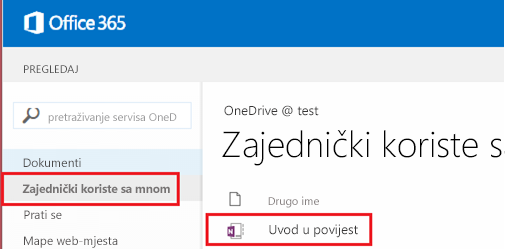
- U lijevom navigacijskom oknu mape servisa OneDrive mogu se pomaknuti na odjeljak Zajednički se koristi sa mnom. U tom se odjeljku prikazuju sve njihove bilježnice za predmete.
Potrebna mi je pomoć. Kome mogu uputiti pitanja?
- Ako odgovora na vaša pitanja nema na ovoj stranici, obratite se našem timu na .onenoteedu@microsoft.com