
Kad izradite tim osoblja u aplikaciji Microsoft Teams, taj će tim imati vlastitu bilježnicu OneNote za nastavničko osoblje. Bilježnica za osoblje digitalna je bilježnica koja olakšava suradnju predavača u školi i na razini okruga. Osoblje, autori tima, vlasnici su bilježnice i imaju administratorske dozvole koje im omogućuju dodavanje drugih članova/suvlasnika i upravljanje postavkama bilježnice.
Microsoft Teams pruža sljedeće osnovne komponente iskustva bilježnice OneNote za nastavničko osoblje:
- Bilježnice za člana osoblja – privatni prostor koji zajednički koriste samo voditelji i pojedini članovi osoblja. Koristite ovaj prostor za vođenje bilježaka o profesionalnom razvoju, planovima lekcija, procjenama i još mnogo toga.
- Biblioteka sadržaja – prostor u kojem se dokumenti i datoteke samo za čitanje mogu prenositi i članovi tima im pristupati. Tu značajku koristite za pohranjivanje informacija o pravilima, postupcima, planiranju u školi i još mnogo toga.
- Prostor za suradnju – svi članovi tima osoblja mogu dijeliti, organizirati i surađivati. Surađujte na bilo čemu, od planova lekcija do inicijativa na razini odjela.
- Odjeljak samo za voditelja – privatni prostor koji mogu vidjeti samo vlasnici i suvlasnici timova osoblja. Ovaj je odjeljak sjajan za privatne inicijative kao što su sastavljanje dnevnog reda sastanaka, planiranje materijala unaprijed i čuvanje povjerljivih podataka.
Postavljanje bilježnice za nastavničko osoblje u aplikaciji Microsoft Teams
Ako ste stvorili tim za nastavničko osoblje, ali još niste postavili njegovu bilježnicu za nastavničko osoblje, provest ćemo vas kroz ispravne korake prvi put kad posjetite karticu Bilježnica za nastavničko osoblje.
Da biste započeli s radom, učinite sljedeće:
- Navigirajte do tima za nastavničko osoblje za koje želite postaviti bilježnicu za nastavničko osoblje i odaberite karticu Bilježnica za nastavničko osoblje .
- Odaberite Postavljanje bilježnice za nastavničko osoblje u programu OneNote.
- Na padajućem izborniku odaberite Prazna bilježnica da biste postavili novu bilježnicu bez postojećeg sadržaja ili Iz postojećeg sadržaja bilježnice da biste kopirali sadržaj iz druge bilježnice.
- Postavite sekcije u privatnom prostoru svakog člana i odaberite Stvori.
Dodavanje ili brisanje stranica i sekcija bilježnice za nastavničko osoblje
Navigirajte do tima osoblja koji ste stvorili ili čiji ste suvlasnik i odaberite kanal Općenito .
Odaberite karticu Bilježnica za osoblje.
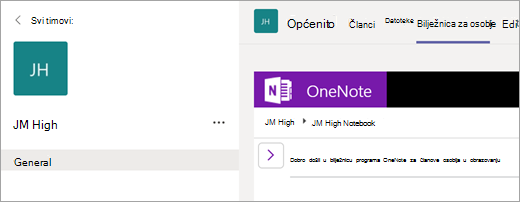
Odaberite navigacijski gumb
 na lijevoj strani vaše bilježnice.
- Da biste dodali novu sekciju, odaberite Dodaj sekciju. Unesite naziv sekcije pa odaberite U redu.
- Da biste dodali novu stranicu, odaberite Dodaj stranicu i unesite naziv za stranicu.
- Da biste izbrisali stranicu, desnom tipkom miša kliknite naziv stranice na navigacijskoj traci i odaberite Izbriši stranicu.
Koristite Bilježnicu za osoblje u kanalu
Svaki put kad stvorite novi kanal u razredu, novi odjeljak stvara se automatski u Prostoru za suradnju u bilježnici za osoblje. Voditelji i članovi osoblja mogu uređivati OneNote stranice i raditi na njima unutar kanala.
- Navigirajte do tima u razredu pa odaberite kanal.
- Odaberite karticu Bilješke.
Proširenje prikaza bilježnice za nastavničko osoblje
Proširite karticu Bilježnice za nastavničko osoblje u veću odabirom strelice padajućeg izbornika pokraj kartice Bilježnica za nastavničko osoblje . Zatim odaberite karticu Proširi .
.
Upravljanje postavkama bilježnice za nastavničko osoblje u programu OneNote
Ako ste vlasnik tima za osoblje, svim postavkama bilježnice za nastavničko osoblje možete pristupiti i upravljati njima tako da otvorite aplikaciju bilježnice za nastavničko osoblje u programu OneNote.
Napomena
- Kada koristite Bilježnicu za nastavničko osoblje stvorenu putem aplikacije Microsoft Teams, ne možete dodavati/uklanjati članove pomoću mrežnog čarobnjaka za bilježnice za nastavničko osoblje.
- Članove bilježnice potrebno je dodati/ukloniti putem aplikacije Microsoft Teams.
Odaberite pokretač aplikacija
 u aplikaciji Teams i odaberite Bilježnica za nastavničko osoblje. Ako se ne pojavi na prvom izborniku, odaberite Microsoft 365>Pokretač aplikacija>za nastavničko osoblje.
Odaberite Upravljanje bilježnicama.
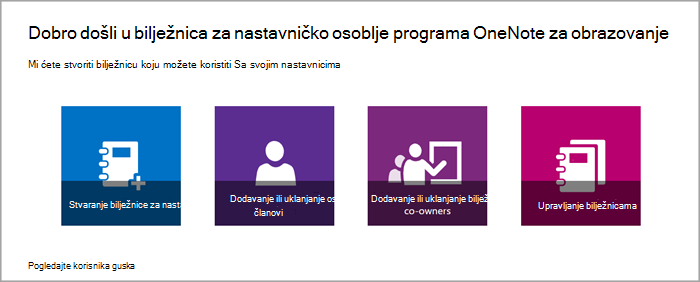
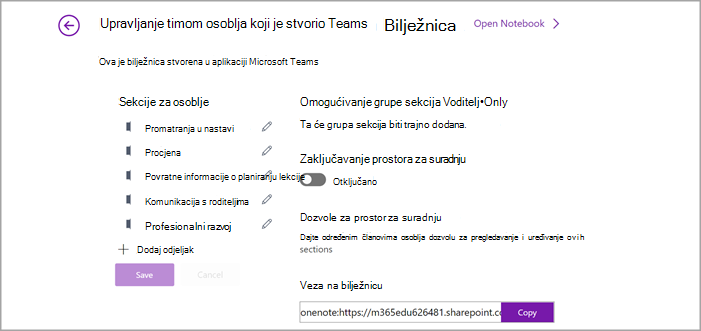
Odaberite bilježnicu za nastavničko osoblje čijim postavkama želite upravljati. Postavkama možete upravljati samo za bilježnice za nastavničko osoblje koje ste sami stvorili.
Upravljanje postavkama.
Dodatne informacije
Saznajte više o bilježnici za nastavničko osoblje
Korištenje programa OneNote za web