
Zaključajte stranicu učenika da biste spriječili uređivanje dok je pregledavate ili nakon isteka krajnjeg roka. Dok je studentska stranica zaključana, vi možete pregledavati i komentirati, ali učenici mogu samo pregledavati stranicu.
Zaključavanje stranice dostupno je u podržanim verzijama programa OneNote za Windows, OneNote za web, OneNote za Mac, OneNote za iPad, iPhone i Android.
Zaključavanje stranica bilježnice za predmete u programu OneNote
Otvorite OneNote i navigirajte do bilježnice za predmet koju morate urediti.
Pronađite i odaberite Bilježnica za predmete na vrpci pri vrhu prozora, a zatim odaberite Pregled učeničkog rada.
Odaberite sekciju bilježnice i stranicu koju pregledavate, a zatim Dalje.
Odaberite Zaključavanje stranice.
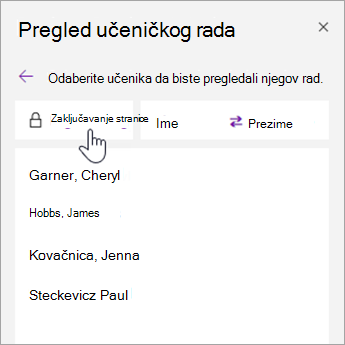
Odaberite Odaberi sve da biste zaključali sve stranice ili potvrdite okvir pored imena učenika da biste zaključali pojedinačne stranice.
Savjet
Odaberite ime ili Prezime da biste sortirali popis učenika.
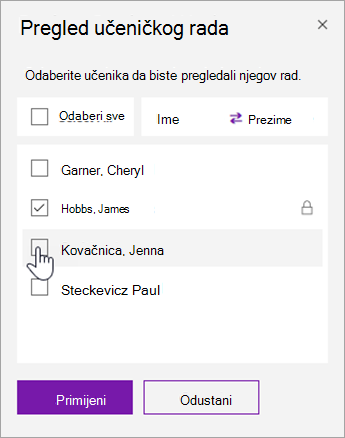
Odaberite Primjeni.
Da biste otključali stranice, vratite se u okno Pregled učeničkog rada pa ponovno odaberite Zaključavanje stranice . Poništite potvrdne okvire, a zatim odaberite Primijeni.
Podržane verzije programa OneNote
| Proizvod | Verzija | Kako provjeriti |
|---|---|---|
| OneNote za Windows sa sustavom Microsoft 365 | Trenutačno ažuriranje za Microsoft 365 | Odaberite Račun datoteke>, a zatim potražite broj verzije i međuverzije u odjeljku O programu OneNote. |
| OneNote za web | Nije dostupno | Otvorite vezu na bilježnicu u web-pregledniku i prijavite se pomoću računa obrazovne ustanove. |
| OneNote za Mac | Verzija 16.10 ili novija | Na traci izbornika odaberite OneNote , a zatim O programu OneNote. |
| OneNote za iPad i iPhone | Verzija 16.10 ili novija | Otvorite postavke programa OneNote i pomaknite se do dna zaslona. |
| OneNote za Android | Verzija 9001.1000 ili novija | Odaberite izbornik ... , a zatim odaberite Postavke > o programu. |
Dodatne informacije
Pregled učeničkih radova u bilježnici za predmete