Funkcija HASALL omogućuje vam da provjerite sadrže li polje ili raspon sve vrijednosti koje tražite. Vraća TRUE samo ako su pronađene sve vrijednosti, a FALSE ako neka od njih nedostaje.
HASALL pretražuje svaku razinu ugniježđenog polja, pa ga možete koristiti na poljima pohranjenima unutar jedne ćelije.
Sintaksa
Funkcija HASALL određuje sadrži li polje sve vrijednosti.
Sintaksa funkcije HASALL je:
HASALL(polje, vrijednosti)
| Argument | Opis |
|---|---|
|
polje (obavezno) |
Polje ili raspon unutar kojeg se traži pretraživanje. Pretražuje se svaka razina ugniježđenog polja. |
|
vrijednosti (obavezno) |
Vrijednosti koje treba provjeriti. HASALL vraća TRUE samo ako su sve pronađene. |
Napomena
- HASALL uvijek vraća jednu vrijednost TRUE ili FALSE, bez obzira na to koliko vrijednosti pretražujete. Da biste dobili jedan rezultat po vrijednosti, koristite funkciju HAS. Da biste provjerili postoji li barem jedna vrijednost, koristite funkciju HASANY.
- HASALL provjerava postoji li svaka vrijednost, a ne koliko se puta prikazuje. Da biste vrijednost ponovili u argumentu vrijednosti , ne morate je postaviti više od jedanput u polju.
- Usporedbe su stroge u pogledu vrste. Broj 1 ne odgovara tekstu "1", a brojka 1 ne odgovara TRUE. Usporedbe teksta ne razlikuju velika i mala slova, pa "jabuka" odgovara "JABUKA".
- Ako je argument polje prazan, HASALL vraća pogrešku #CALC! .
- Ako vrijednost sadrži pogrešku, ta se pogreška vraća.
Primjeri
Kopirajte ogledne podatke i zalijepite ih u ćeliju A1 novog radnog lista programa Excel. Ako je potrebno, prilagodite širine stupaca da biste vidjeli sve podatke.
Primjer 1
Provjerite sadrži li raspon sve vrijednosti u skupu.
| Podaci | ||||
|---|---|---|---|---|
| 1 | 2 | 3 | 4 | 5 |
| Formule | Pitanja |
|---|---|
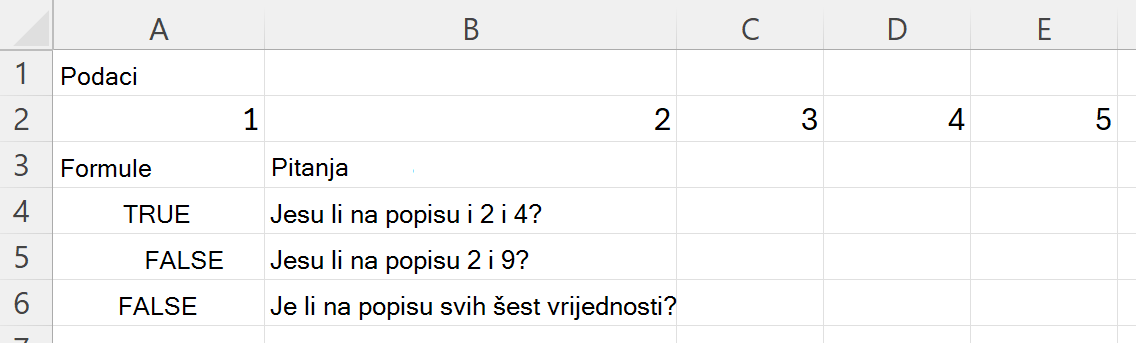
| =HASALL(A2:E2;{2,4}) | Jesu li na popisu i 2 i 4? |
| =HASALL(A2:E2;{2,9}) | Jesu li na popisu 2 i 9? |
| =HASALL(A2:E2;{1,2,3,4,5,6}) | Je li na popisu svih šest vrijednosti? |
Na sljedećoj se ilustraciji prikazuju rezultati.
Primjer 2
Pogledajte kako HASALL tretira ponovljene vrijednosti. Provjerava postoji li vrijednost, a ne koliko se često pojavljuje.
| Podaci | |
|---|---|
| 1 | 2 |
| Formule | Opis |
|---|---|
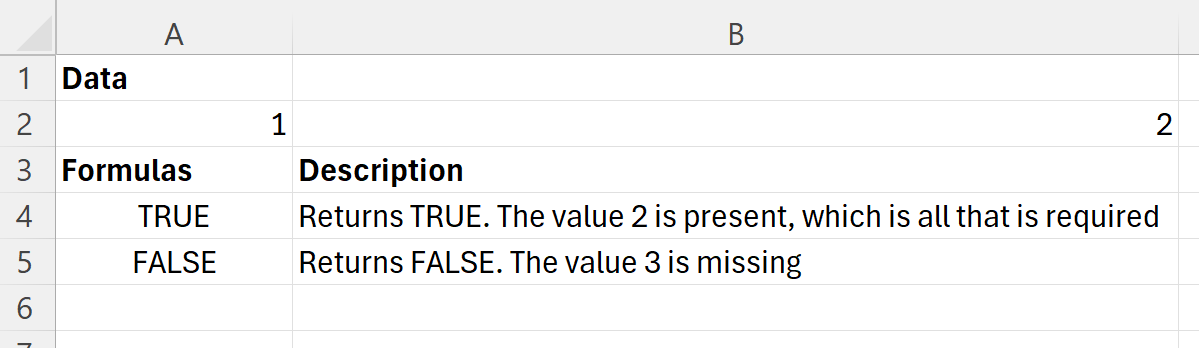
| =HASALL(A2:B2;{2,2,2}) | Vraća vrijednost TRUE. Prisutna je vrijednost 2, a to je sve što je potrebno |
| =HASALL(A2:B2;{1,2,3}) | Vraća vrijednost FALSE. Nedostaje vrijednost 3 |
Na sljedećoj se ilustraciji prikazuju rezultati.
Primjer 3
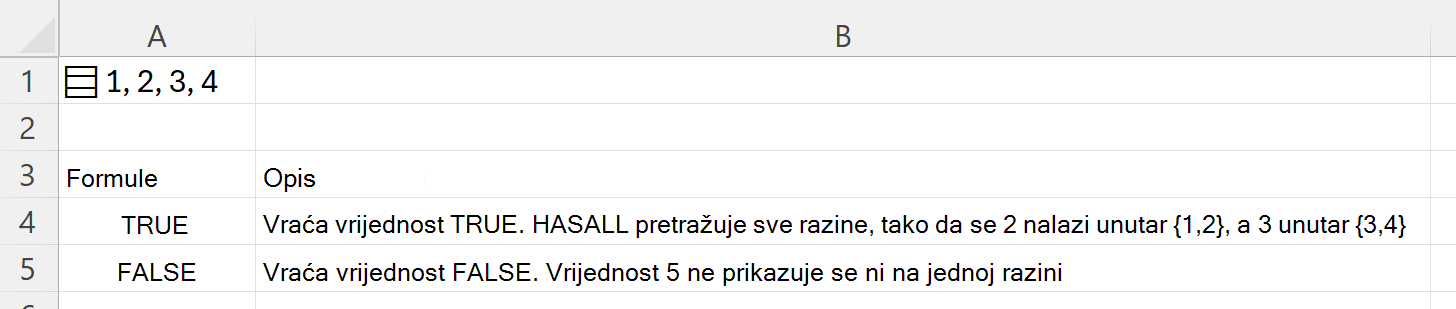
Pretražujte unutar ugniježđenog polja. Formula ={{;{1,2}{3,4}}} u ćeliji A1 pohranjuje ugniježđeno polje u jednu ćeliju.
| Formule | Opis |
|---|---|
| =HASALL(A1;{2,3}) | Vraća vrijednost TRUE. HASALL pretražuje sve razine, tako da se 2 nalazi unutra {1,2} , a 3 unutar {3,4} |
| =HASALL(A1;{2,5}) | Vraća vrijednost FALSE. Vrijednost 5 ne prikazuje se ni na jednoj razini |
Na sljedećoj se ilustraciji prikazuju rezultati.
Primjer 4
Provjerite je li redak označen svim potrebnim oznakama. Svaka ćelija u stupcu B sadrži popis prikazanih oznaka odvojenih zarezima.
Nakon što zalijepite podatke, odaberite B2:B3 i pritisnite Ctrl+J da biste svaku ćeliju pretvorili u popis. Dok to ne učinite, svaka ćelija sadrži jedan dio teksta, a formule ispod neće pronaći pojedinačne oznake.
| Stavka | Oznake |
|---|---|
| Proizvod A | hitno, recenzija, Q1 |
| Proizvod B | hitno, Q1 |
| Formule | Opis |
|---|---|
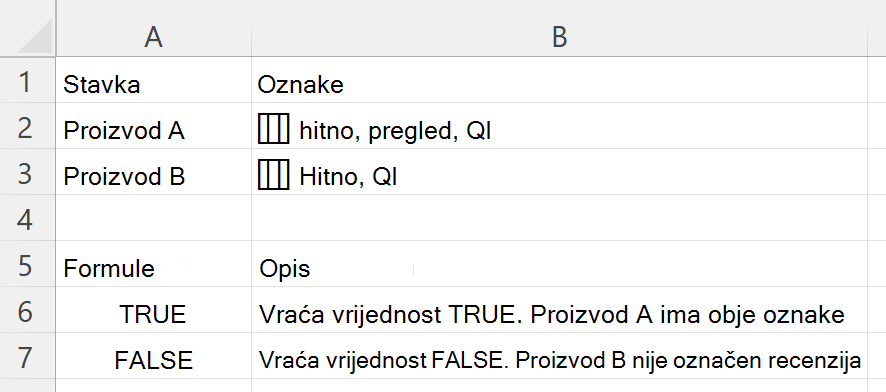
| =HASALL(B2;{"hitno";"pregled"}) | Vraća vrijednost TRUE. Proizvod A ima obje oznake |
| =HASALL(B3;{"hitno";"pregled"}) | Vraća vrijednost FALSE. Proizvod B nije označen recenzija |
Na sljedećoj se ilustraciji prikazuju rezultati.