
Microsoftov prilagodljivi miš prilagodljiv je dodatak koji vam korištenje miša čini ugodnijim.
Upoznajte prilagodljivog miša
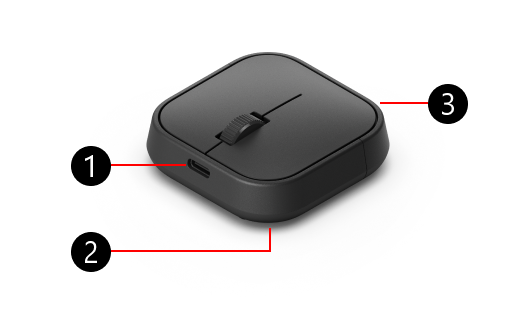
- USB-C priključak za punjenje
- Gumb za uključivanje/isključivanje, gumb za izbacivanje i gumb za Bluetooth uparivanje na dnu miša Adaptive Mouse (nije prikazano)
- Miševa zadnja maska
Uparivanje prilagodljivog miša s PC-jem
Nakon što uklonite prilagodljivi miš iz okvira, ovako ga možete povezati s PC-jem:
Pritisnite gumb za uključivanje i isključivanje na prilagodljivom mišu.
Na PC-ju će se pojaviti obavijest. Zatražit će od vas da povežete miš s PC-jem putem Bluetootha. Odaberite Poveži.
Napomena
Ako vam se ne prikaže obavijest, odaberite Start>Postavke>Bluetooth & uređaji>Dodavanje Bluetooth uređaja>. Na popisu odaberite Microsoftov prilagodljivi miš.
Kako povezati prilagodljivi miš s drugim PC-jem
Ako svoj prilagodljivi miš želite upariti s drugim PC-jem, evo kako:
Pritisnite gumb Bluetooth na prilagodljivom mišu da biste se prebacili na drugi utor za upareni uređaj. Provjerite promijeni li se svjetlo pokraj gumba Bluetooth u neki drugi broj.
Ako prvi put uparujete s drugim PC-jem, svjetlo za uparivanje počet će bljeskati. U suprotnom, pritisnite i držite gumb Bluetooth dok svjetlo ne počne treperiti.
Na PC-ju koji želite upariti pričekajte da se pojavi obavijest. Obavijest će vas pitati želite li s njime povezati svoj prilagodljivi miš.
Odaberite Poveži da biste uparili miš.
Napomena
Ako vam se ne prikaže obavijest, odaberite Start>Postavke>Bluetooth & uređaji>Dodavanje Bluetooth uređaja>. Na popisu odaberite Microsoftov prilagodljivi miš.
Microsoftov prilagodljivi miš Rep
Da bi prilagodljivi miš odgovarao vašim potrebama, možete dodati rep prilagodljivog miša (prodaje se zasebno).
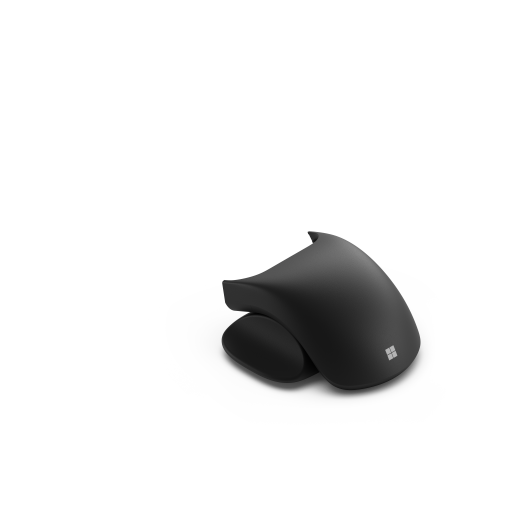
Pričvršćivanje i uklanjanje prilagodljivog repa miša
Evo kako pričvrstiti rep miša:
- Prijeđite mišem tako da dno bude okrenuto prema gore.
- Pritisnite i držite gumb za izbacivanje da biste otpustili zadnji poklopac miša, a zatim ga povucite s miša.
- Gurnite rep miša na isto mjesto kao i poklopac baterije.
Ponovno slijedite ove upute da biste uklonili rep miša.
Microsoftov prilagodljivi miš Podrška za palac
Uz Adaptive Mouse Tail dolazi i Adaptive Mouse Thumb Support.
Priključivanje i uklanjanje prilagodljive potpore za palac miša
Evo kako pričvrstiti oslonac za palac:
- Provjerite je li oslonac za palac na strani miša na mjestu na kojem želite nasloniti palac.
- Poravnajte dvije oznake položaja na nosaču palca s utorima na mišu.
- Pritisnite nosač palca na mjesto kako biste ga pričvrstili na miš.
Upute za uklanjanje potpore za palac:
- Čvrsto držite miš u jednoj ruci s potporom za palac okrenutom od sebe.
- Gurnite stranu okrenutu prema sebi od miša – oznaku lokacije treba odmaknuti od utora na mišu.
- Povucite stranu s potporom za palac od miša.
Povezane teme
Je li vam potrebna dodatna pomoć?
Tehnička podrška

Za tehničku podršku otvorite aplikaciju Surface ili web-preglednik, opišite problem i odaberite Zatražite pomoć.
Podrška zajednice

Zajednice vam mogu pomoći da postavite pitanja i čujete se sa stručnjacima s bogatim znanjem. Pitajte zajednicu.
Ostala podrška

Ako ne možete koristiti Surface ili imate pitanja o nečem drugom, otvorite opciju Zatražite pomoć da biste dobili drugu podršku na mreži.


