

Proširite mogućnosti PC-ja pomoću prilagodnika za putovanja Surface USB-C. On je osmišljen za poslovne ljude koji često putuju, stoga vam nudi dodatne priključke i veze potrebne kad ste u pokretu. Funkcionira sa PC-jevima i uređajima Surface opremljenima priključkom USB-C.
Dostupno za kupnju u trgovini Microsoft Store i kod drugih maloprodajnih predstavnika.
Što vam je potrebno
Napomena
Ako niste sigurni koje sidrište imate, idite na odjeljak Identifikacija sidrišta Surface Dock i značajki.
Surface USB-C prilagodnik za putovanja.
USB-C priključak na računalu ili nekom drugom uređaju. USB-C priključak mora podržavati alternativni način rada za USB-C.
Računalo ili drugi uređaj s jednim od sljedećih operacijskih sustava:
- Microsoft Windows 11, 10 ili 8.1
- Mac OS 10.14 ili noviji
- Android 8.1 ili noviji
Pronađite što vam treba
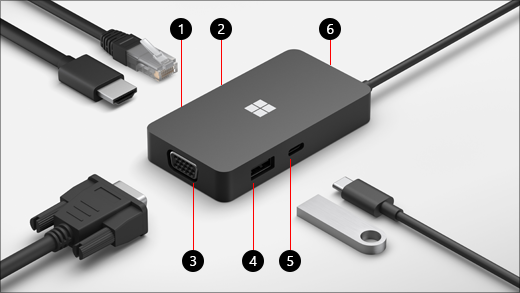
| Priključak | Opis |
|---|---|
| 1. HDMI 2.0 | Koristite ovaj priključak za povezivanje s vanjskim zaslonom. HDMI priključak podržava maksimalnu razlučivost od 3840 x 2160 pri 60 Hz. |
| 2. Ethernet priključak | Oslonite se na pouzdanost i brzinu žičane mrežne veze. Povežite PC sa žičanom mrežom pomoću Ethernet priključka. Podržava u potpunosti dvosmjernu brzinu do 1000 Mb/s, kao i značajku buđenja putem LAN-a i pokretanja s PXE poslužitelja (samo na uređajima Surface). |
| 3. VGA | Za povezivanje s vanjskim zaslonom opremljenim VGA priključkom upotrijebite VGA vezu. VGA priključak podržava maksimalnu razlučivost od 1920 x 1080 pri 60 Hz. Napomene:
|
| 4. USB 3.2 Gen 2 (10 Gb/s) | Prenesite velike datoteke na USB izbrisivi memorijski pogon ili tvrdi disk, povežite USB pisač, miš, tipkovnicu i drugo. Napomene:
|
| 5. USB-C | Povežite uređaje koji koriste USB-C. Na primjer, možete upotrebljavati USB-C memorijski pogon, USB-C tvrdi disk, puniti mobilni telefon, i drugo. Napomene:
|
| 6. Spremanje USB kabela | Spremite USB kabel tijekom putovanja. U otvoru se nalazi magnet koji sjeda na USB-C poveznik kako bi USB kabel ostao na mjestu. |
Postavljanje prilagodnika za putovanja Surface USB-C
Nakon što raspakirate prilagodnik za putovanja, postavite ga na željeno mjesto na stolu i ostavite sve potrebne kabele kako bi vam bili lako dostupni. Sada ste spremni za postavljanje.
Postavljanje radnog prostora i priključivanje
Priključite USB-C poveznik na USB-C priključak na svojem PC-ju.
Ako želite koristiti ožičenu mrežnu vezu, povežite Ethernet kabel s Ethernet priključkom.
Da biste povezali vanjski zaslon, učinite jedno od sljedećeg, ovisno o tome koju vrstu videoveze podržava vaš vanjski zaslon:
HDMI veza. Jedan kraj HDMI kabela priključite na HDMI priključak na vanjskom zaslonu, a drugi na HDMI priključak na koncentratoru.
Ako videokabel nema HDMI poveznik, morat ćete kupiti drugi kabel ili prilagodnik. Dodatne informacije o prilagodnicima potražite u odjeljku Povezivanje uređaja Surface s TV-om, monitorom ili projektorom.
VGA veza. Jedan kraj VGA kabela priključite na VGA priključak na zaslonu. Drugi kraj priključite na VGA priključak na koncentratoru.
USB periferne uređaje za računalo priključite na USB ili USB-C priključak na koncentratoru, ovisno o vrsti USB veze koju ti uređaji koriste.
Gdje kupiti
Surface sidrišta i ostala dodatna oprema dostupni su za kupnju u trgovini Microsoft Store i kod drugih maloprodajnih predstavnika.
Napomena
Ako trgovina Microsoft Store nije dostupna u vašoj regiji, Surface prodaju i ovi maloprodajni predstavnici.
Povezane teme
- Otklanjanje poteškoća s prilagodnikom USB-C na uređaju Surface
- Rješavanje problema s USB-C uređajem u sustavu Windows
Je li vam potrebna dodatna pomoć?
Tehnička podrška

Za tehničku podršku otvorite aplikaciju Surface ili web-preglednik, opišite problem i odaberite Zatražite pomoć.
Podrška zajednice

Zajednice vam mogu pomoći da postavite pitanja i čujete se sa stručnjacima s bogatim znanjem. Pitajte zajednicu.
Ostala podrška

Ako ne možete koristiti Surface ili imate pitanja o nečem drugom, otvorite opciju Zatražite pomoć da biste dobili drugu podršku na mreži.


