
Postoji nekoliko načina na koje možete pronaći serijski broj uređaja Surface, dodatne opreme za Surface ili drugih Microsoftovih dodataka. Serijski je broj obično:
- 12-znamenkasti brojčani kod ili
- Alfanumerički kod od 14 znakova (bez razmaka i crtica)
Da biste saznali kako pronaći serijski broj, odaberite jednu od kartica u nastavku.
Da biste registrirali uređaj Surface ili ga servisirali, trebate znati njegov serijski broj. Za početak saznajte koji model uređaja Surface imate.
Serijski broj uređaja Surface možete pronaći:
- U aplikaciji Surface
- U postavkama
- Na uređaju
- U sučelju UEFI uređaja Surface
- Na stranici Servis & popravak uređaja
- Na izvornom pakiranju
- Na olovci za Surface, sidrištu Surface Dock, tipkovnici / tipkovnici Type Cover za Surface ili nekoj drugoj dodatnoj opremi za Surface
Pronalaženje serijskog broja u aplikaciji Surface
Najjednostavniji način da pronađete serijski broj jest putem aplikacije Surface. Prikazuje serijski broj za uređaj Surface i svu dodatnu opremu za Surface.
Odaberite
 , potražite Surface, a zatim odaberite aplikaciju s popisa rezultata.
Napomena
Ako ne vidite aplikaciju Surface u rezultatima pretraživanja, možda ćete morati preuzeti aplikaciju Surface iz trgovine Microsoft Store.
Proširite Informacije o uređaju i pogledajte vrijednost pokraj serijskog broja.

Pronalaženje serijskog broja u postavkama sustava Windows
Na uređajima sa sustavom Windows 11 ili Windows 10 serijski broj možete pronaći u Postavkama:
- Desnom tipkom miša kliknite (ili dugo pritisnite) ikonu Start , zatim odaberite ikonu postavki
 > aplikacije Postavke
  > sidranja programske trakeIkona O programu
 .
. - Na ovoj stranici pronađite Specifikacije sustava Windows i potražite svoj serijski broj.
Pronalaženje serijskog broja na uređaju
Na stražnjoj ili donjoj strani uređaja Surface potražite serijski broj. Često je naveden uz informacije o modelu i pohrani. Ako je prikazano više grupa znakova, serijski je broj obično zadnja grupa.
Primjer:

| Ako imate tu površinu | Preuzmite je ovdje |
|---|---|
| Surface Laptop, bilo koji Surface Laptop Goi Surface Laptop SE | Pogledajte ispod tipkovnice pri spojku.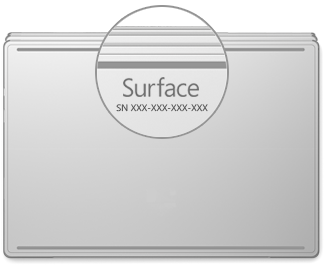
|
| Bilo koji Surface Laptop Studio | Počevši od načina rada za prijenosno računalo, lagano zaokrenite gornji dio zaslona unatrag za 180 stupnjeva. Serijski broj prikazuje se na stražnjoj strani zaslona blizu sredine.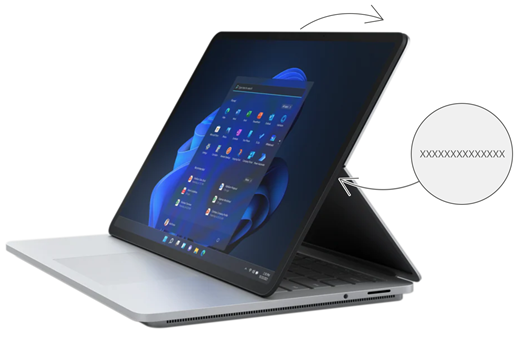
|
| Svi modeli uređaja Surface Pro, svi Surface Go modeli, Surface 2, Surface 3 i Surface RT | Okrenite postolje i potražite niz brojeva pri bazi.
|
| Bilo koji Surface Book (u međuspremniku) | Pogledajte donji dio međuspremnika koji se pričvršćuje na tipkovnicu (najbliže magnetu s lijeve strane). Morat ćete odvojiti zaslon od tipkovnice. Napomena: to je isti serijski broj koji će se prikazati u aplikaciji Surface ili u postavkama sustava. 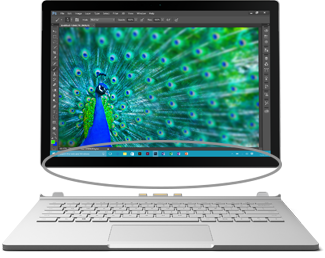
|
| Bilo koji Surface Book (dno tipkovnice) | Pogledajte dno tipkovnice.
|
| Bilo koji Surface Studio | Spustite Surface Studio zaslon, a zatim pogledajte dno baze.
|
| Surface Duo (u ladici za SIM karticu) | Umetnite alat za izbacivanje SIM-a u mali otvor na desnoj strani i lagano ga pritisnite da biste izbacili ladicu sa SIM karticom. Nježno izvucite ladicu za SIM karticu da biste pronašli serijski broj s njezine unutrašnje strane.
Napomena: ako je odbojnik pričvršćen, ladica SIM kartice možda neće biti do kraja. Ako se to dogodi, lagano umetnite alat za izbacivanje SIM-a natrag u rupu za ladicu SIM kartice, a zatim lagano nagnite alat i izvucite ladicu do kraja. Možda ćete noktima moći uhvatiti duži kraj SIM pretinca da biste ga uklonili. |
| Surface Duo 2 (na ladici SIM kartice) | Dok je Surface Duo 2 zatvoren, a stražnja kamera s tri leće okrenuta prema gore, umetnite alat za izbacivanje SIM-a u malu rupu na dnu lijevog zaslona, a zatim lagano pritisnite prema unutra da biste izbacili ladicu SIM kartice. Nježno izvucite ladicu za SIM karticu da biste pronašli serijski broj s njezine unutrašnje strane.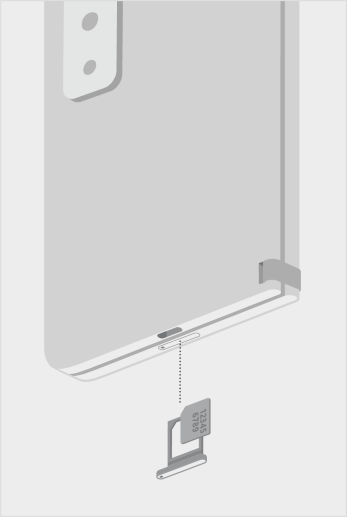
|
Pronalaženje serijskog broja u sučelju UEFI uređaja Surface
Serijski broj možete pronaći u odjeljku s informacijama o PC-ju sučelja UEFI uređaja Surface. Dodatne informacije potražite u članku Kako koristiti Surface UEFI.
Pronađite serijski broj na stranici Servis & popravak uređaja
Idite na Servis i popravak uređaja i prijavite se pomoću Microsoftova računa da biste vidjeli koji su uređaji registrirani na vašem računu.
Pronađite serijski broj na pakiranju
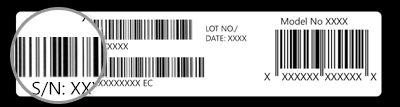
Ako i dalje imate izvorno pakiranje za Surface, serijski broj možete pronaći na oznaci crtičnog koda.
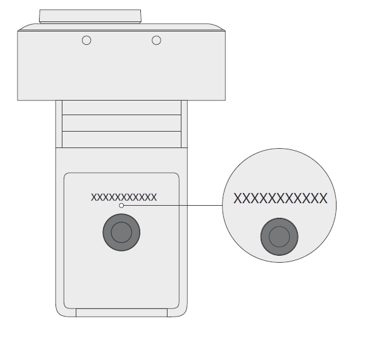
Pronalaženje serijskog broja na dodacima za Surface
Tipkovnica za Surface ili tipkovnica Type Cover za Surface
Pronađite serijski broj u aplikaciji Surface. Evo kako:
Odaberite
, potražite Surface, a zatim odaberite aplikaciju s popisa rezultata.Napomena
Ako ne vidite aplikaciju Surface u rezultatima pretraživanja, možda ćete morati preuzeti aplikaciju Surface iz trgovine Microsoft Store.
Odaberite informacijeouređaju za tipkovnicu Surface Pro 12-inch Keyboard ili Surface Pro Flex Keyboard>. Tamo se nalazi serijski broj.
Pronalaženje serijskog broja na tipkovnici Surface Type Cover ili Surface Pro Signature Keyboard

|
Serijski broj tipkovnice za Surface Pro Keyboard (ili tipkovnice Type Cover) možete pronaći blizu lijeve strane ili na sredini kralježnice (područja koje se pričvršćuje za Surface). Serijski je broj niz brojeva koji izgledaju slično ovome: XXXXXXXXXXXX |
|---|
Pronađite serijski broj na pakiranju
Ako i dalje imate izvorno pakiranje, serijski broj možete pronaći na oznaci crtičnog koda:

|
Ako ste tipkovnicu Type Cover ili Surface Pro Signature Keyboard kupili zasebno, oznaka crtičnog kôda serijskog broja bit će na kutiji u kojoj su došli. |
|---|---|

|
Ako ste uređaj Surface kupili u kompletu s tipkovnicom Type Cover ili tipkovnicom Signature Keyboard, serijski broj će se nalaziti na oznaci crtičnog kôda na kutiji zajedno sa serijskim brojem vašeg uređaja Surface. |
Tanka olovka za Surface ili olovka za Surface
Pronađite serijski broj olovke u aplikaciji Surface. Evo kako:
Odaberite
, potražite Surface, a zatim odaberite aplikaciju s popisa rezultata.Napomena
Ako ne vidite aplikaciju Surface u rezultatima pretraživanja, možda ćete morati preuzeti aplikaciju Surface iz trgovine Microsoft Store.
Odaberiteinformacije oTankoj olovci za Surface 2, Tankoj olovci za Surface iliOlovci> za Surface. Tamo se nalazi serijski broj.
sidrišta za surface
Pronađite serijski broj u aplikaciji Surface. Evo kako:
Odaberite
, potražite Surface, a zatim odaberite aplikaciju s popisa rezultata.Napomena
Ako ne vidite aplikaciju Surface u rezultatima pretraživanja, možda ćete morati preuzeti aplikaciju Surface iz trgovine Microsoft Store.
Odaberite informacijeo uređaju na stanici Surface USB4 Dock, Microsoft Surface Thunderbolt™ 4 Dock ili Surface Dock 2>. Tamo se nalazi serijski broj.
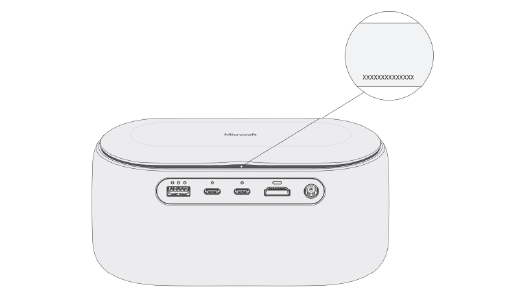
Pronalaženje serijskog broja na sidrištu Surface Dock
|
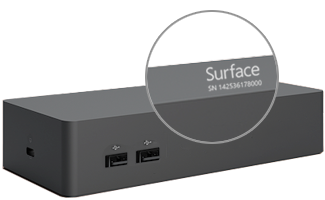
Da biste pronašli serijski broj na sidrištu Surface Dock, potražite 12-znamenkasti niz brojeva na dnu uređaja. Serijski broj izgledat će ovako: XXXXXXXXXXXX. |
|---|
Pronađite serijski broj na pakiranju
|
|
Ako i dalje imate izvorno pakiranje za Surface Dock, serijski broj možete pronaći na oznaci crtičnog koda. |
|---|
Surface Headphones ili Surface Earbuds
Pronađite serijski broj za slušalice Surface Headphones ili Surface Earbuds.
Pronalaženje serijskog broja u aplikaciji Surface
Evo kako možete pronaći serijski broj za slušalice Surface Headphones ili Surface Earbuds u aplikaciji Surface:
-
Na PC-ju sa sustavom Windows 10/11: odaberite ikonu Start, a zatim odaberite Surface na popisu svih aplikacija. Odaberiteinformacije o uređajuSurface Headphones ili Surface Earbuds>. Tamo se nalazi serijski broj.
- Na uređaju sa sustavom iOS ili Android: otvorite aplikaciju Surface , a zatim dodirnite Račun>Surface Headphones ili Surface Earbuds>Informacije o uređaju. Serijski broj pronaći ćete u odjeljku Pojedinosti .
Pronalaženje serijskog broja na slušalicama Surface Headphones
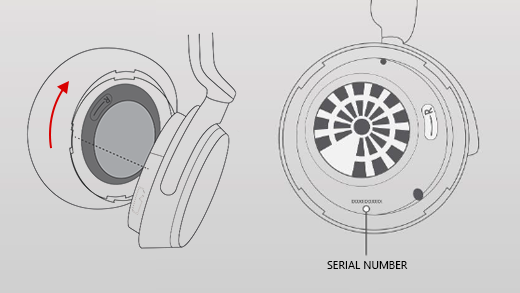
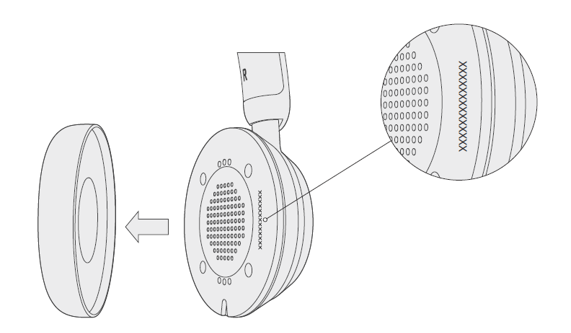
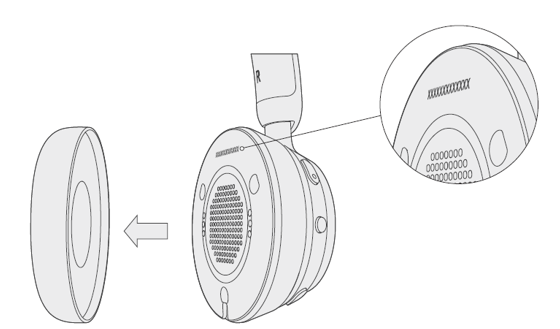
Da biste pronašli serijski broj na slušalicama Surface Headphones, morat ćete ukloniti desnu podlogu za uši s uređaja.
Da biste uklonili jastučić za uši:
- Okrenite desnu podlogu za uši slušalica Surface Headphones prema sebi – trebali biste vidjeti unutrašnjost jastučića za uši.
- Dok čvrsto držite desnu podlogu za uši, okrećite je u smjeru suprotnom od kazaljke na satu. Podignite jastučić za uši da biste ga odvojili od slušalica.
- 12-znamenkasti serijski broj nalazi se na donjem dijelu slušalica. Zabilježite serijski broj prije ponovnog pričvršćivanja jastučića za uši.
Da biste ponovno pričvrstili jastučić za uši:
- Uskladite utore jastučića za uši sa slušalicom. Jastučić za uši trebao bi dodirivati donji dio slušalice čitavom površinom.
- Okrenite je u smjeru kazaljke na satu tako da je unutrašnjost jastučića za uši okrenuta prema vama kako biste pričvrstili jastučić za uši na donji dio slušalica.
Futrola za punjenje slušalica Surface Earbuds
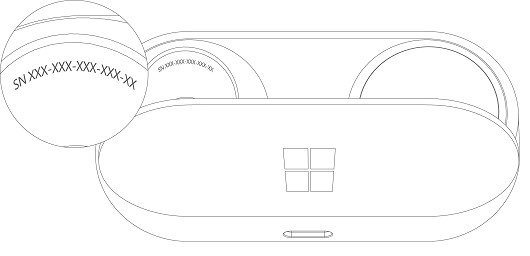
Pronađite serijski broj za vaše slušalice Surface Earbuds na futroli za punjenje slušalica Surface Earbuds.
Otvorite futrolu za punjenje i uklonite desnu slušalicu.
Okrenite futrolu unatrag. 12-znamenkasti serijski broj naveden je u pretincu za desnu slušalicu.
Napomena
- Ako i dalje imate izvorno pakiranje za Surface Earbuds, serijski broj možete pronaći na oznaci crtičnog kôda.
- Dodatne informacije o postavljanju slušalica u aplikaciji Surface potražite u članku Postavljanje slušalica Surface Earbuds.
- Dodatne informacije o promjeni postavki za slušalice potražite u odjeljku Upravljanje postavkama za Surface Earbuds.
Povezane teme

Je li vam potrebna dodatna pomoć?
Tehnička podrška

Za tehničku podršku otvorite aplikaciju Surface, opišite problem i odaberite Zatražite pomoć.
Podrška zajednice

Zajednice vam mogu pomoći da postavite pitanja i čujete se sa stručnjacima s bogatim znanjem. Pitajte zajednicu.
Ostala podrška

Ako ne možete koristiti Surface ili imate pitanja o nečem drugom, otvorite opciju Zatražite pomoć da biste dobili drugu podršku na mreži.


