
Odabirom veze ispod objave na kanalu možete istovremeno vidjeti sve komentare i odgovore u tom razgovoru na kanalu. Također možete otvoriti razgovor u kanalu u novom prozoru i promijeniti mu veličinu, tako da možete obavljati više zadataka i držati ga pri ruci.
Kanal za raspored objave
Dodatne informacije o rasporedima kanala potražite u članku Odabir rasporeda kanala u aplikaciji Microsoft Teams.
Pogledajte cijeli razgovor u kanalu
- Idite na objavu u kanalu na koju se želite usredotočiti.
- Odaberite vezu na sve odgovore ispod objave.
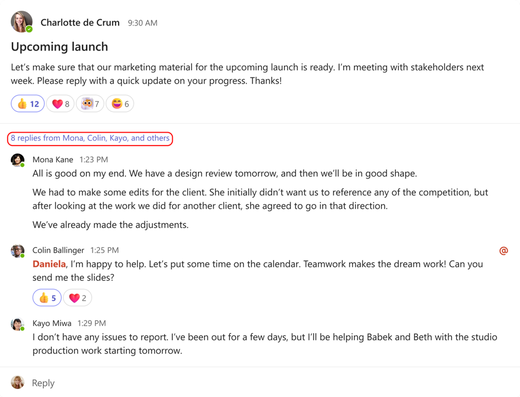
- Pojavit će se novi prikaz objave na kanalu u kojem će se prikazivati svi komentari i odgovori na tu određenu objavu.
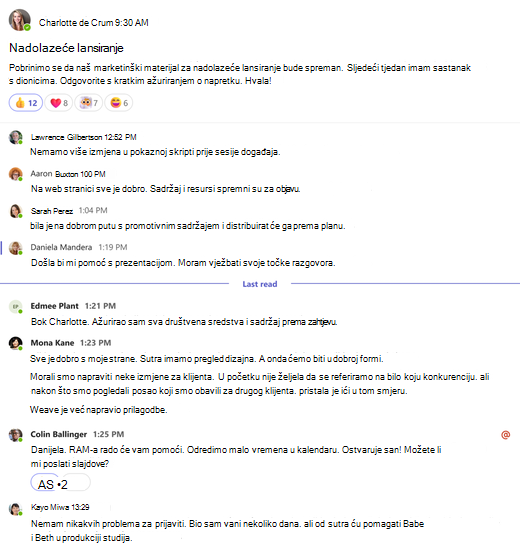
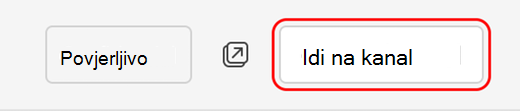
- Kada ste spremni za povratak na kanal, odaberite Idi na kanal.
Otvori razgovor u kanalu u novom prozoru
U određenoj objavi na kanalu odaberite Otvori u novom prozoru pri vrhu objave.
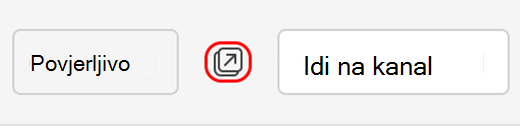
U glavnom kanalu, postavite pokazivač miša u gornji desni kut razgovora i odaberite Više mogućnosti Ikona > Otvori u novom prozoru .
Kanal za prikaz niti
Dodatne informacije o rasporedima kanala potražite u članku Odabir rasporeda kanala u aplikaciji Microsoft Teams.
Otvaranje kanala u novom prozoru
Da biste otvorili prikaz glavnog kanala u novom prozoru:
- Odaberite poruku u kanalu.
- Gumb Više mogućnosti
 >razgovor u novom prozoru
 .
.
Da biste otvorili prikaz niti za određenu nit u novom prozoru:
- Odaberite sažetak odgovora.
- Odaberite Dodatne mogućnosti gumb u gornjem desnom kutu desnog okna da biste otvorili samo nit u tom novom prozoru.