
A Copilot segítségével AI-val még jobbá teheti képeit.
Megjegyzés
A funkció használatához jogosult Microsoft 365-előfizetésre van szüksége. Ha előfizetett a Microsoft 365 Egyszemélyes verzió, a Családi vagy a Prémium verzióra, előfordulhat, hogy a Copilot egyes képességeinek használati korlátai vannak, és idővel változhatnak. További információ a Copilot funkcióiról és AI-korlátairól Microsoft 365 Egyszemélyes verzió, Családi és Prémium verziójú előfizetésekben.
Kép szerkesztése
Az Microsoft 365 Copilot alkalmazásban válassza a Létrehozás lehetőséget az ablak bal oldalán.
Válassza az Egyebek... lehetőséget, majd a Kép szerkesztése lehetőséget.
Válassza a +Kép hozzáadása lehetőséget, és húzzon egy képet a mezőbe, vagy válassza a Feltöltés eszközről lehetőséget a szerkeszteni kívánt kép kiválasztásához. Ezután válassza a Szerkesztés lehetőséget.
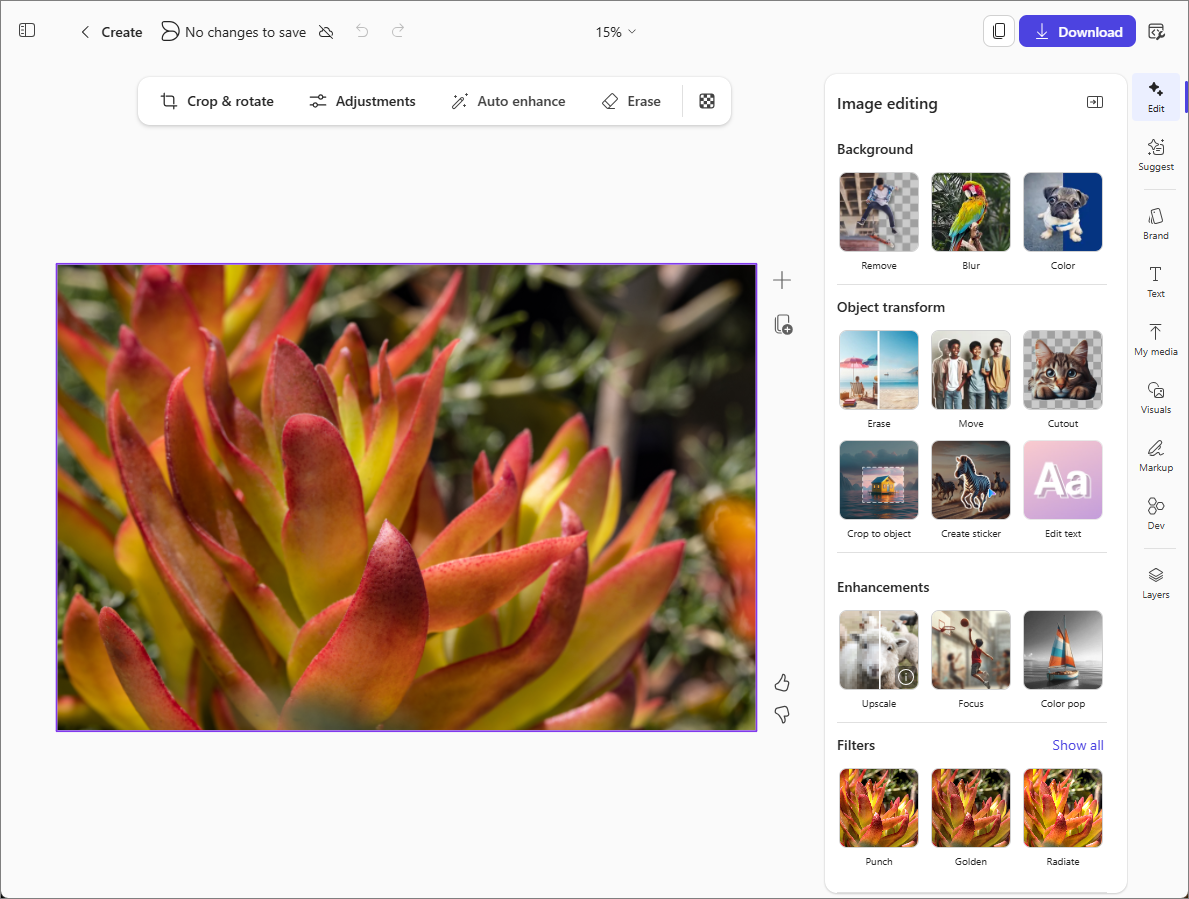
Válassza ki a jobb oldalon használni kívánt képszerkesztő eszközt vagy eszközöket.
Szerkesztés – Számos eszköz közül választhat a kép körülvágásához, a háttér módosításához vagy eltávolításához, a kép javításához, szűrők hozzáadásához és egyebekhez.
Javaslat – AI-javaslati tervek lekérése az aktuális kép alapján.
Márka – Válasszon ki egy színpalettát, emblémát vagy betűtípust, ha szervezete biztosított bármilyen márkakészletet a Copilot számára.
Szöveg – Szabványos vagy egyéni szöveg hozzáadása.
Saját adathordozó – Jelölje ki a képbe beszúrni kívánt egyéb képeket vagy médiafájlokat.
Vizualizációk – Képeket, alakzatokat, ábrákat és egyebeket szúrhat be a képbe. Akár azt is beállíthatja, hogy az AI hozzon létre egy új képet, amelyet beszúrhat a kívánt leírás alapján.
Korrektúra – Digitális tollak közül választva rajzolhat vagy jegyzetelhet a képre.
Rétegek – Háttérréteg hozzáadása a képhez.
Tipp:
Ha meggondolja magát egy szerkesztéssel kapcsolatban, a lap tetején található Visszavonás gombbal megfordíthatja azt.
A kép feletti eszköztár eszközeit is elérheti.
- Körülvágás & elforgatás – A kép automatikus körülvágása vagy más méretarány kiválasztása.
- Kiigazítások – A kép szerkesztéséhez módosítsa a fényerőt, a kontrasztot, a telítettséget és egyebeket.
- Automatikus javítás – A kép javításához használja az AI-t a beállítás kiválasztásával. A verziók összehasonlításához húzza a csúszkát a kép közepére. Húzza az oldalt jobbra az eredeti kép megtekintéséhez, a bal oldalon pedig a továbbfejlesztett verzió megtekintéséhez. Ezután válassza az Elfogadás vagy a Módosítások elvetése lehetőséget.
- Radír – Jelöljön ki, ecseteljen vagy rajzoljon egy dobozt egy objektum köré a szerkesztéshez.
Ha elégedett a szerkesztésekkel, kattintson a jobb felső sarokban található Letöltés gombra a frissített kép mentéséhez vagy másolásához.