
Részletes összetevőket hozhat létre, például diagramokat, táblázatokat, összetett diagramokat és a Copilottal létrehozott kódblokkokat munkahelyi vagy webes adatokból. Ezek az interaktív elemek hozzáadhatók Microsoft 365 Copilot Lapokhoz, hogy tovább szerkeszthesse és finomíthassa a Copilot és munkatársai segítségével. A lapok interaktívak, és szinkronban maradnak a Microsoft 365-ben, ha közös munka céljából megosztják.
Megjegyzés
- Ez a cikk a Microsoft 365 Copilot alkalmazásban található Copilot-oldalakra vonatkozik. Ha többet szeretne megtudni a Microsoft Copilot alkalmazásban található Copilot-oldalakról, olvassa el a Copilot-oldalak használata a Microsoft Copilottal című témakört.
- Ha munkahelyi vagy iskolai (Entra ID) fiókkal rendelkezik, a Copilot-oldalak azok számára érhető el, akik SharePoint- vagy OneDrive-tárterülettel rendelkeznek, beleértve a Microsoft 365 Copilot-licenccel nem rendelkezőket is.
- Ha személyes Microsoft-fiókkal rendelkezik, a Copilot-oldalak akkor érhető el, ha Ön Microsoft 365 Egyszemélyes verzió, Családi vagy Prémium verzió előfizetője. További információ Microsoft 365 Copilot licencelési és Microsoft 365 Copilot csomagokról.
Adja meg a kérdést
A Microsoft 365 Copilot Chat írjon be egy kérdést az Üzenet Copilot-levélírás mezőbe. A kérdés első része például a következő lehet: "Sávdiagram létrehozása a következőből: . . ."
Válassza a hozzáadás
 , majd a Tartalom hozzáadása lehetőséget.
Tipp:
A fájlokat úgy is elérheti, hogy beírja a / értéket a kérdés után. Adja meg a kívánt fájl nevét, vagy válassza a Files lehetőséget, majd a feltölteni kívánt fájlt.
Válassza Files, majd válassza ki a feltölteni kívánt fájlt. A rendszer hozzáadja a fájlt a kérdéshez. A teljes kérdés például a következő: "Sávdiagram létrehozása negyedéves metrics.xlsx."
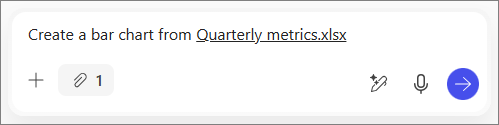
Válassza a Küldés gomb
 .
.
Elem hozzáadása új vagy meglévő laphoz
Hozzáadás új laphoz
Kattintson a  válasza alatti Oldalak nézetben. Ezzel létrehoz egy lapot, és megnyitja azt a Csevegéssel, majd a válasz másolásával és formázásával.
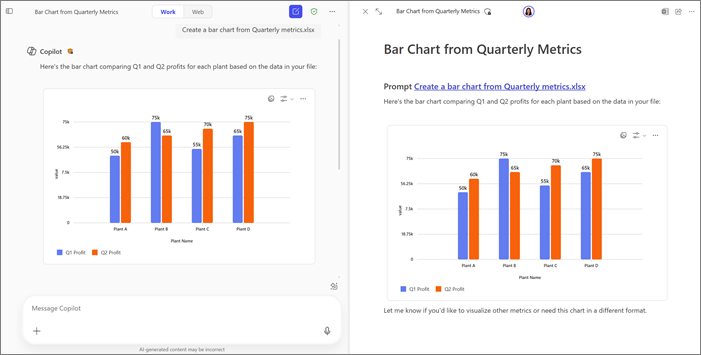
Hozzáadás meglévő laphoz
- A Copilot válasza alatt válassza a .
- Válassza a Hozzáadás a legutóbbi laphoz lehetőséget.
- A Legutóbbi lapok területen válassza ki a kívánt lapot.
A rendszer hozzáadja az elemet az oldal aljára.