
A fontos munkák nem mindig dokumentumokban vagy rögzített értekezleteken történnek, hanem gyakran személyes beszélgetések, rajztábla-munkamenetek, gyors ötletgyűjtések vagy útközben jegyzetelés közben történik.
A Rögzítés funkcióval ezeket az offline pillanatokat áthozhatja a Copilot Jegyzetfüzetekbe, így a projekt tartalma mellett mentheti őket. A rögzítés után később áttekintheti őket, kérdéseket tehet fel a Copilotnak, vagy felhasználhatja őket a folyamatban lévő munka részeként ugyanabban a jegyzetfüzetben bemutatók, dokumentumok, gondolattérképek, hangáttekintések és egyebek létrehozásához.
Megjegyzés
A Copilot Jegyzetfüzetek használatához Microsoft 365 Copilot-licenc, a jegyzetfüzetek létrehozásához pedig aktív SharePoint- vagy OneDrive-licenc szükséges. A Copilot Jegyzetfüzetek a Microsoft 365 Egyszemélyes verzió, a Családi verzió és a Prémium verzió előfizetői számára is elérhető; a Rögzítés funkció azonban csak munkahelyi vagy iskolai (Entra ID-) fiókkal rendelkező kereskedelmi Microsoft 365-felhasználók számára érhető el.
A Rögzítés funkció bevezetése fázisokban történik, és először az iPhone OneNote-ban lesz elérhető. Ha nem látja a Rögzítés funkciót, előfordulhat, hogy még nem érhető el az Ön számára. A többi végpont elérhetősége idővel bővülni fog.
További információ a Microsoft 365 Copilot Jegyzetfüzetek a OneNote-ban, a Microsoft 365 Copilot licenceléséről és a Microsoft 365 Copilot csomagokról.
A Rögzítés használata iPhone-on
Nyissa meg a OneNote appot az iPhone-on.
Megjegyzés
Nyissa meg a Copilot Jegyzetfüzetek elemet.
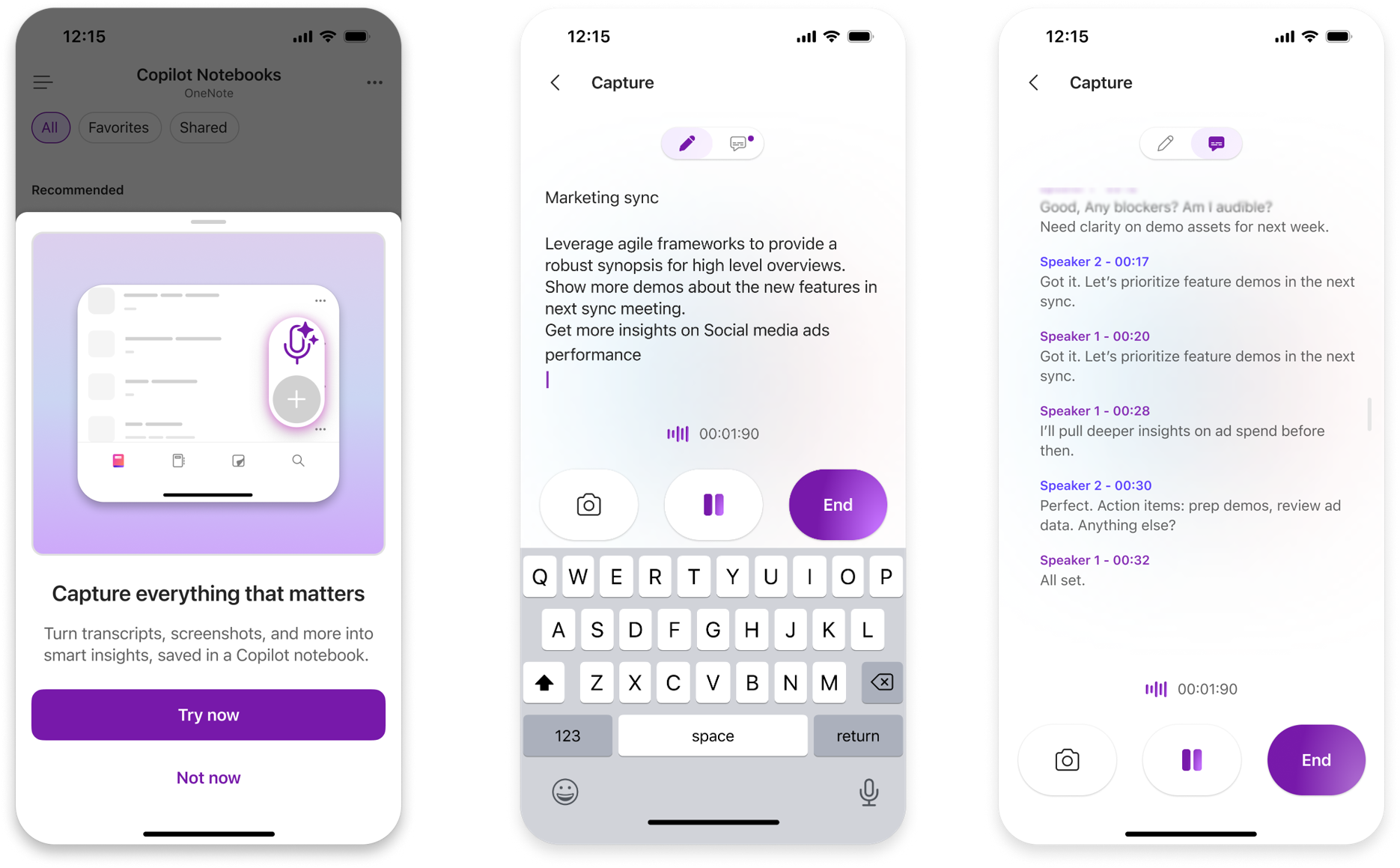
A jegyzetfüzet listaoldalán koppintson a Rögzítés elemre.
A Rögzítés funkcióval átírhatja a beszélgetést, fényképeket készíthet és jegyzeteket készíthet a munkamenet során.
Amikor elkészült, koppintson a Befejezés gombra.
Válassza ki azt a jegyzetfüzetet, amelybe menteni szeretné a felvételt.
A Copilot létrehoz egy strukturált Copilot-oldalt az átirattal, a fotókkal, jegyzetekkel és a legfontosabb elemzésekkel, és menti a kiválasztott jegyzetfüzetbe, hogy Ön bármely Copilot Jegyzetfüzetek végpontról hozzáférhessen.
Kipróbálható esetek
- Személyes beszélgetések – rögzítheti a legfontosabb pontokat, döntéseket és a folyosói csevegések vagy a gyors szinkronizálások nyomon követését.
- Rajztábla-munkamenetek – készítsen fényképet a rajztábláról, adjon hozzá jegyzeteket, és írja át a beszélgetést, hogy később visszatérhessen.
- Hangjegyzetek és ötletek – gyors gondolatokat és ötleteket rögzíthet, és a jegyzetfüzet többi tartalmával együtt rögzítheti.
A Rögzítés használata Windows rendszeren offline vagy külső értekezletekhez
Megjegyzés
A Windows Rögzítés offline és külső értekezletekhez jelenleg csak az Office Insiders bétaverzió ügyfelei számára érhető el.
- Csatlakozzon a Zoom-, Webex-, Google Meet- vagy böngészőalapú értekezlethez windowsos eszközén.
- Amikor a Rögzítés észleli az értekezletet, keresse meg a parancsot a képernyő jobb alsó sarkában, és válassza a Jegyzetelés lehetőséget.
- A Rögzítés megkezdi az értekezlet átírását, így a beszélgetést azonnal rögzítheti. A rögzítést bármikor szüneteltetheted a Szünet gombra kattintva.
- Ha végzett a beszélgetés rögzítésével, válassza a Generálás lehetőséget. Megjegyzés:
Az adatvédelem és a hangtartalom
A Copilot Jegyzetfüzetek és a Microsoft 365 a Microsoft átfogó biztonsági, megfelelőségi és adatvédelmi megközelítésére épül. A Rögzítés a Microsoft 365 Nagyvállalati verziós adatokat, adatvédelmi és engedélyvezérlést használja.
Mint minden AI által létrehozott tartalom esetében, tekintse át a Copilot kimenetét, mielőtt megosztja vagy lépéseket tesz rajta.
Hangfeldolgozás
A valós idejű átírás létrehozásához a hangot belső puffereléssel és növekményes feldolgozással folyamatos adatfolyamként dolgozza fel a rendszer. A hangot a rendszer átmenetileg kezeli a megfelelő átírás létrehozásához, és az átírás befejezése után nem őrzi meg.
Hangszórók elkülönítése
Az átírás során a hangot ideiglenesen a beszélők elkülönítésére használják, ami azt jelenti, hogy az átirathoz megjegyzést fűznek azzal kapcsolatban, hogy mely beszélők tették az egyes kijelentéseket (például 1. beszélő, 2. beszélő, 3. beszélő). A beszélők elkülönítéséhez használt adatok az átírás után azonnal törlődnek. A hangszétválasztási adatok nem használhatók egyének azonosítására.
Adatmegőrzés
A Rögzítés során feldolgozott hangadatok az átírás után azonnal törlődnek, ezért nem használhatók más célra.
Beleegyezés beszerzése
Ön a felelős azért, hogy az összes résztvevő beleegyezését szerezze, mielőtt a Rögzítés használatával átír egy értekezletet. A Rögzítés munkamenet indításával elfogadja, hogy minden személytől megfelelő hozzájárulást kapott ahhoz, hogy a vonatkozó jogszabályoknak megfelelően hangot és fényképeket rögzíthessen.
Megjegyzés
Ha Ön a szervezet informatikai rendszergazdája, használhatja a Rögzítés a mobileszközökhöz készült Copilot Jegyzetfüzetekfelhőbeli szabályzatát a funkció kezeléséhez.
Visszajelzés
Ha visszajelzést szeretne küldeni az iOS OneNote-ból, jelölje ki a profilját a bal felső sarokban, majd koppintson a Súgó & Visszajelzés elemre.