
Legutóbb frissítve: 2026. február
Microsoft 365 Copilot a Copilot Memory használatával személyre szabott élményeket kínál a Microsoft 365 Copilot Chat folytatott beszélgetések főbb részleteinek és preferenciáinak megjegyzésével. Idővel hasznos információkat is felidézhet, például a kommunikációs stílusát, a kedvenc témaköreit, a munkahelyi céljait és az ismétlődő feladatokat, hogy a beszélgetések egyszerűek és relevánsabbak legyenek.
A Copilot Chat megjegyzéseinek személyre szabása
A Copilot a következőkkel személyre szabja a csevegési élményt és az azokra adott válaszokat:
- Emlékek mentése a Copilot-memóriába
- Következtetések létrehozása a csevegési előzményekből
- A Copilot egyéni utasításainak használata
- Elfelejtve, hogy miről volt szó egy ideiglenes csevegésben
Emlékek mentése Copilot Chat
Ha a Copilot-memória be van kapcsolva, a Copilot automatikusan menti a kulcsadatokat a memóriába a Copilot Chat beszélgetésekből.
A mentett emlékek kezeléséről Copilot Chat a Copilot-memória kezelése a Microsoft 365 Copilot-ban című témakörben olvashat.
A csevegési előzmények újbóli megtekintése
A Copilot a Copilot Chat korábbi beszélgetéseinek előzményeit tárolja. A Copilot következtetéseket tud kikövetkeztetni arról, hogy mi számít Önnek a korábbi beszélgetések használatával, hogy válaszoljon a következő beszélgetésekre.
A csevegési előzmények újbóli megtekintéséről a Microsoft 365 Copilot Chat előzményeinek újbóli megtekintése című témakörben olvashat.
Egyéni utasítások hozzáadása a Copilot beállításaihoz
A Copilot válaszainak további személyre szabásához létrehozhat olyan egyéni utasításokat, amelyek tájékoztatják a Copilot fontos információit, például a kommunikációs beállításokat.
A Copilot egyéni utasításainak kezeléséről a Microsoft 365 Copilot válaszainak testreszabása című témakörben olvashat.
Ideiglenes csevegés használata a Copilot Chat megjegyzéseinek korlátozásához
Ha memória használata vagy frissítése nélkül szeretne csevegni, elindíthat egy ideiglenes csevegést. Ezek a beszélgetések nem férnek hozzá és nem tárolnak személyre szabott információkat. Emellett a beszélgetés nem jelenik meg a csevegési előzmények között, és ön vagy a Copilot később nem hivatkozhat rájuk, és nem is érheti el.
Előfordulhat azonban, hogy az ideiglenes csevegési adatok továbbra is megmaradnak a szervezet adatmegőrzési szabályzata szerint, és a rendszergazda az adatmegőrzési időszak alatt is elérheti azokat.
Ideiglenes csevegés indításához hajtsa végre a következő lépéseket:
- Nyissa meg a Copilot Chat, és jelentkezzen be a Microsoft 365-ös munkahelyi vagy iskolai fiókjával.
- A Copilot Chat oldal jobb felső sarkában válassza az Új csevegés indítása gomb melletti lefelé mutató nyilat.
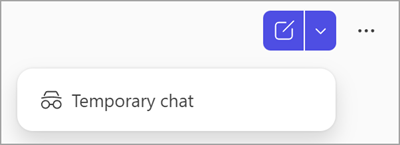
- A legördülő menüben válassza az
 ideiglenes csevegéséhez.
 - Csevegjen a Copilottal, ahogy általában tenné.
Hogyan kezeli a Microsoft a Copilot memóriaadatait?
A Copilot-memória kezelése ugyanolyan gondossággal történik, mint a Microsoft 365 Copilot többi munkahelyi adata.
Az Copilot Chat adatkezelési szabványokkal kapcsolatos további információkért lásd a Microsoft 365 Copilot Chat kapcsolatos gyakori kérdéseket.
Hogyan teljesen törölni valamit, amit a Copilot tud rólam?
Ha a Copilot-memória be van kapcsolva, és teljesen el szeretne távolítani valamit, amit a Copilot megjegyzett, két lépést kell tennie:
Törölje a mentett memóriát a csevegési beállításokból. A mentett emlékek törléséről az Információk törlése a Copilot-memóriából című témakörben olvashat.
- Ez biztosítja, hogy a Copilot többé ne őrizze meg azokat a részleteket, amelyekről ön kérte.
A csevegési előzményekből származó emlékek törléséhez kapcsolja ki a Csevegési előzmények személyre szabási beállítást, amely törli a Copilot által a korábbi Copilot Chat beszélgetésekből származó következtetéseket, vagy kapcsolatba léphet a rendszergazdával. Megtudhatja, hogyan törölheti a csevegési előzmények adatait a Hogyan kikapcsolhatja a Copilot személyre szabását a csevegési előzmények alapján?
- Ha a Csevegési előzmények személyre szabása beállítás a törlést követő 30 napon belül vissza van kapcsolva, a Copilot visszaveszi a törölt emlékeket a csevegési előzményekből.
További módszerek a Copilot Chat
A Microsoft 365 Copilot Chat használatának első lépései
Kérdések feltevése és válaszok a Microsoft 365 Copilot Chat használatával
A Microsoft 365 Copilot Chat használatával gyorsan utolérheti a dolgokat
Tartalom létrehozása a Microsoft 365 Copilot Chat használatával
A hangfunkciók használatának első lépései a Microsoft 365 Copilot