
Legutóbb frissítve: 2026. április
A Copilot Chat párhuzamosan érhető el egyes Microsoft 365-alkalmazásokban, például a Word-ben, az Excelben, a PowerPointban és a OneNote-ban. Ebből a cikkből megtudhatja, hogyan működik a Copilot Chat a különböző Microsoft 365-alkalmazásokban.
Tipp:
- A jogosult Microsoft 365-előfizetéssel rendelkező összes felhasználó, beleértve a munkahelyi vagy iskolai fiók összes felhasználóját, használhatja a Copilot Chat szolgáltatást az Outlookban.
- Az, hogy rendelkezik-e Copilot-bővítménylicenccel vagy sem, meghatározza, hogy milyen Copilot-képességekkel rendelkezik a Microsoft 365-alkalmazásokban. A Copilot Chat alkalmazásban való használatához be kell jelentkeznie a munkahelyi vagy iskolai fiókjával.
Outlook
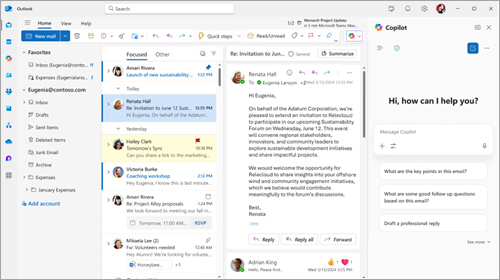
Minden előfizető hozzáférhet az Outlook Copilothoz. Az Outlookban elérhető Copilot Chat segítségével természetes módon kezelheti beérkezett üzeneteit és naptárát, hogy rövidebb idő alatt többet végezhessen el.
A Copilot Chat Outlookban elvégezhető műveletei attól függenek, hogy a rendszergazda hozzárendelt-e Microsoft 365 Copilot bővítménylicencet az Ön munkahelyi vagy iskolai fiókjához.
Copilot Chat bővítménylicenc nélkül: Ha nem rendelkezik Microsoft 365 Copilot-bővítménylicenccel a munkahelyi vagy iskolai fiókjával, az Outlookban a Copilot Chat használatával kérdéseket tehet fel a beérkezett üzenetekkel, a naptárral, az értekezletekkel és egyéb korlátozott adatokkal kapcsolatban. Íme néhány példa a használható parancstípusokra:
 Összegezze az elmúlt hét e-mailjeimet ehhez: [projekt vagy ügyfél neve].
Mikor lesz a következő 1:1 értekezletem /name-mel?
E-mail-frissítés piszkozatának vázlata, amely összefoglalja az ügyfelek e heti változásait.
Copilot Chat bővítménylicenccel: Ha Microsoft 365 Copilot-bővítménylicenccel rendelkezik a munkahelyi vagy iskolai fiókjával, használhatja a Copilot Chat az Outlookban a beérkezett üzenetek, a naptár, az értekezletek, a csevegések és a vállalati adatok kezelésére olyan parancsokkal, mint például:
Mely olvasatlan e-mailek a legfontosabbak? Összegezze őket, szintetizálja a kapcsolódó kontextusokat a csevegéseimből és a dokumentumaimból, és rangsorolja a válaszadás sorrendjét.
Mondja meg, mikor van a következő értekezletem a vezető felettesemmel, segítsen az aktuális projektjeim alapján napirend vázlatot készíteni, és elkészítsem egy előzetes piszkozatot.
Hozzon létre egy üdvözlő e-mailt egy új alkalmazottnak, amely tartalmazza az első négy hétben elvégzendő teendők részleteit, a csapat szervezeti diagramját, amely tartalmazza az egyes személyek szerepkörének és aktuális projektjeinek részleteit, valamint a kapcsolódó dokumentumokat, amelyeket át kell tekinteniük.
Word
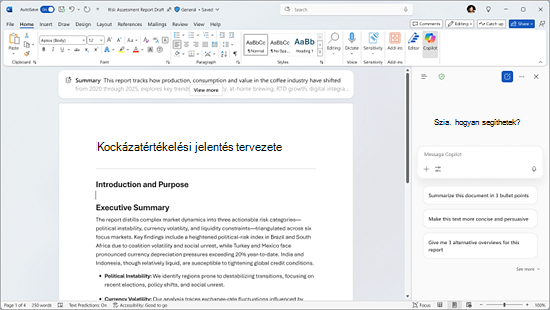
A Copilot a Word eléréséhez M365 Copilot (alapszintű) vagy M365 Copilot (Prémium) címke szükséges. A Word-Copilot Chat segítségével könnyedén hozhatja létre, szerkesztheti és böngészheti dokumentumait. Kérdéseket tehet fel a dokumentumokkal kapcsolatban, így gyorsan megtalálhatja a részleteket vagy tisztázhatja az információkat, összegezheti vagy átírhatja a tartalmat a célközönségnek megfelelően, új szöveget generálhat vagy ötleteit bővítheti – mindezt egy helyen. Ezek a funkciók együttesen segítenek a hatékony munkavégzésben, a hatékonyság növelésében és a világos, pontos és a céljaihoz igazított dokumentumok létrehozásában.
Íme néhány módszer a Copilot Chat használatára a Word-ben:
Írjon egy lenyűgöző bevezető bekezdést ehhez a dokumentumhoz.
Milyen kérdések merülhetnek fel az olvasókban, amikor végighalad a dokumentumon?
Írj egy összefoglalót az 5 legfontosabb pontról e-mail-piszkozatként, amelyet elküldhetek a csapatomnak.
További információ ezekről az AI-funkciókról és képességekről a Word-ben.
PowerPoint
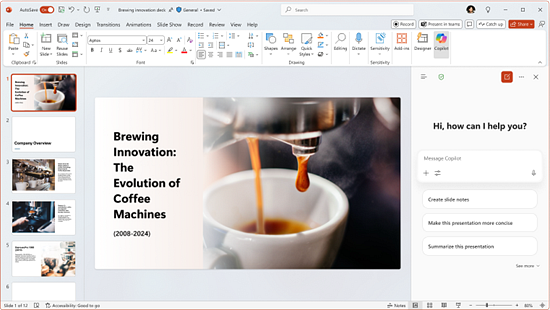
A PowerPoint Copilot eléréséhez M365 Copilot (alapszintű) vagy M365 Copilot (prémium) címke szükséges. A PowerPoint Copilot Chat szolgáltatásával számos olyan funkcióhoz juthat, amelyek segítségével a bemutatók gyorsabban és hatékonyabban hozhatók létre, és intuitívabb a megértésük. Egyszerűen tehet fel kérdéseket a bemutatóval kapcsolatban, így gyorsan előhívhatja a legfontosabb információkat, összegezheti a diákat a főbb pontok rögzítéséhez anélkül, hogy egyesével át kellene tekintenie őket, és releváns képeket generálhat a vizuális történetmesélés fokozásához. Emellett a Copilot Chat értékes betekintést nyújt a bemutató tartalmába, és segíthet a felkészülésben azáltal, hogy potenciális kérdéseket generál a közönség számára, így jól szervezett és lenyűgöző bemutatót adhat elő. Ezek a funkciók arra készültek, hogy megkönnyítsék a munkafolyamatot, időt takarítsanak meg, és lehetővé tegyék vonzóbb és hatékonyabb bemutatók létrehozását.
Íme néhány módszer a Copilot Chat használatára a PowerPointban:
Milyen kérdéseket tehet fel nekem a közönség, akinek bemutatom ezt?
Hozzon létre egy képet a bemutatóban való használatra.
Segíts átírni a listajeleket ezen a dián.
További információ ezekről az AI-funkciókról és -képességekről a PowerPointban.
Excel
A Copilot Excelben való eléréséhez M365 Copilot (alapszintű) vagy M365 Copilot (prémium) címke szükséges. Az Excelben elérhető Copilot Chat segítségével intelligensebb és intuitívabb módon kezelheti az adatokat. Ahelyett, hogy manuálisan kellene keresgélnie a számolótáblák között, kérdéseket tehet fel, hogy gyorsan feltárja az összefüggéseket, elemezze a trendeket és azonosítsa a mintákat. A Copilot Chat segítségével világos vizualizációkat hozhat létre, és értékes válaszokat adhat közvetlenül az oldalsó panelről, így az elemzés pontos és elérhető lesz. Ezek a funkciók leegyszerűsítik a munkafolyamatot, és lehetővé teszik, hogy magabiztosan és hatékonyan mutassa be az adatokat.
Íme néhány módszer a Copilot Chat használatára az Excelben:
Azonosítsa az adatokból a legfontosabb betekintéseket és trendeket.
Képi megjelenítés létrehozása a legjobban teljesítő ügyfélszegmensekről.
Előre jelezheti a bevételt a következő 8 negyedévre az értékesítési adatok alapján.
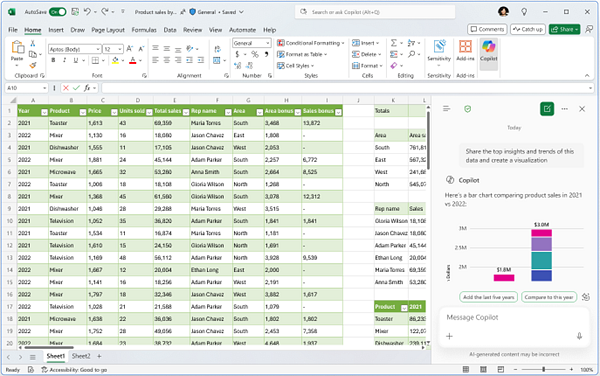
Ha Microsoft 365 Copilot-licenccel rendelkezik, az Excel speciális AI-funkcióihoz is hozzáférhet közvetlenül a táblázatban, valamint az Eszközök menü Ügynök módjának kiválasztásával. Az Ügynök mód kiválóan alkalmas összetett, többlépéses feladatokhoz, például adatok átalakításához, lapok egyesítéséhez vagy több elemet tartalmazó jelentések készítéséhez.
További információ az ügynökmód használatáról az Excelben.
OneNote
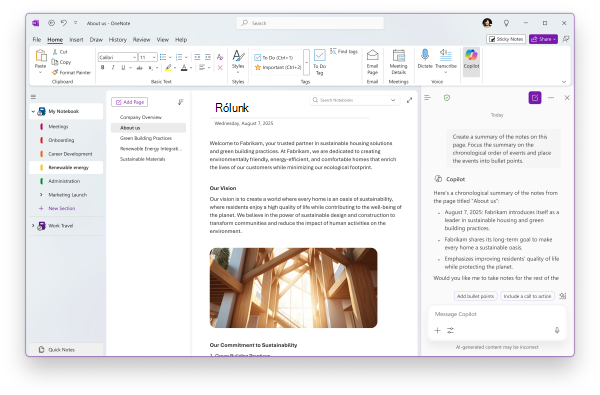
A Copilot OneNote-ban való eléréséhez M365 Copilot (alapszintű) vagy M365 Copilot (prémium) címke szükséges. A OneNote-ban található Copilot Chat közvetlenül a digitális jegyzetfüzetekbe hozza az AI-alapú segítséget. Akár értekezletjegyzeteket készít, ötleteket gyűjt vagy kutatásokat szervez, a Copilot Chat segít értelmezni a tartalmat azon a lapon, amelyen dolgozik. Megkérheti, hogy foglalja össze a jegyzeteit, hozzon létre teendőlistákat vagy készítsen projektterv-vázlatokat a tartalom alapján. Így okosan átalakíthatja jegyzeteit egyértelmű, végrehajtható lépésekké, és könnyedén rendszerezett maradhat.
Íme néhány módszer a Copilot Chat használatára a OneNote-ban:
A letétbe helyezési jegyzetek összegzésének létrehozása ezen a lapon. Az összefoglalóban összpontosítson az események időrendi sorrendjére, és helyezze az eseményeket pontokba.
Feladatlista vázlatot készíthet a jegyzeteimből, és felveheti a fontossági sorrendet a feladatok határideje alapján.
Vázolja fel egy új küldeménykövető alkalmazás fejlesztésére irányuló projekt tervét. A projektterv elkészítéséhez hivatkozzon az ezen az oldalon található műszaki leírásokra és az ügyfelek visszajelzéseire.
További módszerek a Copilot Chat használatára
A Microsoft 365 Copilot Chat használatának első lépései
Gyakori kérdések a Microsoft 365 Copilot Chat szolgáltatásról
További információ ezekről az AI-funkciókról és képességekről a OneNote-ban