
Miután létrehozott egy önnek tetsző ügynököt, ne tartsa meg saját magának. A megosztás hatékonyságot eredményezhet a csapatban vagy a szervezetben, beleértve az időmegtakarítást vagy a műveletek és kimenetek konzisztenciájának növelését. A megosztott ügynököket a címzettek nem szerkeszthetik; az ügynök tulajdonosa megőrzi az összes szerkesztési jogosultságot.
Az ügynök megosztása
A létrehozási folyamat végén megjelenik az ügynökre mutató hivatkozás. Kattintson a Másolás másolása
 gombra a vágólapra mutató hivatkozás mentéséhez.
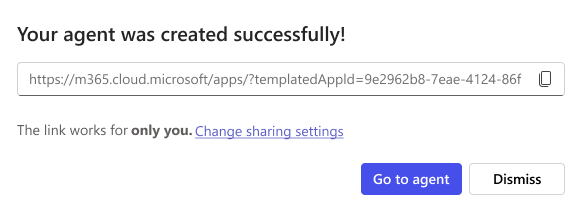
Válassza a Megosztási beállítások módosítása lehetőséget.
Adja meg, hogy milyen széles körben szeretné megosztani az ügynököt. A SharePoint-fájlokat és -mappákat tudásforrásként használó ügynökök esetében javasoljuk, hogy válassza a Szervezet adott felhasználói lehetőséget, hogy név vagy biztonsági csoport alapján pontosan meg tudja adni, hogy ki férhet hozzá az ezekből a forrásokból lekért információkhoz.

Fontos
Az ügynökök tiszteletben tartják a felhasználói hozzáférési jogosultságokat, és nem tartalmaznak információkat azoktól a forrásoktól származó válaszokban, amelyekhez nem rendelkeznek jogosultsággal.
Kattintson a Mentés gombra.
Illessze be a vágólapról a hivatkozást egy e-mailbe, Teams-csevegésbe vagy más helyre, ahol megoszthatja az ügynököt másokkal.
Még nem áll készen az ügynök megosztására? Az ügynököket bármikor megoszthatja, ha felkeresi a Microsoft 365 Copilot alkalmazást, kiválasztja az ügynököt a bal oldali panelen, majd kiválasztja a ... (Továbbiak)>Megosztás elemet. A megosztáshoz kövesse a fenti 6. lépést.
