
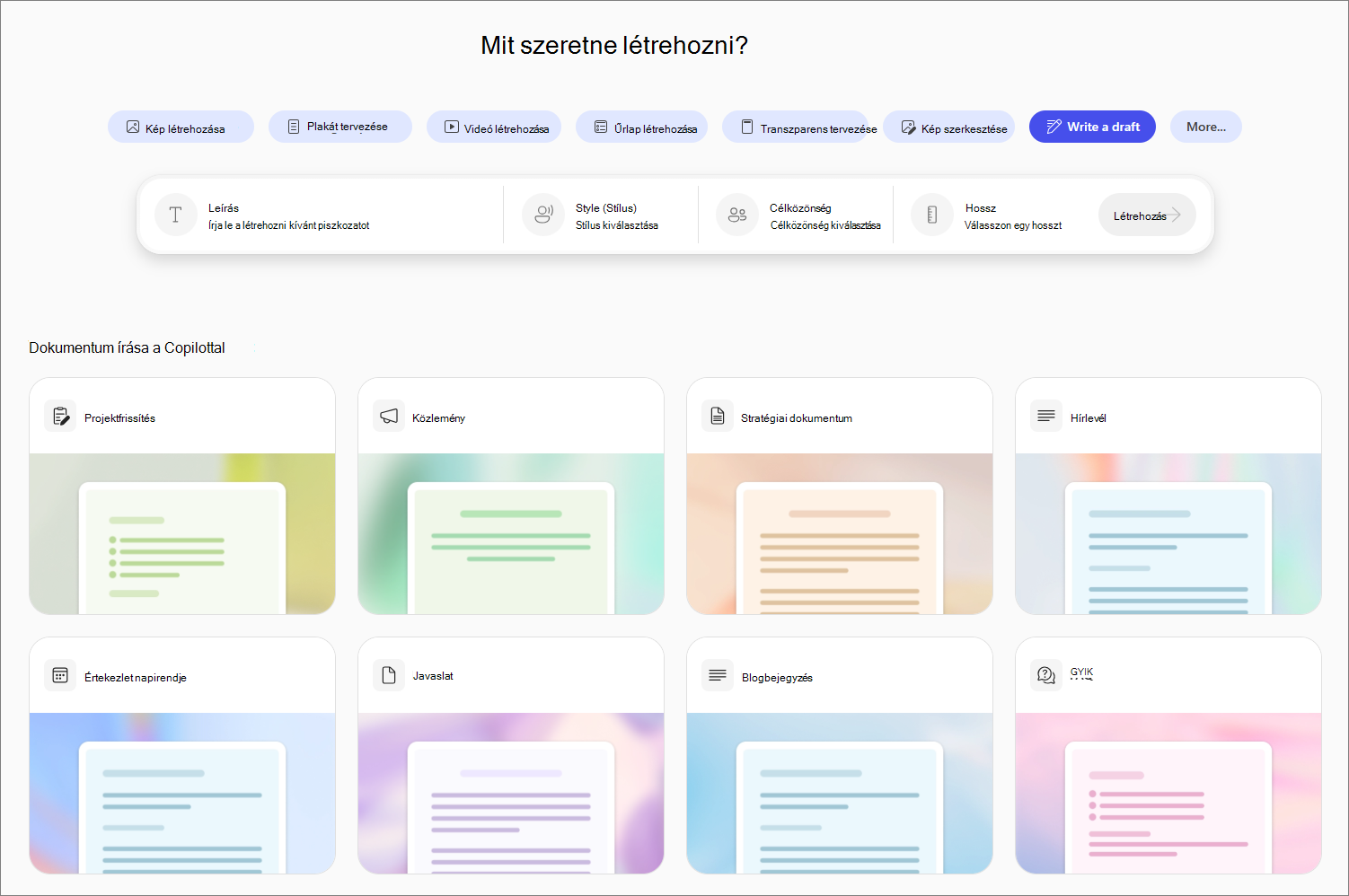
Microsoft 365 Copilot Létrehozás segítségével gyorsan piszkozatokat készíthet e-mailek, dokumentumok és egyéb tartalmak számára. Csak adjon hozzá néhány részletet, és fedezze fel a Copilot javaslatait, hogy időt takarítson meg és világosan kommunikáljon.
Megjegyzés
A funkció használatához jogosult Microsoft 365-előfizetésre van szüksége. Ha előfizetett a Microsoft 365 Egyszemélyes verzió, a Családi vagy a Prémium verzióra, előfordulhat, hogy a Copilot egyes képességeinek használati korlátai vannak, és idővel változhatnak. További információ a Copilot funkcióiról és AI-korlátairól Microsoft 365 Egyszemélyes verzió, Családi és Prémium verziójú előfizetésekben.
Vázlat írása az Microsoft 365 Copilot alkalmazással
A Microsoft 365 Copilot alkalmazásban válassza a bal oldali navigációs panel Létrehozás modulját.
Válassza a Piszkozat írása lehetőséget. Ha nem látja, válassza a menü Továbbiak... elemét.
Válassza a Leírás lehetőséget, hogy elmondja a Copilotnak, hogy milyen piszkozatot szeretne létrehozni. Például:
 Írjon egy projektfrissítést a vezetői csapatomnak a havi értékesítési teljesítményről. Fontos metrikákat, közelgő mérföldköveket, kihívásokat és megoldásokat is tartalmazhat.
Ha olyan dokumentummal rendelkezik, amely tükrözi a kívánt stílust vagy formátumot, válassza a Fájl hozzáadása és közvetlen Copilot lehetőséget, hogy referenciaként használhassa.
Tipp:
- Nem tudja, hogy hol kezdje? Tallózással keresse meg a javasolt dokumentumtípusokat a Dokumentum írása a Copilottal területen, és válasszon egyet. A Copilot előre kitölti a leírást egy hasonló dokumentumot generáló üzenettel, és egyszerűen helyettesítheti a dokumentum részleteit.
- A Kiindulás sablonnal területen számos sablon között böngészhet.
Válassza a Stílus lehetőséget, és válassza ki a dokumentumhoz használni kívánt írási stílust( például egyszerű, inspiráló vagy meggyőző).
Válassza a Célközönség lehetőséget, ha meg szeretne adni egy célközönségtípust, például a vezetői vezetőt, a csapatomat vagy az ügyfeleket.
Egy vagy több bekezdés vagy oldal kiválasztásához válassza a Hossz lehetőséget.
Válassza a Létrehozás lehetőséget.
További létrehozási módok
Plakát tervezése az Microsoft 365 Copilot alkalmazással
Infografika létrehozása az Microsoft 365 Copilot alkalmazással