A mellékleteket eltávolíthatja vagy törölheti, és megtarthatja az e-maileket, amelyekben a fájlok érkeztek, attól függően, hogy az Outlook melyik verzióját használja.
Az Outlook asztali verzióinak használatakor eltávolíthatja a fájlmellékleteket az éppen szerkesztett üzenetekből, de akár a beérkezett üzenetekből is. Az Outlook webalapú verzióiban törölheti a melléklethez kapott e-mailt, majd letöltheti vagy mentheti máshol.
Ha az e-maileket egy levelezési kiszolgálón tárolja, például Exchange-kiszolgálón, a postaláda felső határának elérésekor a rendszergazda korlátozhatja a működés funkcióit. Mivel a mellékletek idővel felhalmozódnak, sok helyet foglalhatnak el.
Válassza ki alább az Ön által használt Outlook-verzióhoz tartozó lapot.
Az Outlook melyik verziójával rendelkezem?
Az új Outlookban a következőket teheti:
Csatolmányok eltávolítása az elküldött vagy beérkezett e-mailekből | Mellékletek eltávolítása egy éppen írt e-mailből
Elküldött vagy fogadott e-mailek mellékleteinek eltávolítása az új Outlookban
A fájlokat és a fényképmellékleteket eltávolíthatja, ha törli az e-mailt, amelyben ezek érkeztek.
- A kapott fájl vagy fénykép esetén keresse meg a megfelelő e-mailt a Beérkezett üzenetek mappában vagy annak almappájában, és törölje.
- Az elküldött fájl vagy fénykép esetén nyissa meg az Elküldött elemek mappát, keresse meg a megfelelő e-mailt, és törölje azt.
Miután kitörölte az e-mailt, még a Törölt elemek mappából is törölnie kell azt. Nyissa meg a Törölt elemek mappát, jelölje ki az eltávolítani kívánt elemet, és válassza a Törlés lehetőséget.
Megjegyzés
Ha az e-mail fontos, mentse a képeket a számítógépére vagy a OneDrive-ra, továbbítsa magának az e-mailt a képek nélkül , majd törölje az eredeti e-mailt.
Vissza a tetejére
Mellékletek eltávolítása egy éppen írt e-mailből az új Outlookban
Nyissa meg a törölni kívánt mellékletet tartalmazó piszkozatot.
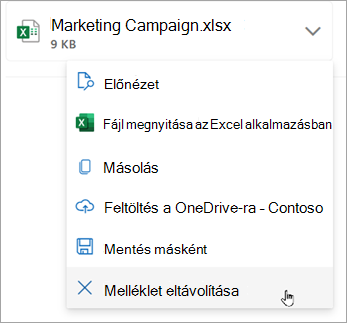
Válassza a melléklet neve melletti  legördülő lista nyilát, majd válassza a Melléklet eltávolítása lehetőséget.
Vissza a tetejére
A klasszikus Outlookban az alábbiakra van lehetősége:
Csatolmányok eltávolítása az elküldött vagy beérkezett e-mailekből | Mellékletek eltávolítása egy éppen írt e-mailből
Elküldött vagy beérkezett e-mailek mellékleteinek törlése a klasszikus Outlookban
Ha egy mástól érkezett vagy Ön által küldött e-mailből szeretne eltávolítani egy mellékletet, ezt egyszerre csak egy üzenetből teheti meg. Több üzenetből erre nincs lehetősége.
- Nyissa meg az e-mailt az olvasóablakban, vagy az üzenetre duplán kattintva nyissa meg azt egy új ablakban.
- Válassza a melléklet neve melletti legördülő lista nyilát, majd válassza a Melléklet eltávolítása lehetőséget. Azt is megteheti, hogy a Mentés a OneDrive-ra vagy a Mentés másként lehetőséget választva először a OneDrive-ra vagy a számítógépre menti a mellékletet, majd ezután választja a Melléklet eltávolítása elemet.
Ha az e-mail több mellékletet tartalmaz, jelölje ki az elsőt, nyomja le és tartsa lenyomva a Shift billentyűt, és jelölje ki az utolsót. A Melléklet eltávolítása lehetőséget választva távolítsa el az összes mellékletet.
- Zárja be az üzenetet, és mentse a módosításokat.
Melléklet eltávolítása az üzenettörzsből
- Ha az üzenettörzsben látható mellékletet szeretne eltávolítani, dupla kattintással nyissa meg az üzenetet egy új ablakban.
- A menüszalag Áthelyezés csoportjában válassza a További áthelyezési műveletek> elemetÜzenet szerkesztése.
- Kattintással jelölje ki a mellékletet az üzenettörzsben, és nyomja le a billentyűzet Delete billentyűjét.
- Zárja be az üzenetet, és válassza az Igen lehetőséget a módosítások mentéséhez.
Vissza a tetejére
Mellékletek eltávolítása a klasszikus Outlookban írt e-mailekből
Nyissa meg a törölni kívánt mellékletet tartalmazó piszkozatot.
Attól függően, hogy a klasszikus Outlook melyik verzióját használja, a következő melléklet kissé eltérően nézhet ki. Válasszon az alábbi két lehetőség közül:
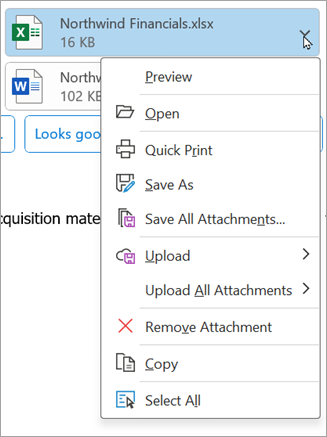
Válassza a melléklet neve melletti legördülő lista nyilát, majd válassza a Melléklet eltávolítása lehetőséget.
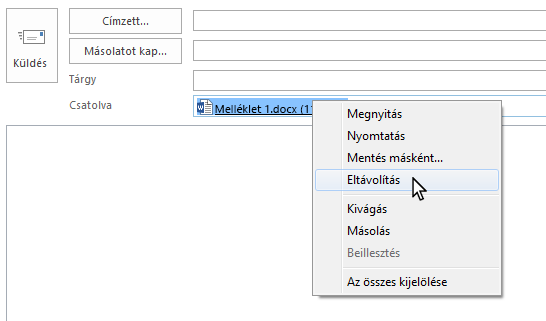
A Csatolva mezőben kattintson a jobb gombbal a mellékletre, majd az Eltávolítás parancsra. Vagy jelölje ki a fájlt a Csatolva mezőben, és nyomja le a Delete billentyűt a billentyűzeten.
Megjegyzés
Ezek a módszerek egyszerre csak egy mellékletet törölnek. Ha egyszerre több mellékletet szeretne törölni, nyomja le és tartsa lenyomva a billentyűzet Shift billentyűjét, Kattintson a sorozat első és utolsó mellékletére, majd nyomja le a Delete billentyűt.
Vissza a tetejére
A Webes Outlook alkalmazásban az alábbiakra van lehetősége:
Csatolmányok eltávolítása az elküldött vagy beérkezett e-mailekből | Mellékletek eltávolítása egy éppen írt e-mailből
Az elküldött vagy fogadott e-mailek mellékleteinek eltávolítása a Webes Outlook-ban
A fájlokat és a fényképmellékleteket eltávolíthatja, ha törli az e-mailt, amelyben ezek érkeztek.
- A kapott fájl vagy fénykép esetén keresse meg a megfelelő e-mailt a Beérkezett üzenetek mappában vagy annak almappájában, és törölje.
- Az elküldött fájl vagy fénykép esetén nyissa meg az Elküldött elemek mappát, keresse meg a megfelelő e-mailt, és törölje azt.
Miután kitörölte az e-mailt, még a Törölt elemek mappából is törölnie kell azt. Nyissa meg a Törölt elemek mappát, jelölje ki az eltávolítani kívánt elemet, és válassza a Törlés lehetőséget.
Megjegyzés
Ha az e-mail fontos, mentse a képeket a számítógépére vagy a OneDrive-ra, továbbítsa magának az e-mailt a képek nélkül , majd törölje az eredeti e-mailt.
Vissza a tetejére
Mellékletek eltávolítása a Webes Outlook-ban írt e-mailekből
Nyissa meg a törölni kívánt mellékletet tartalmazó piszkozatot.
Válassza a melléklet neve melletti legördülő lista nyilát, majd válassza a Melléklet eltávolítása lehetőséget.
Vissza a tetejére
A Outlook.com-ban a következőket teheti:
Csatolmányok eltávolítása az elküldött vagy beérkezett e-mailekből | Mellékletek eltávolítása egy éppen írt e-mailből
Csatolmányok eltávolítása az elküldött vagy beérkezett e-mailekből a Outlook.com
A fájlokat és a fényképmellékleteket eltávolíthatja, ha törli az e-mailt, amelyben ezek érkeztek.
- A kapott fájl vagy fénykép esetén keresse meg a megfelelő e-mailt a Beérkezett üzenetek mappában vagy annak almappájában, és törölje.
- Az elküldött fájl vagy fénykép esetén nyissa meg az Elküldött elemek mappát, keresse meg a megfelelő e-mailt, és törölje azt.
Miután kitörölte az e-mailt, még a Törölt elemek mappából is törölnie kell azt. Nyissa meg a Törölt elemek mappát, jelölje ki az eltávolítani kívánt elemet, és válassza a Törlés lehetőséget.
Megjegyzés
Ha az e-mail fontos, mentse a képeket a számítógépére vagy a OneDrive-ra, továbbítsa magának az e-mailt a képek nélkül , majd törölje az eredeti e-mailt.
Vissza a tetejére
Az Outlook.com írt e-mailek mellékleteinek eltávolítása
Nyissa meg a törölni kívánt mellékletet tartalmazó piszkozatot.
Válassza a melléklet neve melletti legördülő lista nyilát, majd válassza a Melléklet eltávolítása lehetőséget.
Vissza a tetejére
Az összes e-mail törlése az Outlook.com-on
Törölt elemek helyreállítása és visszaállítása az Outlookban
Képek hozzáadása vagy fájlok csatolása e-mailekhez az Outlookban
Továbbra is segítségre van szüksége?

|
Ha az Outlook.com segítségre van szüksége, koppintson vagy kattintson ide , vagy válassza a menüsáv Súgó elemét , és írja be a kérdését. Ha az önsegítővel nem tudja megoldani a problémát, görgessen le a Továbbra is segítségre van szüksége? kérdéshez, és válassza az Igen választ.
Ha a fenti lépések nem működnek, vagy ha nem tud bejelentkezni, koppintson vagy kattintson ide. |

|
A Microsoft-fiókkal és -előfizetésekkel kapcsolatos egyéb segítségért látogasson el a fiók & számlázás súgójába. |

|
Ha segítségre van szüksége a Microsoft egyéb termékeivel és szolgáltatásaival kapcsolatos hibák elhárításához, írja be ide a problémáját. |

|
Tegyen fel kérdéseket, kövesse a beszélgetéseket és ossza meg tudását a Outlook.com közösségben. |
Lásd még
A postaláda méretének kezelése az Outlookban
A Beérkezett üzenetek mappa megtisztítása
Archiválás a Windows Outlook alkalmazásban
Képek hozzáadása vagy fájlok csatolása e-mailekhez az Outlookban
A mellékletek méretének csökkentése nagy méretű fájlok küldéséhez az Outlookkal
Mellékletek megnyitása, mentése és szerkesztése az Outlookban
Mellékletekkel kapcsolatos problémák elhárítása a Windows Outlookban
Zárolt mellékletek az Outlook programban
A mellékletet tartalmazó összes üzenet megkeresése az Outlookban
E-mailben kapott mellékletek kinyomtatása
Mellékletek és képek küldése az Outlook mobileszközökre készült verziójában
vCard (névjegykártya) csatolása e-mailhez a klasszikus Outlookban
