Ha véletlenül töröl Outlook-elemeket, például e-maileket, naptári találkozókat, névjegyeket vagy feladatokat, a legtöbb esetben lehetősége van helyreállítani őket, ha azok a Törölt elemek vagy a Junk Email mappában vannak. Sőt, bizonyos esetekben akkor is, ha már ki lett ürítve a Törölt elemek mappa.
Elsőként a Törölt elemek mappában érdemes keresni a törölt elemet, például e-mailt, naptári találkozót, névjegyet vagy feladatot. Ha nincs ott, akkor is lehet, hogy vissza tudja állítani, attól függően, hogy milyen típusú Outlookot használ.
Válassza ki alább az Ön által használt Outlook-verzióhoz tartozó lapot.
Az Outlook melyik verziójával rendelkezem?
Megjegyzés
Ha az új Outlook lap lépései nem működnek, előfordulhat, hogy még nem az új Windows Outlookot használja. Válassza a Klasszikus Outlook-lapot , és kövesse az adott lépéseket.
Elemek visszaállítása a Törölt elemek vagy a Junk Email mappából az új Outlookban
Jelölje ki a Törölt elemek vagy a Levélszemét Email mappát. Ha a mappák el vannak rejtve, válassza a Navigációs ablak megjelenítése gombot .
.
Válassza ki a visszaállítani kívánt eleme(ke)t; ehhez mutasson az elemre, és jelölje be a mellette lévő jelölőnégyzetet.
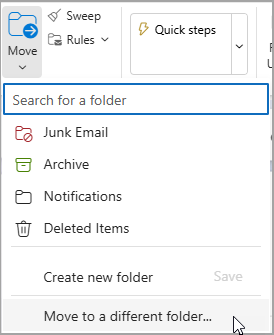
A menüszalag Kezdőlap lapján válassza az Áthelyezés gombot. Válasszon egy mappát a listából, vagy válassza az Áthelyezés másik mappába lehetőséget, majd válasszon egy helyet a teljes mappalistából. Az üzeneteket másik mappába is húzhatja, vagy a jobb gombbal rákattintva kiválaszthatja a Visszaállítás parancsot.
A Törölt elemek mappában már nem szereplő elem visszaállítása az új Outlookban
Ha nem talál egy elemet a Törölt elemek mappában, a következő hely, ahol érdemes keresni, a Helyreállítható elemek mappa.
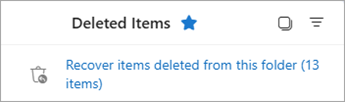
Válassza ki a Törölt elemek mappát, majd válassza A mappából törölt elemek helyreállítása lehetőséget.
Vigye az egérmutatót egy elemre, és jelölje be a mellette lévő jelölőnégyzetet. Válassza a Kezdőlap menüszalagján a Visszaállítás gombot .
Tipp:
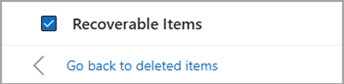
Több elemet is kijelölhet, vagy az összes üzenet kijelöléséhez jelölje be a Helyreállítható elemek melletti jelölőnégyzetet. Válassza a Visszaállítás lehetőséget.
Ebből a videóból megtudhatja, hogy miként állíthat helyre elemeket a Helyreállítható elemek mappából.
Problémái vannak a videó lejátszásával?
Megnézheti a YouTube-on.
Elemek helyreállítása a Törölt elemek és a Levélszemét Email mappából a klasszikus Outlookban
Jelölje ki a Törölt elemek vagy a Levélszemét Email mappát.
Jelölje ki a helyreállítani kívánt elemeket.
Jelölje ki és tartsa lenyomva az elemet (vagy kattintson rá a jobb gombbal), válassza az Áthelyezés parancsot, majd válassza ki azt a mappát, amelybe át szeretné helyezni.
Azt is megteheti, hogy kijelöli az elemet, majd a menüszalag Kezdőlap lapján az Áthelyezés lehetőséget választja. Válasszon egy mappát a listából, vagy válassza az Áthelyezés másik mappába lehetőséget, majd válasszon egy helyet a teljes mappalistából. Az üzeneteket másik mappába is áthúzhatja.

A klasszikus Outlook Törölt elemek mappájában már nem szereplő elem visszaállítása
Ha nem talál egy elemet a Törölt elemek mappában, a következő hely, ahol érdemes keresni, a Helyreállítható elemek mappa. Ez egy rejtett mappa. Ide akkor kerülnek az elemek, ha Ön az alábbiak egyikét teszi:
- Töröl egy elemet a Törölt elemek mappából.
- Ürítse ki a Törölt elemek mappát.
- Ha véglegesen szeretne törölni egy elemet a Beérkezett üzenetek mappából vagy egy másik mappából, jelölje ki őket, és nyomja le a Shift+Delete billentyűkombinációt.
Az elemek Helyreállítható elemek mappából való helyreállításához nézze meg ezt a videót, vagy kövesse az ebben a szakaszban ismertetett lépéseket.
Győződjön meg arról, hogy kapcsolódik az internethez és a levelezési kiszolgálóhoz.
A klasszikus Outlookban nyissa meg az e-mailek mappalistáját, és válassza a Törölt elemek mappát.
Fontos
Ha nem a Törölt elemek mappa, helyette a Kuka mappa, az azt jelenti, hogy a fiókja nem támogatja a Törölt elemek mappában már nem szereplő elemek helyreállítását.
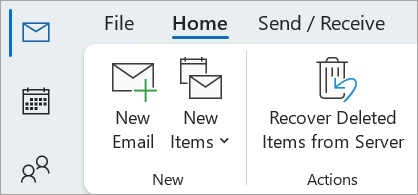
A Kezdőlap lapon válassza a Törölt elemek helyreállítása a kiszolgálóról lehetőséget.
Fontos
Ha a menüben nincs Törölt elemek helyreállítása parancs, az azt jelenti, hogy a fiókja nem támogatja a Törölt elemek mappában már nem szereplő elemek helyreállítását.
Jelölje ki a helyreállítani kívánt elemeket, válassza a Kijelölt elemek visszaállítása lehetőséget, majd válassza az OK gombot.
Ha nem találta a törölt elemet a Törölt elemek helyreállítása ablakban, forduljon a rendszergazdához.
Törölt mappák helyreállítása a klasszikus Outlookban
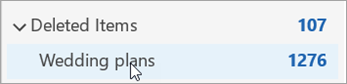
A törölt mappát (az abban található üzenetekkel együtt) akkor állíthatja helyre, ha az még mindig a Törölt elemek mappában van. A mappa helyreállításához válassza a  a Törölt elemek kibontásához. Keresse meg a mappát, majd jelölje ki, tartsa lenyomva és húzással helyezze vissza a megfelelő helyre a mappalistában.
Megjegyzés
A véglegesen törölt mappák nem állíthatók helyre. A témakör lépéseivel azonban helyreállíthatja a törölt mappában található üzeneteket.
A Helyreállítható elemekből visszaállított elemek a Törölt elemek mappába kerülnek
A Helyreállítható elemek mappából helyreállított elemek a Törölt elemek mappába kerülnek. Miután helyreállított egy elemet, azt a Törölt elemek mappában találja, ahonnan áthelyezheti egy másik mappába.
Tippek és hibaelhárítás
Ha szeretne könnyebben megtalálni egy adott elemet a Törölt elemek helyreállítása ablakban, válassza ki a Tárgy, a Törlés dátuma vagy a Feladó oszlopfejlécet az elemek oszlop szerinti rendezéséhez.
A Törlés dátuma adja meg, hogy az elemek mikor lettek véglegesen törölve (a Shift+Delete billentyűkombinációval), vagy mikor a Törölt elemek mappából.
A Helyreállítható elemek mappában található összes elemet – beleértve a névjegyeket, a naptárelemeket és a feladatokat –ugyanaz a borítékikon jelzi.
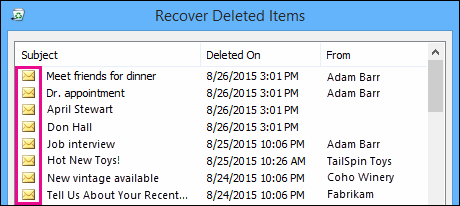
Ha névjegyet keres, próbálkozzon azzal, hogy a Tárgy oszlop szerint rendezi az elemeket, majd rákeres az adott személy nevére. A Feladó oszlop szerint is rendezhet az üres bejegyzések megkereséséhez. Ennek az az oka, hogy a névjegyek nem rendelkeznek Feladó mezővel.
Ha naptári találkozót vagy feladatot keres, rendezze az elemeket a Feladó oszlop szerint, majd keressen rá a saját nevére.
Több elem helyreállításához tartsa lenyomva a CTRL billentyűt az egyes elemek kijelölése közben, majd válassza a Kijelölt elemek visszaállítása lehetőséget. Több egymás melletti elemet úgy is kijelölhet, hogy kijelöli az első elemet, nyomva tartja a Shift billentyűt, majd kijelöli az utolsó helyreállítani kívánt elemet.
Előfordulhat, hogy a rendszergazda beállította, hogy mennyi ideig lehet elemeket helyreállítani a Helyreállítható elemek mappából. Lehet például egy házirend beállítva, mely törli a Törölt elemek mappában lévő elemeket 30 nap után, illetve egy másik házirend, amely 14 napra korlátozza a törölt elemek Helyreállítható elemek mappából való helyreállítását.
A rendszergazda a helyreállítási időszak lejárta után is képes lehet helyreállítani az elemeket. Ha nem találja az elemet a Helyreállítható elemek mappában, kérdezze meg a rendszergazdát, hogy az helyreállítható-e. Ha egyikük sem találja az elemet, akkor az valószínűleg véglegesen törlődött a postaládájukból, és nem állítható helyre.
Ha több Outlook-elemet töröl, láthatja őket a Törölt elemek mappában. Ha mégis helyre kell állítania az elemeket, csak az alábbi mappákba viheti vissza őket.
| Elem |
Mappa |
| Értekezlet-összehívások (IPM. Schedule.Meeting.Request) |
Naptár |
| Találkozók (IPM. Találkozóelemek) |
Naptár |
| Email messages (IPM. Megjegyzés) |
Posta |
| Névjegyek (IPM. Kapcsolattartó) |
Névjegyek |
Mindegyik mappa egy meghatározott üzenetosztályt képvisel. Amikor több elemet jelöl ki, majd elkezdi áthelyezni őket, az Outlook létrehoz egy új Outlook-elemet, amely a célmappa üzenetosztályának felel meg. Az alkalmazás az összes áthelyezett kijelölt elemet az új elemhez rendeli.
Megjegyzés
- Az Email 30 nap után automatikusan törlődik a Törölt elemek mappából.
- A Törölt elemek mappából eltávolított elemek 30 napig állíthatók helyre.
- A levélszemét 30 napig őrződik meg, mielőtt automatikusan törlődik.
- Az Email mappák neve megegyezik, de az alább felsorolt mappahivatkozások nem működnek, ha munkahelyi vagy iskolai fiókkal jelentkezik be.
A Webes Outlook vagy a Outlook.com mappában válassza a Törölt elemek vagy a Levélszemét Email mappát. Ha a mappák el vannak rejtve, válassza a Navigációs ablak megjelenítése gombot .
Válassza ki a helyreállítani kívánt eleme(ke)t; ehhez mutasson rá az egérrel, és jelölje be a mellette lévő jelölőnégyzetet. Ha nem látja a jelölőnégyzetet, jelölje ki és tartsa lenyomva az üzenetet (vagy kattintson rá a jobb gombbal), majd válassza aBeérkezett üzenetekáthelyezése> lehetőséget, vagy válasszon egy másik mappát.
A menüszalag Kezdőlap lapján válassza az Áthelyezés gombot. Válasszon egy mappát a listából, vagy válassza az Áthelyezés másik mappába lehetőséget, majd válasszon egy helyet a teljes mappalistából. Az üzeneteket másik mappába is áthúzhatja.
Elemek visszaállítása a levélszemétből Email
A Levélszemét Email mappában néha olyan üzenetek is megjelennek, amelyek nem levélszemétnek minősülnek. Érdemes rendszeresen ellenőrizni a levélszemetet, mert a levélszemét 30 napon belül véglegesen törlődik Outlook.com és Webes Outlook.
E-mailek visszaállítása a Levélszemét Email mappából
- A Levélszemét Email mappából való visszaállításhoz jelölje ki a helyreállítani kívánt üzenetet. A menüszalagon válassza a "Nemlevélszemét" jelentést>. Az Outlook rákérdez, hogy nem levélszemétként szeretné-e jelenteni a feladót.

A Törölt elemek mappából eltávolított e-mail helyreállítása
Ha nem talál egy elemet a Törölt Elemek mappában, a következő hely, ahol érdemes keresni, a Helyreállítható Elemek mappa.
Megjegyzés
- Mobilböngésző használata esetén nem tudja elérni a Helyreállítható elemek mappát. A Helyreállítható elemek mappát PC vagy Mac számítógépről is elérheti.
- Ha nem látja a helyreállítani kívánt törölt üzeneteket, akkor azok valószínűleg véglegesen törlődtek a Törölt elemek vagy a Levélszemét mappából. Ezekben a mappákban nem tanácsos üzeneteket tárolni. Ha a Beérkezett üzenetek mappától eltérő mappákban szeretné tárolni üzeneteit, tanulmányozza az üzenetmappákkal végezhető műveleteket ismertető témakört.
A Webes Outlook vagy Outlook.com bal oldali ablaktáblájában válassza a Törölt elemek mappát.
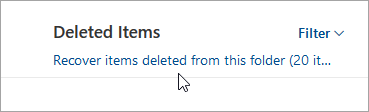
Az üzenetlista tetején válassza az Ebből a mappából törölt elemek helyreállítása lehetőséget.
Jelölje ki a helyreállítani kívánt elemeket, és válassza a Visszaállítás gombot.
Megjegyzés
- Csak akkor jelölheti ki az összeset, ha az összes üzenet látható. Így megakadályozható, hogy véletlenül végrehajtsák a műveleteket a nem látható üzeneteken.
- A Ctrl+kattintás billentyűkombinációval egyes üzeneteket jelölhet ki, a Shift+kattintás billentyűkombinációval pedig mindent kijelölhet két kattintás között.
Hová kerülnek a helyreállított elemek?
A helyreállításra kiválasztott elemek, amennyiben lehetséges, az eredeti mappában kerülnek visszaállításra. Ha az eredeti mappa már nem létezik, az elemek a következőképpen állíthatók vissza:
- Az üzenetek a Beérkezett üzenetek mappába kerülnek.
- A naptárelemek a naptárba kerülnek.
- A névjegyek a Névjegyek mappába kerülnek.
- A feladatok a Feladatok mappába kerülnek.
Az Outlook letiltása abban, hogy kiürítse a Törölt elemek mappát minden alkalommal, amikor Ön kijelentkezik
Előfordulhat, hogy az Outlook minden kijelentkezéskor kiüríti a Törölt elemek mappát. Ennek módosítása:
- A lap tetején válassza a Beállítások
 lehetőséget.
- Válassza az Üzenetkezelés lehetőséget.
- A Kijelentkezéskor elemnél törölje a jelet a jelölőnégyzetből a Törölt elemek mappa kiürítése mellett.
Ebből a videóból megtudhatja, hogyan állíthat helyre elemeket.
Problémái vannak a videó lejátszásával?
Megnézheti a YouTube-on.
Továbbra is segítségre van szüksége?

|
Ha az Outlook.com segítségre van szüksége, koppintson vagy kattintson ide , vagy válassza a menüsáv Súgó elemét , és írja be a kérdését. Ha az önsegítővel nem tudja megoldani a problémát, görgessen le a Továbbra is segítségre van szüksége? kérdéshez, és válassza az Igen választ.
Ha a fenti lépések nem működnek, vagy ha nem tud bejelentkezni, koppintson vagy kattintson ide. |

|
A Microsoft-fiókkal és -előfizetésekkel kapcsolatos egyéb segítségért látogasson el a fiók & számlázás súgójába. |

|
Ha segítségre van szüksége a Microsoft egyéb termékeivel és szolgáltatásaival kapcsolatos hibák elhárításához, írja be ide a problémáját. |

|
Tegyen fel kérdéseket, kövesse a beszélgetéseket és ossza meg tudását a Outlook.com közösségben. |
Lásd még
Elutasított értekezlet megjelenítése a naptárban
Törölt névjegy visszaállítása vagy helyreállítása az Outlookban
A Törölt elemek mappa kiürítése az Outlookban
Törölt névjegyek visszaállítása az Outlookban
